Treasure AI コンソールでの数時間にわたる手作業を、AIアシスト会話による数分の作業に変えましょう。Treasure AI Studioを使えば、Web、Desktop、Mobileを問わず単一のチャットインターフェースから、データのクエリ、オーディエンスの構築、ジャーニーのオーケストレーション、本番対応レポートの生成がすべて可能です。
StudioのAIは、Treasure AIアカウントに接続されたセキュアなサーバーサイドサンドボックス内で動作します。クエリの実行、セグメントの作成、ファイルの生成など、すべてのアクションがリアルタイムで表示されるため、常に制御を維持できます。
- Treasure AIアカウント
- アカウントにプロビジョニングされたAIクレジット
- モダンブラウザ(Web)、macOSまたはWindows(Desktop)、またはiOS 18.0以降 / Android 7.0以降(Mobile)
Treasure AI Studioは3つのプラットフォームで利用できます。ワークフローに合ったものをお選びください — すべて同じAI機能を共有し、同じTreasure AIアカウントに接続されます。
| プラットフォーム | 環境 | 要件 | 主な特徴 |
| Web |
| どのマシンからでも即座にアクセス可能。クエリ実行、ファイルビューア、チャートを含む完全な機能セット | |
| Desktop | macOS / Windows 用ダウンロード | macOS(IntelまたはApple Silicon)、またはWindows | Webと同じ機能にデスクトップネイティブ統合を追加。自動アップデートとオフラインセッション再開に対応 |
| Mobile | iOS 18.0以降(iPhoneおよびiPad)、またはAndroid 7.0以降 | 外出先でのチャットとファイル管理。ハンズフリー操作のための音声入力。チャートはHTMLファイルビューアで閲覧可能。AI応答内のMarkdownテーブルはテーブルとして表示 |
各プラットフォームのインストールとサインイン手順については、はじめにをご覧ください。
SQLを書かずにデータをクエリする。 欲しいものを平易な言葉で説明するだけです。Studioがクエリを作成し、Treasure AIアカウントに対して実行し、結果をインタラクティブなテーブルとしてレンダリングします。生成されたすべてのクエリはツール呼び出しの中で確認できるため、正確なSQLを検査することも、要約された結果を読むだけにすることもできます。
会話を通じてCDPリソースを構築する。 「過去30日以内に購入したが、90日間メールを開封していないユーザーのセグメントを作成して」と伝えるだけです。Studioがセグメント定義を作成し、検証し、アカウントにプッシュします。ジャーニー、アクティベーション、ワークフローも同様です。
面倒な作業を素早くこなす。 セグメント定義の調査、ジャーニー設定の比較、クエリ結果からのアドホックレポート生成など、コンソールを何時間もクリックし続けるような作業を効率化できます。
制御を維持する。 クエリの実行、API呼び出し、ファイルの書き込みなど、すべてのステップをリアルタイムで確認できます。すべてが透明で確認可能です。
チャットインターフェースはすべてが行われる場所です。質問したり、指示を与えたり、欲しいものを説明したりすると、StudioがAIのレスポンスをリアルタイムでストリーミングするため、AIが考え行動する様子を確認できます。
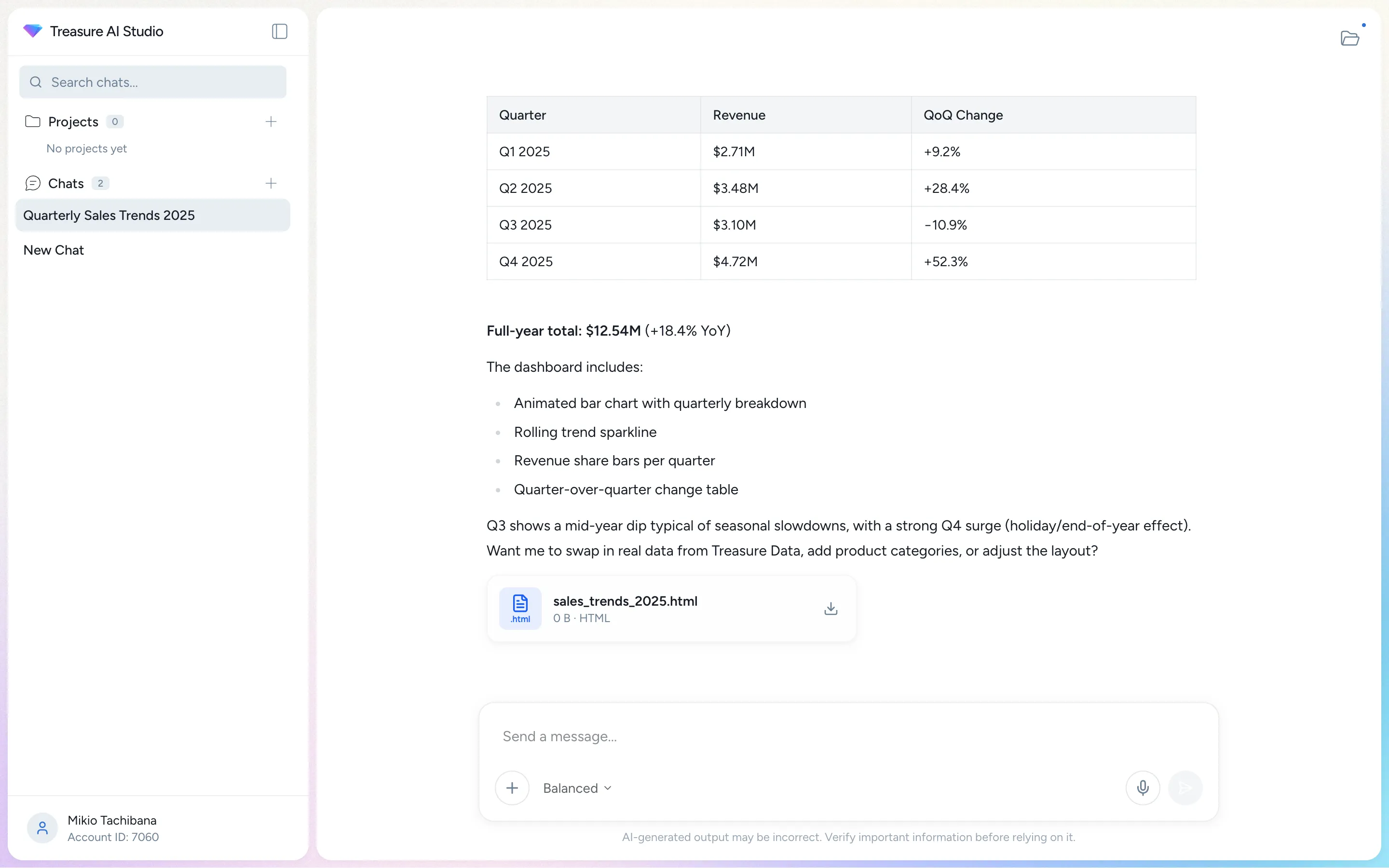
強力な理由:
- リアルタイムストリーミング — AIが作業する間、レスポンスがストリーミングされます。モデルがリクエストを処理している間は「Thinking」インジケーターが表示されます。
- リアルタイムのツール呼び出し — AIがクエリを実行し、ファイルを読み込み、APIを呼び出す様子を確認できます。すべてのツール呼び出しは表示され、展開可能です。
- セッション内メモリ — AIは現在のセッション内でコンテキストを記憶するため、繰り返すことなく以前の質問を基に会話を続けられます。
- 自動コンパクト — 長い会話が壁にぶつかることはありません。コンテキストウィンドウがいっぱいになると、Studioが以前のメッセージを自動的に要約し、会話をシームレスに継続します。
詳細はこちら: チャット概要 | AIチャットインターフェース | チャットセッションと制限 | チャット履歴 | セッション内メモリ
AIがチャート、テーブル、コードファイル、ドキュメントなどビジュアルなものを生成すると、チャットの横にあるビューアパネルで開きます。
| タイプ | 例 |
|---|---|
| スプレッドシート | クエリ結果、ユーザーリスト、セグメントプレビュー |
| ドキュメント | Wordドキュメント、分析レポート、ドキュメントドラフト |
| プレゼンテーション | スピーカーノート付きPowerPointスライドデッキ |
| 画像 | チャート、ビジュアライゼーション、生成されたグラフィック |
| コード | SQLクエリ、YAML設定、ワークフロー定義 |
| YAML | ジャーニー定義、セグメント設定、ワークフローファイル |
いずれも組み込みビューアーで開き、どれもダウンロードできます。インタラクティブ性はファイル側に属し、Studio側にはありません。AIが書いたHTMLチャートはそのファイルの作り方どおりに振る舞い、ビューアー自体は読み取り専用です。
詳細はこちら: AIが生成するファイル | ファイルとアーティファクト
Studioは Journey Orchestration の定義をフロー図として描画します。AIが書いたジャーニーのエントリー条件、判断ポイント、セグメントルール、アクティベーションステップを、アカウントに反映される前に読めます。表示するのはファイルの読み取り専用ビューであって稼働中のジャーニーではありません。起動済みジャーニーのプロファイル数はTreasure AIコンソール側で確認します。
このビューアーはファイル名で選択され、名前が .journey.yaml または .journey.yml で終わっている必要があります。AIが必ずこの接尾辞を付けるとは限らず、素の .yaml ファイルとして保存されたジャーニーはソースコードとして開きます。その場合はリネームをAIに依頼してください。
詳細はこちら: ジャーニービューアー | tdx journey
新しい分析やワークフローを開始するたびに、どのデータベースを使うか、どのセグメントか、どの規則に従うかといったコンテキストを毎回説明し直すことになります。作業フォルダはそれを解消します。
作業フォルダは、その中で開始するすべての新しいチャットに永続的な指示を引き継ぐ保存済みワークスペースです:
- 名前 — サイドバーと保存先ピッカーで作業フォルダを識別します。いつでも名前を変更できます。
- 指示 — フォルダ内のすべてのチャットでAIが自動的に従うカスタムガイダンスです。たとえば「常に
marketingデータベースを使用し、専門知識のない読者向けに結果を要約する」などです。Studioはこれらを作業フォルダ内のCLAUDE.mdファイルとして保存します。
各作業フォルダは独自のファイルスペースを保持するため、生成されたファイルやアップロードされたファイルが、それらが属する作業とまとめて整理された状態を保ちます。
作業フォルダのうち1つがデフォルトで(StudioがGeneralという名前で用意します)、新しいチャットはそこに保存されます。ウェルカム画面では、入力欄の作業フォルダチップがその保存先を示し、別のフォルダに変更することもできます。作業フォルダを参照してください。
作業フォルダはサイドバーの Work Folders セクションに表示され、デフォルトのフォルダが最上部に固定されDefaultと表示されます。ヘッダーの横にあるプラスアイコンをクリックして新しい作業フォルダを作成します。作業フォルダを展開するとサイドバーでそのファイルを閲覧でき、名前をクリックすると作業フォルダページが開いて、フォルダの作成・名前変更・移動・削除といったファイル整理ができます。作業フォルダ内でのファイル整理を参照してください。
ナビゲーションドロワーを開いて 作業フォルダ をタップすると作業フォルダが一覧表示され、デフォルトが最上部に固定されデフォルトと表示されます。作業フォルダをタップするとそのページが開き、チャット、ファイル、アクションとスキル の各タブが表示されます。モバイルではファイルタブとアクションとスキルタブは閲覧のみです。新しいチャットは、入力欄の上の作業フォルダチップで別の作業フォルダを選ばない限り、デフォルトの作業フォルダに保存されます。作業フォルダの作成と名前変更はWebとDesktopで行います。
作業フォルダはアカウントに共有することもできます。共有作業フォルダは1つのファイルツリーをチームに見せる仕組みで、メンバー全員がその全体を読み取り、ワークモードが誰がどこに書き込めるかを決め、各メンバーはその中に自分だけの領域を持ちます。ワークフローをコピーするのではなく、そのまま共有できます。共有とインポートはWebとDesktopで行います。共有作業フォルダを参照してください。
詳細はこちら: 作業フォルダ | 共有作業フォルダ | コアコンセプト | エージェントオーケストレーター
スキルは、最適化されたSQLの作成からCDPセグメントの構築、ワークフローの管理まで、特定のタスクの進め方をAIに教える事前構築済みのパッケージです。スキルページからスキルを参照してインストールできます。このページではスキルが Shared、Installed、Develop のタブに整理されています。スキルをインストールすると、すべてのチャットで利用可能になります。
独自のスキルを構築することもできます。Develop フローでは、スキルのファイルを作業フォルダにコピーし、そこでカスタマイズや組み合わせを行い、その結果をレジストリに共有し直すことができます。管理者はGitHubでホストされる追加のマーケットプレイスを登録できるため、チームが自社のリポジトリからスキルをインストールできます。
すぐに利用できるスキルについては、サポートされているスキルカタログをご覧ください。
詳細はこちら: スキル&マーケットプレイス | アクション | サポートされているスキルカタログ
Studioはチャットの横のビューアパネルに直接ファイルプレビューをレンダリングします。AIが生成したファイルは自動的に開きます。アップロードしたファイルは、作業フォルダの他のファイルとともにサイドバーのツリーと作業フォルダページに表示され、クリックすると開きます。
| フォーマット | ビューア |
|---|---|
| 50〜300%のズームとページカウンター付きの連続スクロールビューア | |
| DOCX | HTMLレンダリングによるWordドキュメントプレビュー |
| PPTX | 全スライドを1列に縦に並べてスクロール表示 |
| XLSX | 読み取り専用のテーブル。複数シートのワークブックにはシートタブ |
| 画像 | ビューアの領域に合わせて拡大縮小した画像 |
| コード | JavaScript、TypeScript、Python、SQL、Go、Rust、Java、C、C++など20以上の言語のシンタックスハイライト |
| HTML | サンドボックス化されたHTMLレンダリング |
詳細はこちら: ファイルビューアー | ファイルとアーティファクト
| 機能 | Web | Desktop(macOS / Windows) | Mobile |
|---|---|---|---|
| チャット&AI | 対応 | 対応 | 対応 |
| ファイルのアップロード/ダウンロード | 対応 | 対応 | アップロードのみ |
| ファイルビューア | 対応 | 対応 | 対応 |
| データのクエリ | 対応 | 対応 | 対応 |
| スキル/マーケットプレイス | 対応 | 対応 | 一部対応 |
| チャート&ビジュアライゼーション | 対応 | 対応 | 閲覧のみ |
| ファイル出力 | 対応 | 対応 | 対応 |
| 音声入力 | 対応 | macOSのみ | 対応 |
モバイルにはマーケットプレイスはなく、作業フォルダのアクションとスキルは閲覧のみで表示されます。ほかの場所で有効にしたスキルは、モバイルのチャットでも引き続き適用されます。ファイルはアップロードとプレビューができますが、ダウンロードはできません。
- 使用するプラットフォームを特定する(Web、Desktop、またはMobile)
- チャット、ファイル、作業フォルダの3つの主要エリアを理解する
- お使いのプラットフォームのはじめにガイドに移動する
| 問題 | 解決策 |
|---|---|
| Studioページが読み込まれない | ネットワーク接続を確認し、Treasure AIアカウントがアクティブであることを確認してください。別のブラウザをお試しください(Web)、またはアプリを再起動してください(Desktop/Mobile) |
| ここで説明されている機能が表示されない | 一部の機能はプラットフォーム固有です。お使いのプラットフォームでの利用可否を確認するには、上記のプラットフォーム別の利用可能機能テーブルをご確認ください |