ワークモードは、Treasure AI Studioの共有作業フォルダにおけるアクセス権の単位です。「レポート作成」「資料整備」「読み取り専用」といった作業の種類に名前を付け、アクセスレベルと書き込み先のトップレベルフォルダを束ねます。共有作業フォルダへのアクセス権を与える方法はワークモードへの割り当てだけで、そのフォルダ内のすべてのチャットはちょうど1つのモードで動きます。
ワークモードが存在するのは、ファイルを操作するのが人だけでなくAIでもあるからです。モードは、そのメンバーの代理で作業するエージェントがどこに書き込んでよいかを決めるガードレールです。「レポート作成」モードで作業しているメンバーは何を依頼してもよく、その結果としてエージェントが書き込むのは reports/ だけで、フォルダの共有側の他の場所には書き込みません。語彙が権限ではなく作業のものになっているのは、メンバーがフォルダに参加するときに実際に行う選択がそれだからです。
このページはモデルのリファレンスです。実際の操作は作業フォルダを共有する(管理者向け)と共有作業フォルダを使う(メンバー向け)を参照してください。
- 共有作業フォルダがあること(共有作業フォルダ)
- ワークモードを作成・変更するには、そのフォルダの Manage 権限があること — Manage モードへの割り当てが、そのフォルダの管理者であることの唯一の条件です
すべてのワークモードは1つのアクセスレベルを持ちます。4つのレベルはいずれもフォルダの共有側に対するもので、メンバーの私有領域 — フォルダ内の my/ ディレクトリ — はモードにかかわらず常に書き込み可能です。
| アクセスレベル | 読み取り | 書き込み | 追加で得られるもの |
|---|---|---|---|
| 閲覧のみ | フォルダ全体 | 共有側には書き込めない | — |
| 指定フォルダのみ | フォルダ全体 | モードが列挙するトップレベルフォルダのみ(例: reports/) | — |
| すべてに書き込み可 | フォルダ全体 | フォルダ全体 | — |
| Manage | フォルダ全体 | フォルダ全体 | フォルダの設定: ワークモードとそのメンバー、フォルダ名・説明・公開範囲、フォルダの削除 |
読み取りはどのレベルでもフォルダ全体で共通です。ワークモードが割り当てるのは書き込みであって読み取りではないため、各メンバー自身の my/ を除けば、フォルダの一部をメンバーから隠すことはできません。フォルダに何を置くかはこの前提で計画してください。
なお Manage だけが英語表記なのは、これがアクセスレベルのラベルではなく、フォルダ作成時に用意されるモードの名前だからです。モードを編集するダイアログで選べるのは閲覧のみ・指定フォルダのみ・すべてに書き込み可の3つで、manage レベルは選択肢に現れません。日本語 UI でも「Manage に追加」「Manage モード」のように英語表記のまま扱われ、範囲は「フォルダ全体 + 設定」と表示されます。
モードのアクセスレベルはモード作成時に固定されます。モードを編集ダイアログでは、レベルは操作できるコントロールではなくテキストとして表示され、「作成時に固定されます。別のスコープにするには、新しいモードを作成して人を割り当て直してください。」というヒントが添えられます。名前と書き込み可能フォルダは編集できます。フォルダのモードはこれを前提に設計してください。誰かの権限を広げるには、編集ではなく新しいモードの作成と割り当て直しが必要です。
指定フォルダのみのモードは、共有作業フォルダ内のトップレベルフォルダ名のリスト(reports、campaigns など)を持ち、共有側ではそのフォルダにだけ書き込めます。書き込み範囲を一目で読み取れるようにするため、規則は意図的に厳格です。
- トップレベルの名前のみ。
reportsは有効ですが、reports/2026は「トップレベルのフォルダ名のみ使用できます — 「/」を削除してください。」で拒否されます。書き込み可能フォルダの中身は、どの深さでも書き込み可能です。 - 先頭のドットは不可。 書き込み可能フォルダの入力欄は
.claudeなどのドット名を「フォルダ名をドットで始めることはできません。」で拒否します。そのため、UIで作った指定フォルダのみのモードがフォルダのスキルや指示を含むことはありません。これらを保守するにはすべてに書き込み可か Manage が必要です。 myは予約名。 各メンバーの私有領域なので、モードの書き込み可能フォルダには指定できません。- 255文字以内で、1つのモード内で重複は不可です。空白を含む名前も使えます。書き込み可能な場所はエージェントに1行ずつ渡されるため、フォルダ名が2つに読み違えられることはありません。
- 存在しないフォルダ名は保存時に作成されます。 エディタは「保存時に作成」と表示するので、誰かがディレクトリを作るのを待たずに、モード側から期待する構成を宣言できます。
モード名をフォルダ名に由来させるのが標準です。メンバーを追加の流れでモードを作成すると、Treasure AI Studioは選んだフォルダから名前を付けます(reports、reports & campaigns、3つ以上なら reports, campaigns +2)。閲覧のみとすべてに書き込み可の2つのレベルでは、それぞれ View と すべてに書き込み可という名前になります。自動生成された名前が内容を表しきれていないときは、そのモードが表す作業の名前に変更してください。モード名は全メンバーのフォルダページと各チャットに表示されます。
すべての共有作業フォルダは2つのワークモードとともに作成されます。管理も共有も、モードを書き起こすことから始めなくて済むようにするためです。
| モード | レベル | 状態 |
|---|---|---|
| Manage | Manage | 作成者が割り当てられています。フォルダには常に少なくとも1人の管理者が必要で、最後の Manage の割り当ては削除できません |
| Read-only | 閲覧のみ | 未割り当ての状態で作成され、そのまま配れます。特別な位置付けはなく、自分で作ったモードと同じように名前変更・編集・削除・割り当てができます |
Manage モードは編集できません。ワークモード一覧のその行には「Manage モードには常にフォルダ設定が含まれ、ここでは編集できません。」というキャプションが付きます。管理権限を与える方法はこのモードにメンバーを追加することで、その際は何を与えることになるかを示す確認が入ります。
割り当ては共有設定画面で管理します。管理者は共有作業フォルダの⋯メニューから開きます。メンバーセクションには各メンバーと、その人が持つモード、そのモードの書き込み範囲が並び、ワークモードセクションにはモード自体が並びます。
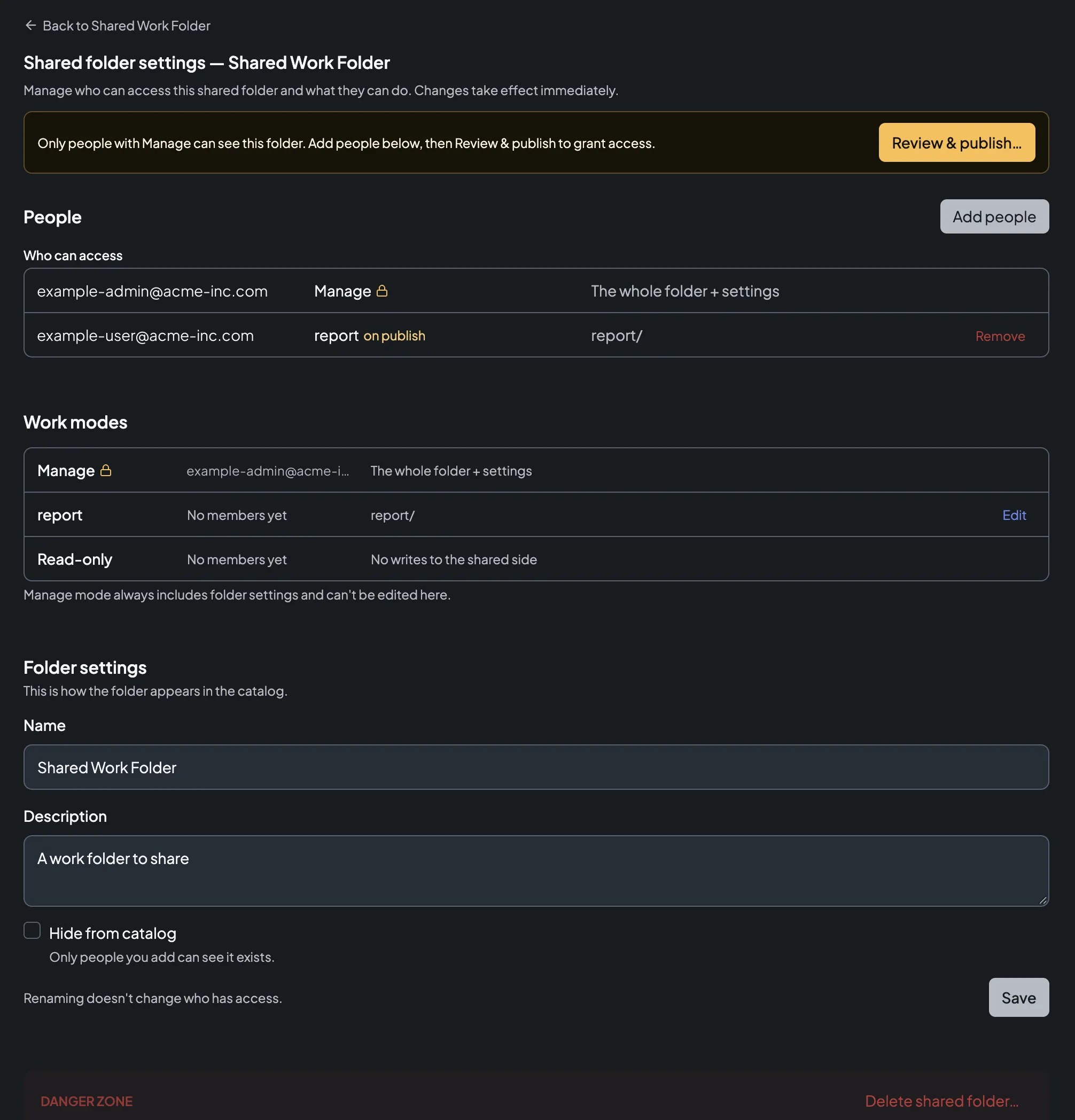
| 操作 | 挙動 |
|---|---|
| メンバーを追加 | アカウントのメンバーをメールアドレスで検索し、任意の人数を選んでから、持たせるモードをチェックします。新規モードをチェックしてアクセスレベルとフォルダを選べば、同じ操作の中で新しいモードを作れます。この操作は純粋な加算で、すでに持っているモードはそのまま残ります |
| 特定のメンバーのモードを編集する | メンバーの行の編集を開くと、そのメンバーのモード一覧がチェックボックスで表示され、保存すると画面で見たとおりの状態が適用されます。すべてのチェックを外すことはできず、フォルダから削除(すべてのアクセス権を意図して取り上げる操作)に誘導されます |
| アカウント全員 | どのモードにも付けられる行で、現在および今後のアカウント全員にそのモードを与えます。Manage モードでは使えません。また全員が割り当てを持つことになり、結果として全員にフォルダが見えるため、カタログから非表示にするは実質的に無意味になります |
| 管理者を交代する | 新しい管理者の追加と古い管理者の削除を1回の保存で行ってください。「少なくとも1人の管理者が残る」という検証は保存後の状態に対して行われるため、管理者がゼロの瞬間を経由しません |
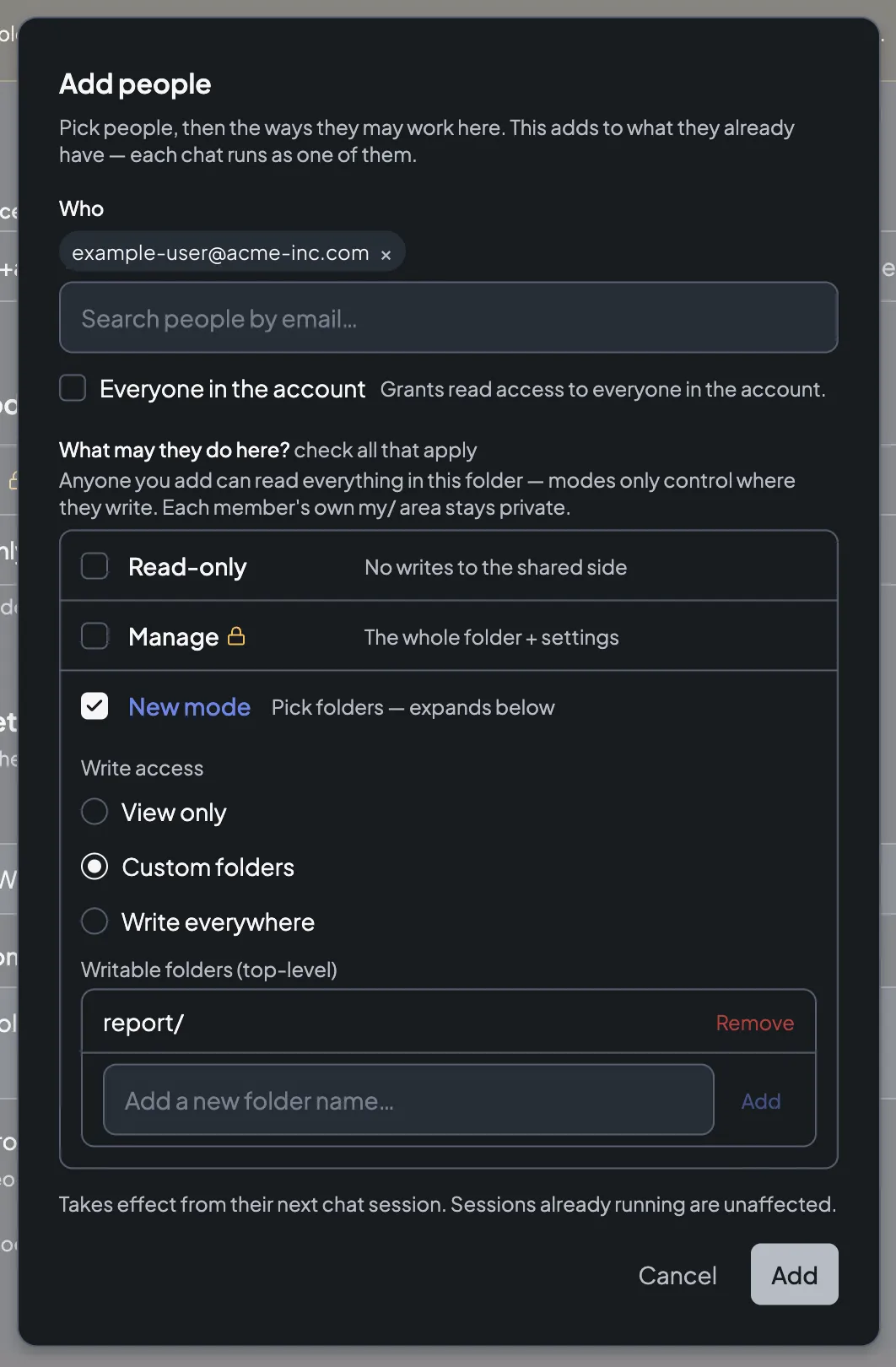
1人が複数のモードを持つこともできます(普段は Read-only、フォルダを整備する週だけ広いモード、など)。ただし複数持つことは同時に複数を使うことではありません。チャットがどのワークモードで動くかを参照してください。
Manage は全書き込み権限に加えてフォルダの設定を与えます。保持者はすべてのモードを変更し、メンバーを追加・削除し、フォルダ名を変更し、全員のためにフォルダを削除できます。そのためTreasure AI Studioは Manage をモード一覧の先頭に固定し、誰かを追加する前に個別の確認を求めます。フォルダの形そのものに責任を持つ人にだけ与え、単にどこにでも書き込む必要がある人にはすべてに書き込み可を使ってください。
共有作業フォルダのチャットは1つのワークモードで動き、それはチャットが始まる前に決まります(会話の途中で変わることはありません)。どのモードで動くかは自分のフォルダの設定によって決まり、フォルダをインポートするときに選び、フォルダページのモードバッジから変更します。チャットのどの入口 — 新規チャット、サイドバーの +、ファイルのAIに聞く、スケジュール実行 — も同じモードを使うため、チャットごとにモードを問われることはありません。
ファイルブラウザとエージェントは意図的に異なります。
| 経路 | 書き込み範囲 |
|---|---|
| 自分のチャット(AI) | 自分のフォルダに設定されている1つのモードだけです。これがエージェントに対するガードレールであり、モードが存在する理由です |
| ファイルブラウザ(UIでの自分の操作) | 割り当てられているすべてのモードの合算に、常に書き込める my/ を加えた範囲です。Read-only と reports のモードを両方持っている場合、そこに書き込めないモードのチャットで作業しながら、UIからは reports/ にアップロードできます |
モードの選択肢には、割り当てられているすべてのモードに加えて、書き込み範囲が自分の持つモードに包含されるモードも並びます(すべてに書き込み可の保持者は、割り当てなしでも一時的に Read-only として作業することを選べます)。例外は Manage で、包含では選べず、割り当てによってのみ得られます。
共有設定画面での保存は、フォルダの構成にはすぐ適用されます。ただしメンバーが変更を体感する速さは、それが2つの面のどちらに効くかで異なります。この2つは同じ速さでは動きません。
- メンバー自身が操作できる範囲 — フォルダページ、ファイルツリー、アップロード、移動、名前変更 — は、そのメンバーが持つすべてのワークモードの合算で、Treasure AI Studio がアクセスを発行するたびに計算し直されます。モードを追加すればその範囲は即座に広がり、再起動は不要です。
- メンバーのAIが書き込める範囲は、そのメンバーのフォルダに設定されている1つのモードで、チャットセッションの開始時に解決されます。チャットはセッションが終わるまで、起動時のアクセス権を保持します。
そのため、Read-only と reports のモードを両方持つメンバーは、UI からは今すぐ reports/ にファイルを置ける一方、Read-only で動いているチャットはそこに書き込めません。逆も同様で、モードを1つ外すと UI 側は即座に狭まりますが、実行中のセッションには影響しません。
| 変更 | 効果 |
|---|---|
| メンバーへのモードの追加 | その人自身の操作には即座に反映されます(追加したモードが合算に加わるため、フォルダページからすぐ書き込めるようになり、モードの選択肢にも現れます)。その人のAIが新しいモードで動くのは次のチャットセッションからです |
| モードの名前の変更 | 名前が表示される場所すべてに即座に反映されます |
| モードの書き込み可能フォルダの変更 | そのモードを使っているメンバーの次のチャットセッションから適用されます。ダイアログには対象人数が「{count}人のアクセス権が変わります。」と表示されます |
| モードの削除 | そのモードを使っていたメンバーは共有側に対して閲覧のみになり、残りのモードから選び直します。確認ダイアログには影響を受けるインポート数が表示されます |
| メンバーのモードの取り消し | 両方の面に即座に反映されます — ワークモードを失ったときを参照してください |
| 共有作業フォルダの削除 | 全メンバーの一覧から消えます。実行中のチャットは停止され、フォルダのファイルは恒久的に削除されます |
停止したチャットを再開すると、モードは再解決されます。そのため、開始時のモードではなくフォルダの現在のモードで戻ってきます。チャット内のバッジが、チャット作成時のモードではなくフォルダの現在のモードを示しているのはこのためです。
メンバーが作業していたモードを取り上げる操作は、新しくアクセスを発行するすべての地点で検証されるため、取り消しは何も待ちません。フォルダはインポート済みのままなのでサイドバーには残りますが、自分が持っているモードに切り替えるまでは次の状態になります。
| 面 | 起きること |
|---|---|
| フォルダページ | 「このフォルダのワークモードは利用できなくなりました。モードを切り替えるまで、ファイルは表示できず、新規チャットも作成できず、他のチャットからこのフォルダは見えません。」というバナーとモードを切り替えるボタンが出て、モードバッジも「利用不可 — モードを切り替えてください」の警告表示になります |
| 新規チャット | 作成できません。フォルダページとサイドバーに「このフォルダのワークモードは利用できなくなりました — フォルダページでモードを切り替えてからやり直してください。」と表示されます |
| 他のチャット | サンドボックスからフォルダごと脱落するため、他のチャットのエージェントはこのフォルダを読み書きできなくなります。そのフォルダ自身のチャットは、セッションが終わるまでは動き続けます |
| フォルダページのファイル系セクション | ファイル・アップロード・アクションとスキルのセクションがまとめて消えます。発行されるアクセスから my/ を含めてフォルダごと除外されるため、空のセクションを残すのではなくバナーが状況を説明します。チャットは表示されたままです |
| そのフォルダでの自分のスケジュール | 実行が「実行者のこのフォルダでのワークモードが利用できなくなっています。」で失敗し、失敗が続くとスケジュールは自動的にオフになります。再度オンにするには利用可能なモードが必要です(アクションのスケジュール) |

モードの削除は、人を外すこととは別です。モードを削除されたメンバーは割り当て自体は持っているため、閲覧のみにフォールバックして作業を続けられます。上の状態になるのは、そのフォルダでの割り当てをすべて失ったとき、または自分にもう権限のないモードだけを選んでいるときです。いずれの場合も、復帰はメンバー自身がフォルダページで行うか、管理者がモードを再付与します。
ワークモードの行の編集を開くと、そのモードの定義 — 名前、アクセスレベル(表示のみで編集不可)、指定フォルダのみの場合は書き込み可能フォルダ — が表示されます。メンバーはここでは編集しません。メンバーはメンバーセクションの管轄です。
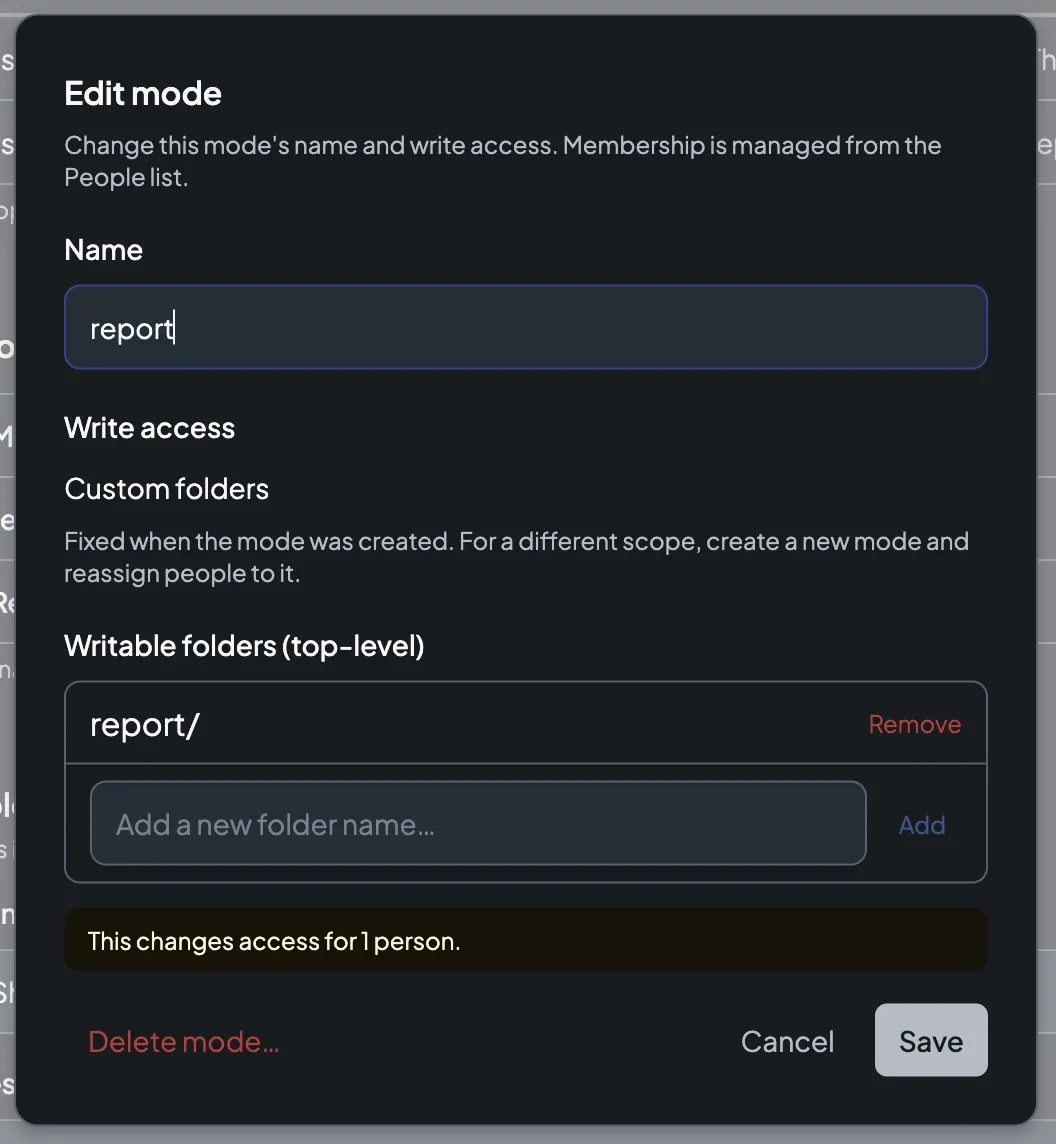
編集中に想定しておくべきことが1つあります。誰かが使用中のモードでも削除できます。 確認ダイアログには、そのモードを使っているインポート数が表示されます。該当するメンバーは閲覧のみにフォールバックし、各自が別のモードを選び直します。唯一はっきり拒否されるのは、フォルダの最後の Manage の割り当てを削除しようとした場合で、「フォルダには少なくとも1人の管理者が必要です — 先に別の管理者を追加してください。」と表示されます。
モードを削除してもファイルには一切影響しません。何も移動せず、フォルダから何も消えません。変わるのは誰がどこに書き込めるかだけです。
共有作業フォルダを統べるのは Manage モードに割り当てられた人です。カスタム指示などアカウントレベルの設定を管理するプラットフォームのロールであるアカウント管理者は、共有作業フォルダの内部では何の権限も持ちません。あるフォルダのワークモードを持たないアカウント管理者は、そのフォルダの設定を開けず、中身も読めず、カタログから非表示にするが有効な間はフォルダの存在すら見えません。
サポートおよび運用担当者は、トラブルシューティングのために内部の管理ツールから共有作業フォルダを調査できますが、これは製品UIの外の経路であり、アクセス権を与える手段ではありません。
実務で有効なパターンをいくつか挙げます。
- まずは2つのモードから。 最初からある Manage と Read-only の組み合わせで、「フォルダを運用する人」と「読む人」はすでにカバーできています。書き込みの置き場所が決まってから、書き込み用のモードを足してください。
- モードには権限ではなく作業の名前を付ける。 「レポート作成」はメンバーに何を選んでいるかを伝えますが、「rw-reports」は管理者の思考を伝えるだけです。
- 書き込みは、成立する範囲で最も狭い場所に。
reports/のモードにしておけば、エージェントが書き込み先を誤ったときに静かに参照資料を書き換えるのではなく、明確に失敗します。私有領域が作業ディレクトリだった頃よりこれは重要です。チャットは共有側から始まるため、モードが許す場所が、置き場所を指定しない書き込みの落ちる先になります。 - モードを「隠すため」に使わない。 メンバー全員がフォルダ全体を読み取ります。機微な資料は別の共有作業フォルダ(必要ならカタログから非表示にするを有効に)か、私的な作業フォルダに置いてください。
| 症状 | 対処 |
|---|---|
| モードを編集でアクセスレベルがテキスト表示のままで変更できない | アクセスレベルは作成時に固定されるため、ダイアログは操作部品ではなく現在のレベルと理由を表示します。目的のレベルで新しいモードを作成してメンバーを移し、古いモードを削除してください |
| 「トップレベルのフォルダ名のみ使用できます — 「/」を削除してください。」 | 書き込み可能フォルダはフォルダ直下の1つの名前です。reports/2026 ではなく reports を入力してください。その中身はいずれも書き込み可能になります |
| 「フォルダ名をドットで始めることはできません。」 | 書き込み可能フォルダの入力欄はドット名を受け付けないため、指定フォルダのみのモードをフォルダの .claude/ に向けることはできません。フォルダのスキルや指示を保守する人にはすべてに書き込み可を使ってください |
| 「このモードは他の人によって変更されました。」 | ダイアログを開いている間に、別の管理者が同じモードの定義を保存しました(衝突するのは同一モードの定義編集だけで、メンバーの増減では発生しません)。入力内容は保持され、もう一度保存すると成功して相手の変更を上書きするため、先に相手と確認してください。相手の変更を残す場合は、保存せずにダイアログを閉じて開き直します |
| 「フォルダには少なくとも1人の管理者が必要です — 先に別の管理者を追加してください。」 | 最後の Manage の割り当てを削除しようとしています。新しい管理者を同じ保存で追加するか、削除より先に追加してください |
| あるモードでアカウント全員を有効にできない | そのモードのレベルが Manage で、アカウント全体への割り当ては許可されていません。本当に全員が全書き込み権限を必要とするなら、すべてに書き込み可のモードを使ってください |
| メンバーから「フォルダが使えなくなった」と言われる | そのメンバーのワークモードが利用できなくなっている可能性が高いです。フォルダページがその旨を表示しモードを切り替えるを出します。他に持っているモードがなければ、モードを再付与してください — ワークモードを失ったときを参照してください |
- 作業フォルダを共有する — フォルダを作成し、整備し、必要な人に公開する
- 共有作業フォルダを使う — メンバー側から見たワークモード
- 共有作業フォルダ — 構造、カタログ、共有されるものと自分だけのもの
- アクセス制御 — フォルダレベルのワークモードと並ぶアカウントレベルのアクセス制御