送信したすべてのメッセージとAIが生成したすべての応答は、その都度サーバーサイドに保存されます。そのため会話は、サインインすればどのデバイスからでも参照できます(ノートPCで分析を始めて、スマートフォンで確認するといった使い方が可能です)。ただしこの保存は永続ではありません。すべてのチャットは作成から一定日数後に削除されます(既定28日、最長60日)。履歴はアーカイブではなく作業記録と捉え、残しておきたいものは保持期間の対象外である作業フォルダのファイルに置いてください。このページでは過去のチャットを見つける・タイトルを付ける・名前を変更する・削除する方法と、期限切れまでの猶予を扱います。
チャット履歴はブラウザやデバイスではなく、Treasure AIのサーバーに保存されます。設定は不要で、最初のメッセージから自動的に永続化されます。
- Treasure AI Studioにサインイン済みであること(はじめに)
送信したすべてのメッセージとAIが生成したすべての応答は、リアルタイムでサーバーに永続化されます。
- ローカルストレージ不要。 会話はブラウザやデバイスではなく、サーバー側に保存されます。
- クロスデバイスアクセス。 任意のプラットフォーム(Web、Desktop、Mobile)でサインインすると、チャット履歴の全体にアクセスできます。
- セッションベース。 各チャットは独自のメッセージ履歴とコンテキストウィンドウを持ちます。すべてのプラットフォームで、新しいチャットは作業フォルダに保存され、そのフォルダのファイル空間を共有します。作業フォルダに属さないチャットは、ファイルをそのチャット内だけに保持します。
最近のチャットは、すべての作業フォルダを横断して会話を一覧するサイドバーのセクションで、最後にアクティブだったものが上に並びます。作業フォルダに属しているかどうかにかかわらず、すべてのチャットがここに表示されるため、どの会話を探すときも見る場所は1つです。
最近のチャットは、最後にアクティブだった時期によって会話を4つの見出しにグループ化します。今日、過去7日間、過去30日間、それ以前です。チャットがある見出しのみが表示され、各グループ内では最後にアクティブだったチャットが先頭に並びます。
各行には以下が表示されます。
- チャットタイトル — 自動生成または手動で名前変更済み(チャットのタイトルを参照)
- 作業フォルダ — そのチャットが属する作業フォルダの名前が、行の末尾に表示されます。作業フォルダに属さないチャットは代わりにレガシーと表示されます。作業フォルダに属さないチャットを参照してください
- 時間インジケーター — チャットが最後にアクティブだった時期を示す短い相対表記(例:「2m」、「1h」、「3d」)。カーソルを合わせたときに、作業フォルダ名の隣に⋯メニューとともに表示されます
- 現在アクティブなチャットはハイライト表示されます
このセクションには履歴全体ではなく、最近の会話のダイジェストが表示されます。リストの末尾のすべて表示をクリックすると展開され、スクロールに応じて古いチャットが読み込まれます。表示を減らすをクリックすると、ダイジェスト表示に戻ります。
ナビゲーションドロワー(左上のメニューボタンをタップするか、画面の左端から右へスワイプ)を開くと、最近のチャットセクションにチャットが表示されます。すべての作業フォルダを横断した1つのフラットなリストで、最後にアクティブだったものが上に並び、日付ごとのグループ分けはありません。スクロールすると古いチャットが読み込まれ、下に引っ張ると更新されます。
各行には、チャット名、所属する作業フォルダの名前(共有作業フォルダには共有アイコン付き)または作業フォルダに属さないチャットを示すレガシー、相対時間が表示されます。チャットをタップして開きます。
メッセージを送信すると、そのチャットは最近のチャットの今日の先頭にすぐ移動し、Studioがその行を短時間ハイライトして表示範囲までスクロールするため、どこに移動したかが分かります。最近のチャットは作成日時ではなく最後にアクティブだった時期で会話を並べるため、実際に作業しているチャットがリストの上部に留まります。
最近のチャットは各チャットの作業フォルダを行内に表示するため、開かずにその会話がどこにあるかが分かります。チャットを開くと、作業フォルダセクション内のそのフォルダも明示されます。別のフォルダに移動したときにセクションが展開され、そのフォルダの行が短時間ハイライトされ、表示範囲までスクロールされます。
1つのフォルダの会話だけを見るには、作業フォルダセクションでその作業フォルダを展開してチャットリストを開くか、その作業フォルダのページを開いてください。ページのチャットセクションに同じ会話が一覧されます。作業フォルダがチャットとファイルをどう整理するかは、作業フォルダを参照してください。
検索はサイドバーヘッダーの検索(🔍)トグルの背後にあります。クリックすると検索ボックス(**チャットを検索...**と表示)が現れ、自動的にフォーカスされます。入力すると、チャットと作業フォルダの両方がリアルタイムでフィルタリングされ、一致する項目のみが表示されます。一致するものがない場合、リストは空になります。Escapeキーを押すか、トグルを再度クリックすると検索が閉じます(閉じるとフィルタが解除されます)。チャットや作業フォルダに移動したときにも、検索は自動的に閉じます。
検索の対象はチャットのタイトルで、メッセージ本文は検索されません。だからこそ、Studioに内容を表すタイトルを付けさせること、そして後から参照するチャットは名前を変更しておくことが実用的に効いてきます。
モバイルアプリにはチャットの検索機能はありません。最近のチャットをスクロールしてチャットを探してください。作業フォルダ画面には検索フィールドがありますが、検索対象はチャットではなく作業フォルダの名前です。
すべての会話は自分で名前を付けます。Studioは最初のやり取りを分析して、短く内容を表すタイトルをバックグラウンドで生成します。整理やタグ付けの手間は不要で、数秒後にサイドバーの新規チャットというプレースホルダーがタイトルに置き換わります(読み込み表示や通知はありません)。
タイトルは会話のトピックや意図を反映します。
| 最初のメッセージ | 自動生成されたタイトル |
|---|---|
| 「アカウント内のすべてのデータベースを表示して」 | データベースの探索 |
| 「過去30日間に購入したユーザーのセグメントを作成して」 | 最近の購入者セグメント |
| 「pageviewsテーブルの行数はいくつ?」 | pageviewsテーブルの分析 |
| 「カゴ落ち向けのジャーニーを作成したい」 | カゴ落ちジャーニー |
これらは例示であり、実際のタイトルはやり取り全体の文脈によって変わります。最初のメッセージが漠然としていれば(「こんにちは」など)タイトルも漠然とするため、後から名前を変更するより、最初の質問を具体的に書くほうが効果的です。
タイトルの推論は最初のメッセージの後にサーバーサイドで軽量なモデルによって実行され、チャットのコンテキストは消費しません。推論に失敗した場合は再試行され、タイトルが設定されるまでチャットは新規チャットというプレースホルダーのままになります。
自動生成されたタイトルは出発点です。どのチャットもいつでも名前を変更できます。
WebおよびDesktop
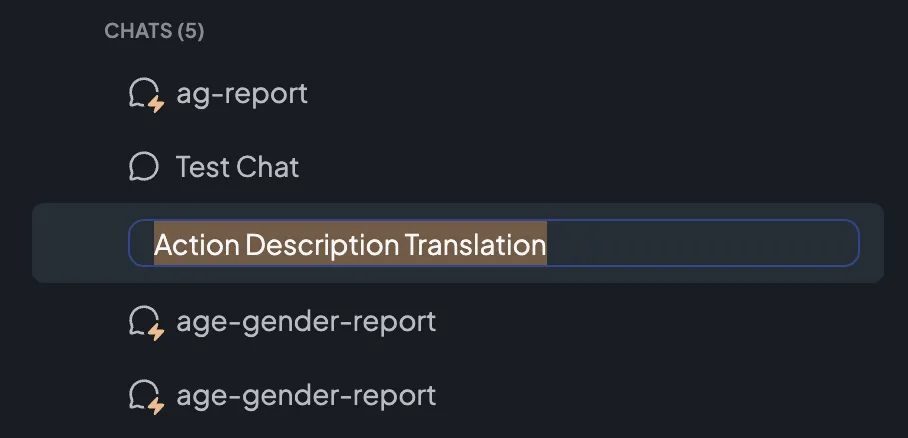
- チャットの⋯メニューをクリックし、名前を変更を選択します。タイトルがサイドバー内でインライン編集できる状態になります
- タイトルを編集します
- Enterキーで保存、Escapeキーでキャンセルします
Mobile
最近のチャット(または作業フォルダのチャットタブ)でチャットを長押しし、名前変更をタップします。チャット名を変更シートでタイトルを編集し、保存をタップします。
名前の変更はサーバーサイドに同期されるため、新しいタイトルはすべてのデバイスに反映されます。
- 削除したいチャットの⋯メニューをクリックします
- 削除を選択します
- 確認ダイアログにチャット名が表示され、チャットとそのメッセージが完全に削除される旨が警告されます
- 削除をクリックして確定、またはキャンセルでチャットを残します
作業フォルダに属さないチャットを削除すると、そのチャット、メッセージ、そのチャットだけに属するファイルが完全に削除されます。この操作は取り消せません。作業フォルダ内にあるファイルは影響を受けません。それらはチャットではなくフォルダに属しており、チャットを削除しても保持されます。詳細はファイルの保持と削除を参照してください。
最近のチャット(または作業フォルダのチャットタブ)でチャットを長押しし、削除をタップします。チャットを削除ダイアログで削除をタップして確定します。
すべてのチャットには期限があります。組織の管理者が選べるのは**14日・28日・60日(既定は28日)**で、チャットを無期限に保持する設定はありません。期間を過ぎたチャットは完全に削除され、そのチャットだけに属するファイルも一緒に削除されます。
影響を左右するのは次の2点です。
- 起点はチャットの作成日で、最終メッセージではありません。まだ書き足している会話も、作成日を基準にした期限で削除されます。
- 作業フォルダのファイルは対象外です。 ファイルはチャットではなくフォルダに属するため、チャットより長く残ります。残したい結果を作業フォルダに移しておくのが保全の手段になります。
保持期間の設定方法はチャットデータの保持を参照してください。
チャットのワーキングセッション(AIを動かすサンドボックス)は、リソースを解放するために一定時間の無操作後に解放されます。これは会話の削除ではありません。チャットは履歴に残り続け、いつでも開いてメッセージ履歴全体を読めますし、メッセージを送信すればセッションが再開して作業を続けられます。チャットセッションと制限を参照してください。
チャットが履歴から消えるのは3つの場合です。自分で削除する、組織の保持期間(常に適用されます)を過ぎる、または所属する作業フォルダを削除する。作業フォルダを削除すると、その中の会話は他へ移動されるのではなく削除されるため、必要なものはフォルダを削除する前にダウンロードしてください。
- 1つのデバイスで会話を開始し、別のデバイスで一覧に表示されることを確認する
- 最初のメッセージを送信し、サイドバーの項目が新規チャットから内容を表すタイトルに変わることを確認する
- チャット名を変更し、すべてのデバイスでタイトルが更新されることを確認する
- 過去の日のチャットでメッセージを送信し、最近のチャットの今日の先頭に移動することを確認する
| 問題 | 解決策 |
|---|---|
| 履歴にチャットが見つからない | 最近のチャットは履歴全体ではなくダイジェストを表示しています。WebとDesktopでは、すべて表示をクリックして展開し、スクロールして古いチャットを読み込んでください。Mobileでは、最近のチャットをスクロールすると古いチャットが読み込まれます。WebとDesktopでは、タイトルで検索すれば、どの作業フォルダに属していても見つかります |
| 検索結果が表示されない | 検索対象はチャットのタイトルのみです。自動生成されたタイトルの場合は、会話のトピックを表すキーワードで試してください |
| タイトルが「新規チャット」のまま | タイトルの推論は最初のメッセージの後に実行され、AIの返信より数秒遅れることがあります。それでも表示されない場合は、別のメッセージを送信するか、手動で名前を変更してください |
| タイトルが漠然としている | タイトルは最初のやり取りから生成されるため、漠然とした最初のメッセージでは漠然としたタイトルになります。名前を変更するか、次の会話は具体的な質問から始めてください |
| 削除したチャットがまだ表示される | ページを再読み込み、またはアプリを再起動してください。チャットリストの同期には少し時間がかかる場合があります |
- AIチャットインターフェース — メッセージの送信と応答の理解
- チャットセッションと制限 — セッションが終了する理由と再開の方法
- 作業フォルダ — 作業フォルダによるチャットの整理と新しいチャットの保存先
- チャットデータの保持 — 履歴を保持する期間の設定