アクションは、Treasure AI Studio の作業フォルダに一度保存すれば必要なときに再実行できるワークフローです — 毎週作るレポート、定期的なデータチェック、レビューの実行など。同じ複数ステップのプロンプトを毎回入力し直す代わりに、作業フォルダページの 実行 ボタンをワンクリックすれば、アクション名がすでに付いた新しいチャットが開き、その中で AI が保存された指示に従って作業します。チャットの中で /<名前> と入力して開始することもできます。
内部的には、アクションは別種のオブジェクトではありません。定義に目印が 1 つ付いたスキルです。この目印が新しい能力を加えることはありません — リクエストに応じて AI が静かに適用する知識としてではなく、「ユーザーが意図的に開始するジョブ」として Treasure AI Studio に認識させ、UI に表示させるためだけに存在します。
作業フォルダには、AI に自分の仕事のやり方を教える場所が 3 つあり、効果が現れるタイミングで区別されます。
| 仕組み | 適用されるタイミング | 保存先 |
|---|---|---|
| 指示(Instruction) | 作業フォルダ内のすべてのチャットで、常に | フォルダの CLAUDE.md |
| スキル | リクエストがその領域に該当したとき自動的に — または /<名前> と入力したときオンデマンドに | .claude/skills/<名前>/SKILL.md |
| アクション | スキルと同じ — 加えて UI に一覧表示され、実行 のワンクリックで開始できる | action: true を持つ .claude/skills/<名前>/SKILL.md |
アクションはスキルなので、スキルに当てはまることはすべてそのまま当てはまります。リクエストが説明に合致すれば AI はアクションの指示を自動的に適用できます。また /<名前> での起動もアクションの特権ではありません — 定義で user-invocable: false を指定して明示的に無効化していない限り、作業フォルダ内のどのスキルもデフォルトで同じように開始できます。action: true が変えるのは発見のされ方だけです。そのスキルを「オンデマンドで実行するもの」として Treasure AI Studio に認識させることで、UI が個別に扱えるようになります — 作業フォルダページの アクションとスキル セクションの最上部に、実行 ボタン付きで一覧表示されます。
アクションは 1 つの作業フォルダの中にあり、そのフォルダに保存されるチャットで実行されます。プラグインやマーケットプレイス経由で AI に届くスキルとは別物です — そちらはどこのチャットにも適用されますが、実行ボタンはありません。スキルを 1 つのフォルダを超えて共有するには、カスタムスキルの共有を参照してください。
共有作業フォルダでは、アクションの置き場所は1箇所だけです。共有側にあるフォルダ自身の .claude/skills/ で、メンバー全員が実行できます。my/ 配下の .claude は無視されるため、自分だけのアクションを置ける場所はありません。アクションの作成や編集には、フォルダ全体に書き込めるワークモードが必要です。共有作業フォルダのアクションとスキルを参照してください。
アクションを作成する最も簡単な方法は、作業フォルダ内のチャットで AI に頼むことです。「これをアクションとして保存して」「このレポートを繰り返し実行できるようにして」のように、再度実行したいワークフローの保存を頼むと、AI が定義ファイルをフォルダに書き込み、実行に使う /<名前> を教えてくれます。AI は繰り返しのタスクに気づいたとき — たとえば同じレポートの日付違いの 2 つ目のコピーを見つけたとき — に、自分から保存を提案することもあります。
定義の中身を自分で決めることもできます — チャットで内容をそのまま伝えて、AI にファイルとして書いてもらいます。アクションは、作業フォルダの .claude/skills/ 配下に小文字・数字・ハイフンで名前を付けたディレクトリを作り、その中に SKILL.md を置いたものです(例: .claude/skills/weekly-report/SKILL.md)。
---
name: "Weekly Report"
description: "Build the weekly marketing report"
action: true
---
You are building the weekly marketing report.
1. ...| フィールド | 役割 |
|---|---|
name | アクションとスキル の一覧に表示され、アクションが開始する各チャットのタイトルにも使われる表示名。/ の後に入力する識別子はディレクトリ名です。 |
description | 成果物、またはこのアクションが役立つ場面を示す 1 文。一覧に表示されるほか、AI がスキルを自動適用するかどうかを判断する際の照合にも使われます。 |
action | true にするとスキルがアクションになります。このフラグが制御するのは発見のされ方だけです — Studio が 実行 ボタン付きで一覧表示し、UI から開始できるようになります。呼び出しの能力が増えるわけではなく、指定しなければ通常のスキルです。 |
フロントマターの下の本文が、実行のたびに AI が従う指示で、AI への指示文として書きます。補助ファイルは SKILL.md と同じディレクトリに置き、相対パスで参照できます。
アクションの開始方法は 2 つあり、動作が異なります。
- 作業フォルダページから: フォルダを開き、アクションとスキル セクションでアクションを見つけて 実行 をクリックします。作業フォルダ内に新しいチャットが作成され、AI がアクションの指示に沿って作業を始めます。
- 作業フォルダ内のチャットから:
/に続けてアクションのディレクトリ名を入力し、必要に応じてリクエストを添えます — たとえば/weekly-report 6 月のキャンペーンを中心に。この場合、アクションはいま開いている会話の中で実行され、新しいチャットは作成されません。
アクションは自分で自分を開始することもできます。スケジュールを設定すると、Treasure AI Studio が指定した周期でアクションを実行し、そのたびに新しいチャットを開きます。実行 をクリックする人は必要ありません。
実行 から開始されたチャットの名前は、自動タイトルではなくアクションの表示名になるため、同じアクションの実行はチャット一覧で同じ名前を共有します。実行を区別したいときは、チャットの相対時刻にカーソルを合わせると正確な日時が表示されます。
サイドバーの Recent Chats とフォルダの チャット セクションでは、実行 から開始されたチャットのアイコンに小さな ⚡ バッジが付き、そのチャットの出どころを示します。バッジが付くのは 実行 から開始されたチャットだけです — /<名前> と入力してアクションを実行したチャットは、その中でアクションが実行されていても、一覧では通常のチャットアイコンのままです。
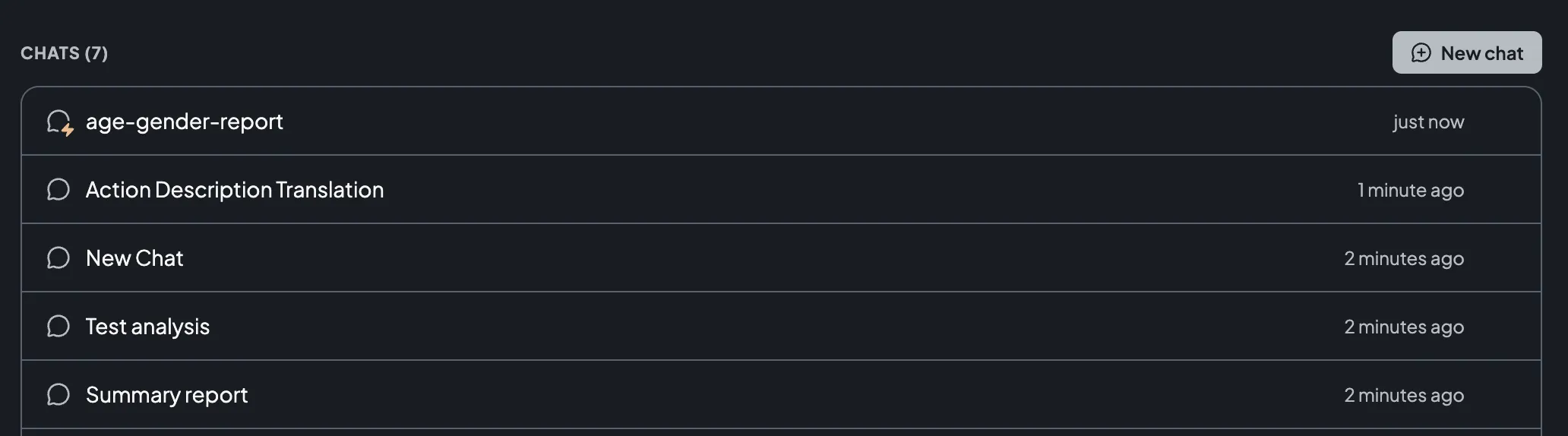
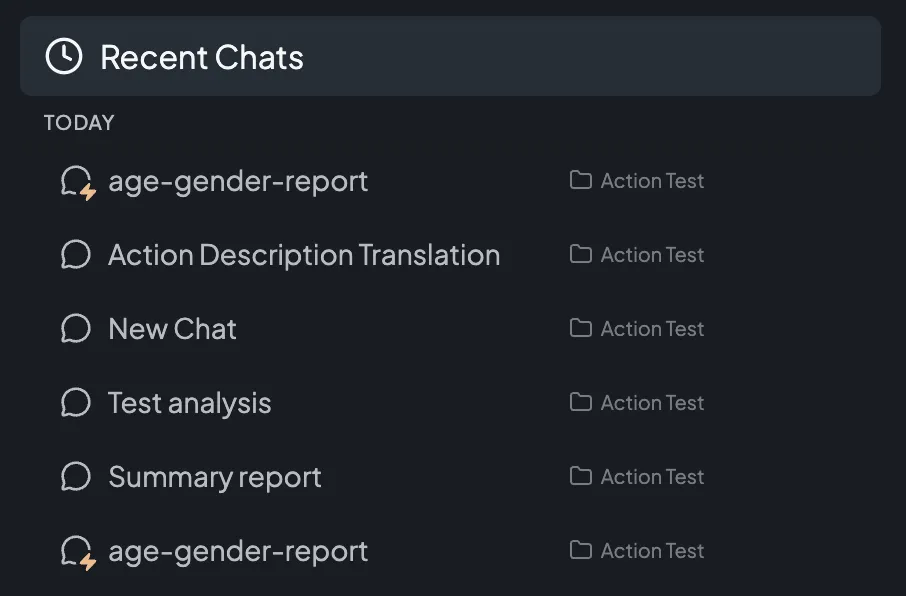
作業フォルダページの アクションとスキル セクションはフォルダのルートに表示され、.claude/skills/ 配下のすべてが、種類ではなく目立ちやすさで分かれて一覧表示されます。
- アクションは見出しの直下に並び、各行に ⚡ マーク、表示名、説明、実行 ボタン、そしてそのアクションのスケジュールダイアログを開く スケジュール追加 ボタンが表示されます。
- 通常のスキルはアクションの下の スキル (n) サブグループに入り、デフォルトで折りたたまれています。各行には ✨ が付きます。
- 壊れた定義 — フロントマターのパースに失敗したスキルとアクション — は、アクションの上にある折りたたみ式の 壊れた定義 (n) グループにまとめられます。

どの行もクリックすると SKILL.md がファイルビューアで開き、定義を確認できます。フロントマターが壊れた定義も隠されません。壊れた定義 グループに移動し、その行は説明の代わりにパースエラーを表示します。実行 は表示されません — アクションかどうかを決めるフラグ自体がパースに失敗しているためです。行をクリックして間違いを確認し、作業フォルダ内のチャットで AI に修正を依頼してください。

違いは action: true の 1 行だけなので、変換は移行ではなくトグルです。アクションとスキル セクションの任意の行の ⋯ メニューを開き、アクションに変換 を選びます — アクションの行では スキルに変換 です。Studio がフロントマターのフラグを書き換え、行がもう一方のグループに移動します。指示の本文は変更されません。

トリガーして使いたくなったスキルはアクションに、実行可能な項目として表示するのをやめて AI の作業に知識として活かしたいアクションはスキルに変換してください。
スケジュールが設定されたアクションは、Treasure AI Studio が確認を求める唯一の変換です。メニュー項目は スキルに変換(スケジュールあり) と表示され、選ぶとそのアクションを対象にしているスケジュールの件数を示すダイアログが開きます。

変換してもスケジュールには手が加えられません。スケジュールは残ったまま実行時刻を迎え続けますが、対象がアクションでなくなっているため実行はすべて失敗し、3 回続けて失敗すると各スケジュールは自動的にオフになります。さらに、変換後の行からはオートメーションチップが消えるため、生きているスケジュールが アクションとスキル セクションから見えなくなります(オートメーション セクションには残ります)。
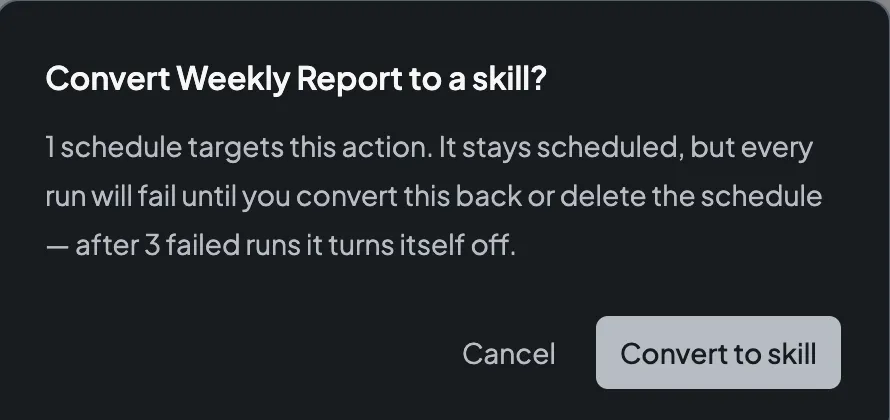
自動実行をきれいに止めたい場合は、アクションに戻すか、先にスケジュールを削除してください。スキルからアクションへの変換は何も壊さないため、確認は求められません。
| 問題 | 解決策 |
|---|---|
| アクションの 実行 が無効になっている | 定義のパースに失敗しています — 行には説明の代わりにエラーが表示されます。行をクリックして SKILL.md のエラー箇所を確認し、チャットで AI にフロントマターの修正を依頼してください |
| 実行 をクリックすると「チャットを開始できませんでした。」と表示される | チャットを作成できませんでした。作業フォルダページを再読み込みして再度実行してください。それでも失敗する場合は、行をクリックして定義がまだ存在し action: true があることを確認してください |
| アクションが アクションとスキル セクションに表示されない | フォルダのルートに戻ってください — サブフォルダを表示している間、このセクションは表示されません。次に SKILL.md が作業フォルダの .claude/skills/<名前>/ 配下にあり、フロントマターに action: true があることを確認してください。他の作業フォルダやプラグインの定義は一覧に表示されません |
| セクションに「アクションとスキルを読み込めませんでした」と表示される | 一覧の取得に失敗しているだけで、定義に問題はありません。セクション内の リトライ をクリックしてください。「読み込み中...」も出ずに空になっている場合は別のケースで、そのフォルダにはまだ .claude/skills/ がありません |
/<名前> と入力しても通常のテキストとして送信される | 名前は表示名ではなくアクションのディレクトリ名に一致させる必要があります — 作業フォルダページの行に表示されるパスで確認してください |
- アクションスケジュール — アクションを定期的に自動実行する
- スキルとマーケットプレイス — スキルとは何か、AI がどのように自動適用するか
- 作業フォルダ — アクションが保存され実行されるワークスペース
- 共有作業フォルダ — 1 つの共有作業フォルダから、同じアクションをチームで実行する
- カスタムスキルの共有 — スキルをアカウント全体に共有する
- チャット履歴 — アクションから開始されたチャットが他のチャットと並んで表示される場所