このガイドでは、Engage Studio キャンペーンから LINE メッセージを送信するために必要なセットアップ手順を説明します。セットアップは、LINE Official Account の準備・Integration Hub への認証情報の登録・Engage Studio での LINE Sender Account の設定の 3 つのステップで構成されます。
- Messaging API が有効化された LINE Official Account
- LINE Developers Console から取得した Channel Secret と Channel Access Token
- Treasure Data CDP プロファイルに保存済みの LINE User ID(LIFF・LINE Login API・外部インポートなどで取得)
- 認証情報を作成するための Treasure Data Integration Hub へのアクセス権
- 配信ログ書き込み用の TD Write-only API Key
Messaging API が有効化された LINE Official Account をお持ちでない場合は、以下の手順で設定してください。
- LINE Official Account Manager にサインインします。
- LINE Official Account を作成または選択します。
- 設定 > Messaging API に移動します。
- Messaging API を利用する をクリックし、LINE Developers チャネルと連携します。
LINE Developers Console から以下の手順で取得します。
- チャネルを選択します(プロバイダー > チャネル)。
- 基本設定 タブで Channel Secret をコピーします。
- Messaging API タブで チャネルアクセストークン(長期) を発行またはコピーします。
Integration Hub は LINE API 認証情報を安全に保管し、Engage Studio から利用できるようにします。 Catalogから「Line OA Streaming Output」を選択し、Authenticationを作成してください。
Treasure Data で Integration Hub に移動します。
コネクタカタログで Line OA Streaming を検索します。
Line OA Streaming Output を選択し、認証を追加 をクリックします。カタログには Output が付かない Line OA Streaming もありますが、こちらは受信側のコネクタで配信には使えません。
以下の情報を入力します。
フィールド 説明 名前 この認証情報の識別名(例: My Brand LINE OA)Channel Access Token LINE Developers Console から取得したトークン 保存 をクリックします。認証情報が Engage Studio で選択可能になります。
LINE Sender Account は、Integration Hub の認証情報と Engage Studio を連携させ、配信ログの書き込み先を設定します。
- Engage Studio で Configurations に移動します。
- LINE OA Configurations タブをクリックします。

+ Create LINE OA configuration をクリックします。
以下のフィールドを入力します。
フィールド 説明 備考 Name この設定の表示名 アカウント内で一意であること Linked LINE OA Authentication ステップ 2 で作成した Integration Hub の認証情報を選択 Create LINE OA authentication をクリックして新規作成も可能 Treasure Data Write-only API Key 配信ログを Treasure Data に書き込むための API Key Delivery log database name 配信ログデータベースのサフィックスを入力 データベース名は delivery_line_がプレフィックスとして付与される。使用可能文字: 英字 (a-z, A-Z)・数字 (0-9)・アンダースコア (_)
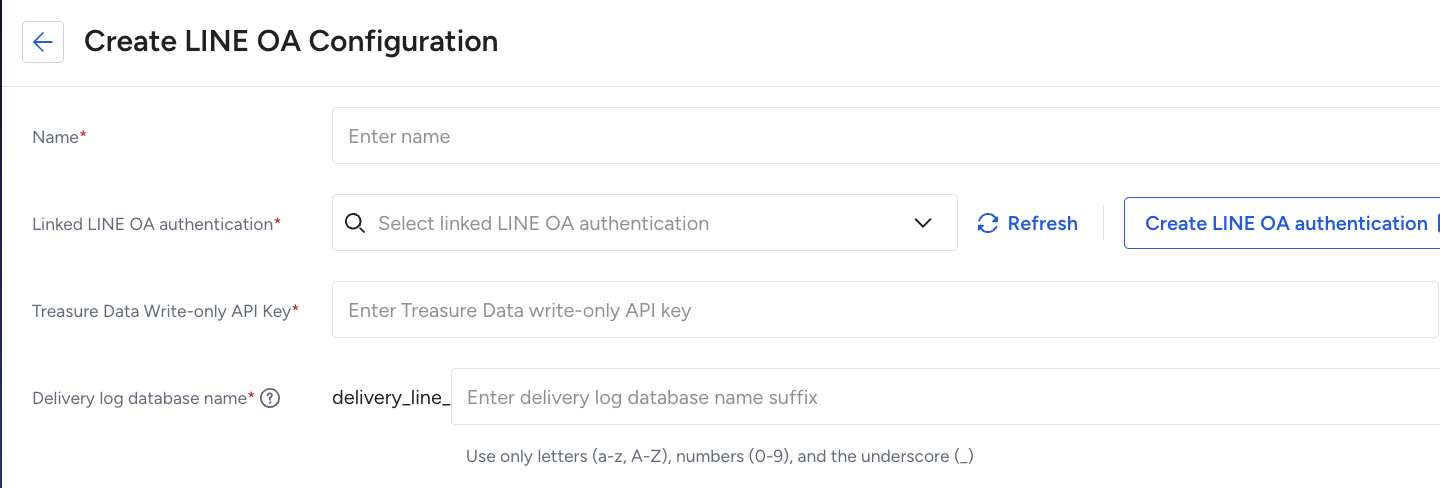
- 保存 をクリックします。
ステータスが Planned・Active・Finished のキャンペーンから参照されている LINE Sender Account は削除できません。削除する場合は、関連するキャンペーンをキャンセルしてください。
LINE Sender Account は、キャンペーンで使用する前に 1 つ以上のワークスペースに割り当てる必要があります。
- Engage Studio で Configurations > Workspaces に移動します。
- LINE キャンペーンを有効にしたいワークスペースの Edit をクリックします。
- LINE OA Configurations フィールドで 1 つ以上の LINE Sender Account を選択します。
- 保存 をクリックします。
割り当て後、そのワークスペースのユーザーが LINE キャンペーン作成時に LINE Sender Account を選択できるようになります。
セットアップが完了したら、LINE キャンペーンを作成できます。