Personalization Studioのキャンペーンは、ウェブサイト上で異なるオーディエンスに異なるコンテンツを配信する、期間限定のパーソナライゼーション施策です。4ステップのウィザードを使用して、セットアップ、オーディエンス割り当て、コンテンツデザイン、配信を行います。
キャンペーンを作成する前に、以下を確認してください:
- Data WorkbenchでParent Segmentが設定されていること。
- 少なくとも1つのコンテンツスポットを含むページが登録されていること。
- 少なくとも1つのオーディエンスが作成されていること。
- Administrator権限を持っていること。
キャンペーンの基本を設定します。
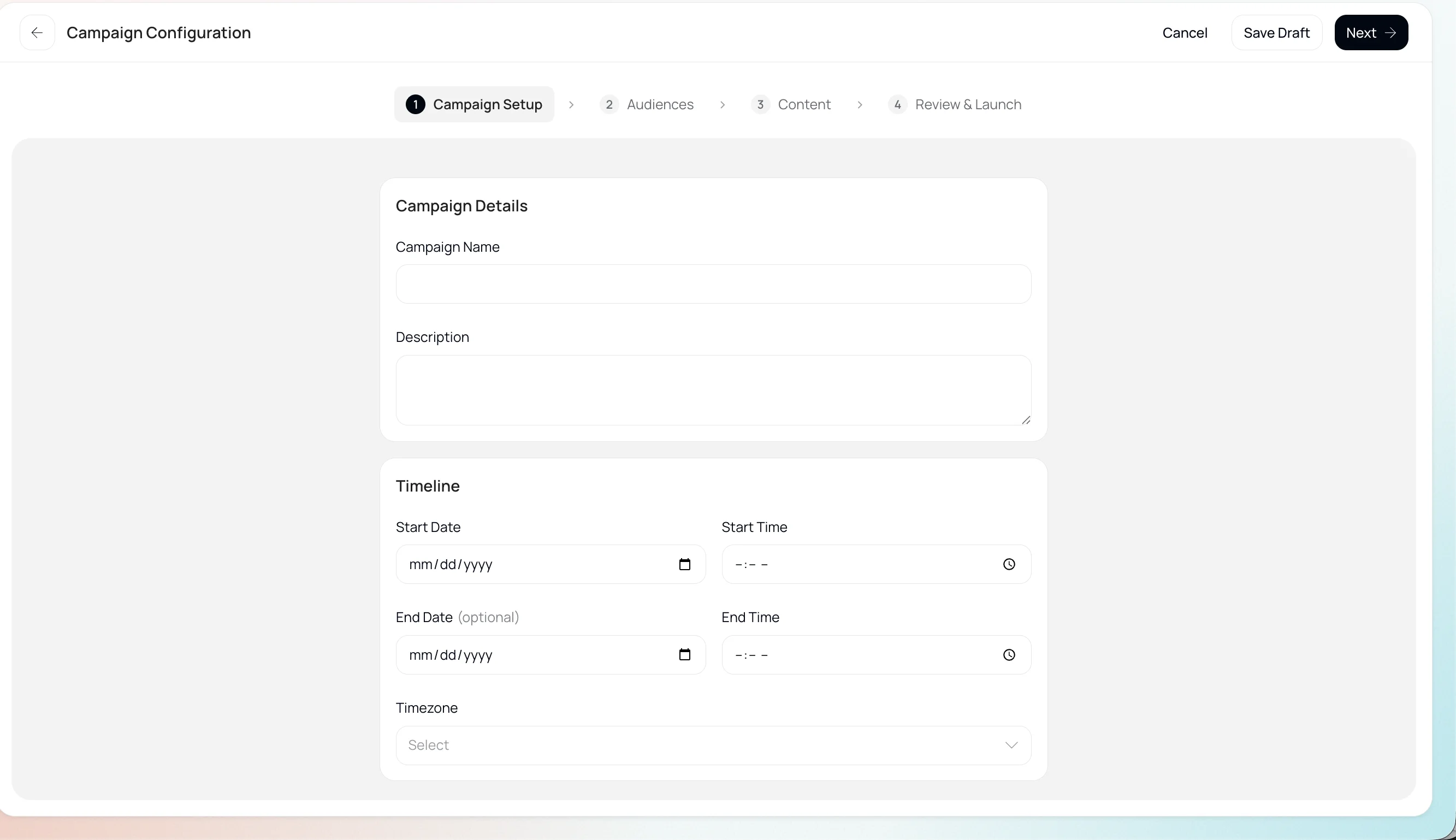
| フィールド | 説明 |
|---|---|
| Campaign Name | Parent Segment内で一意の名前(例:「Spring Sale 2026」)。 |
| Description | キャンペーンの目標を要約します(例:「春のオファーでコンバージョンを促進」)。 |
| Start Date / Time | パーソナライズドコンテンツの配信が開始されるタイミング。 |
| End Date / Time | キャンペーンの配信が自動的に停止するタイミング。 |
| Timezone | 上記で設定した時間に使用するタイムゾーン。 |
パーソナライゼーションのトリガー方法と、どのオーディエンスにどのコンテンツを表示するかを定義します。
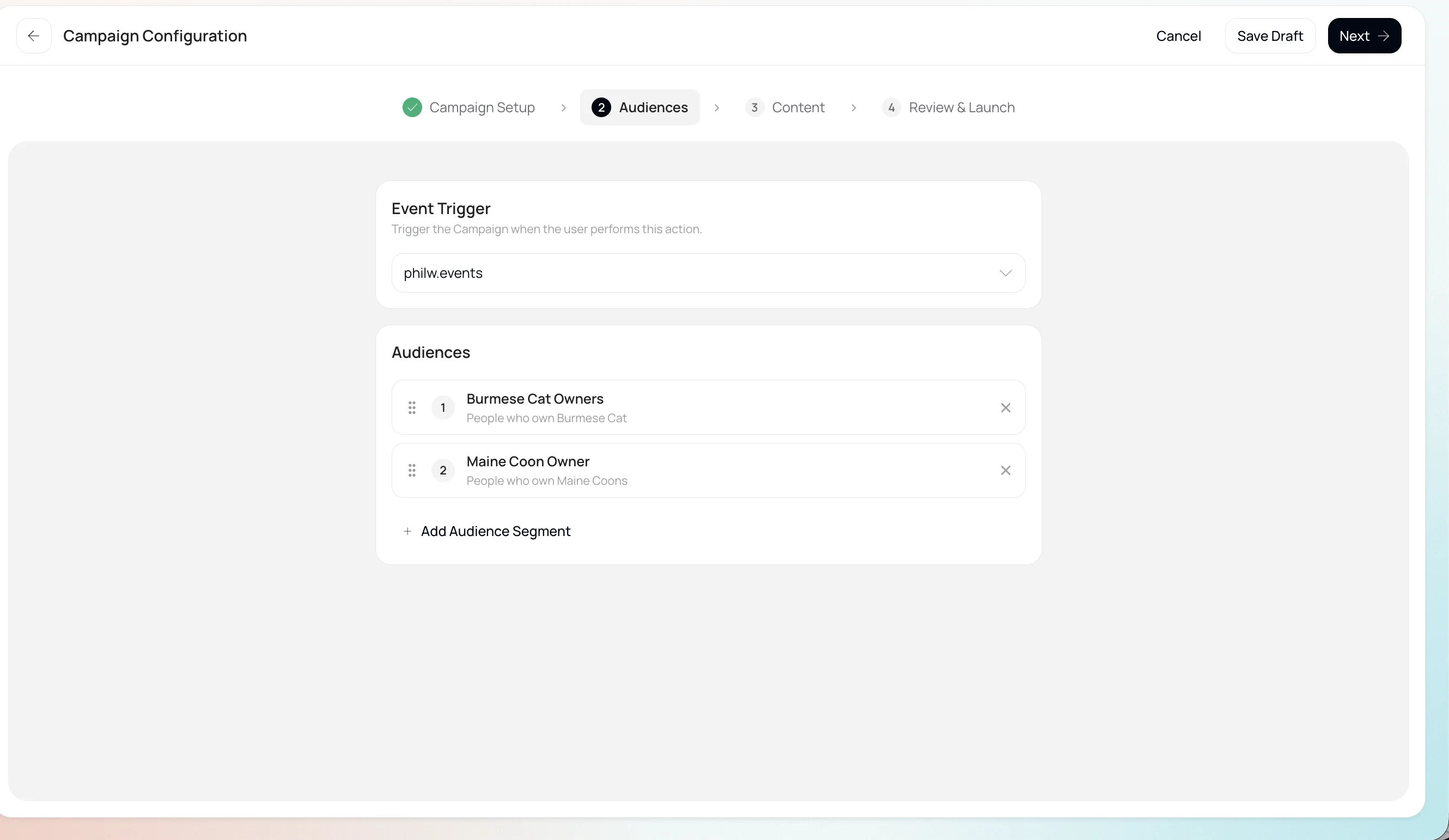
- トリガーイベントを追加 — プロフィールがパーソナライゼーションをトリガーする方法を定義します(例:ページビューまたはログイン)。
- オーディエンスを割り当て — 既存のオーディエンスを追加します。
- オーディエンスの優先度を設定 — プロフィールが複数のオーディエンスに該当する場合、最も優先度の高いオーディエンスのクリエイティブが表示されます。ドラッグ&ドロップでオーディエンスを並べ替えます。
優先度について
「ゴールドメンバー」と「カート放棄者」の両方に該当する訪問者は、優先度の高い方のオーディエンスのコンテンツが表示されます。
クリエイティブアセットエディターを使用して、各コンテンツスポットとオーディエンスのペアに対してパーソナライズドコンテンツをデザインします。
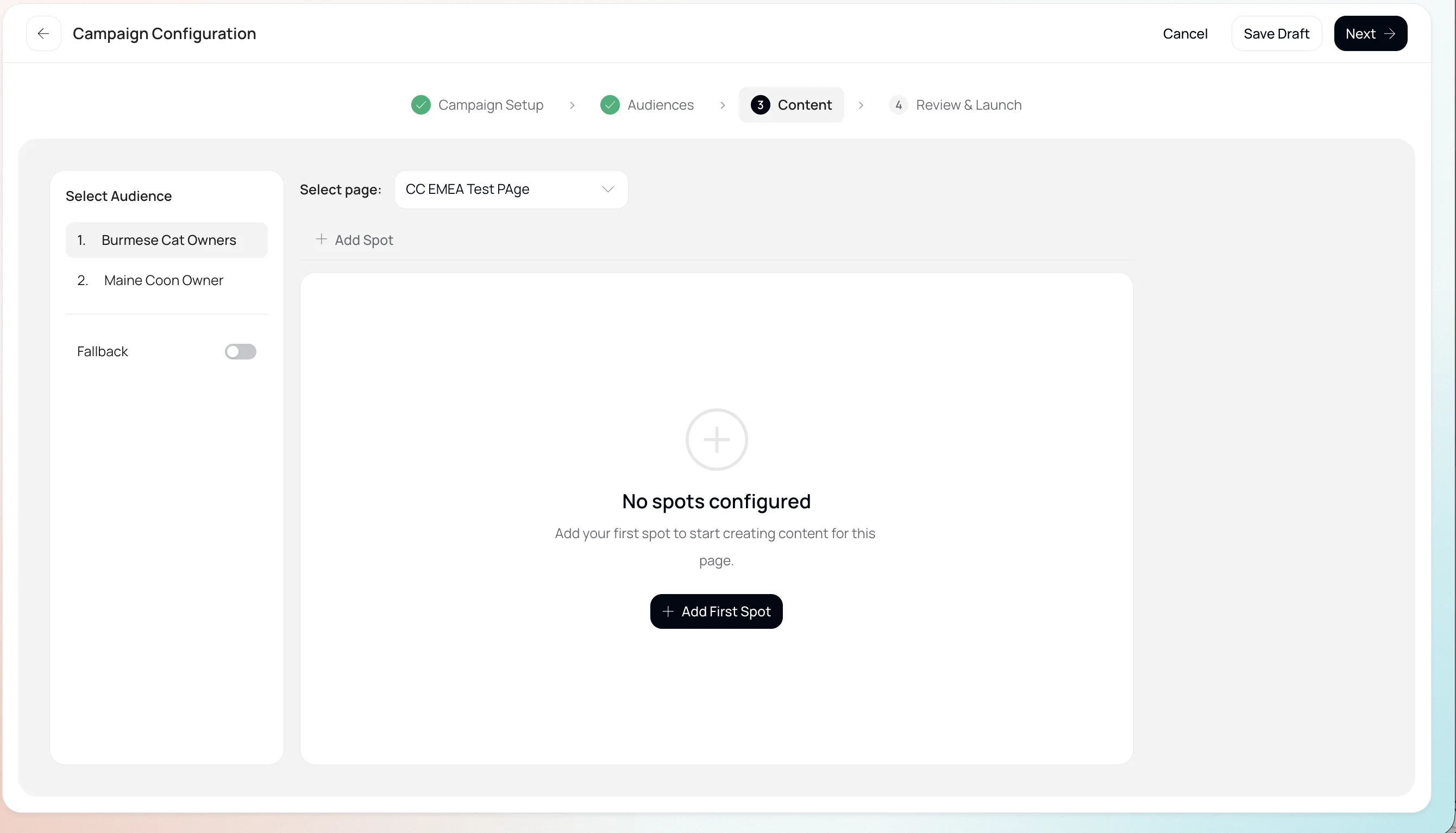
| コンテンツタイプ | 説明 | 例 |
|---|---|---|
| 静的画像 | 外部の画像URLを指定します。画像はURLで参照され、直接アップロードはされません。 | ヒーローバナーの背景画像 |
| 静的テキスト | フォーマットオプション(色、フォント、配置)付きのプレーンなハードコードテキスト。 | 「春のセールへようこそ」 |
| CTAボタン | テキスト、リンクURL、位置、サイズを設定可能なボタン。 | 「今すぐ購入」→ /sale へリンク |
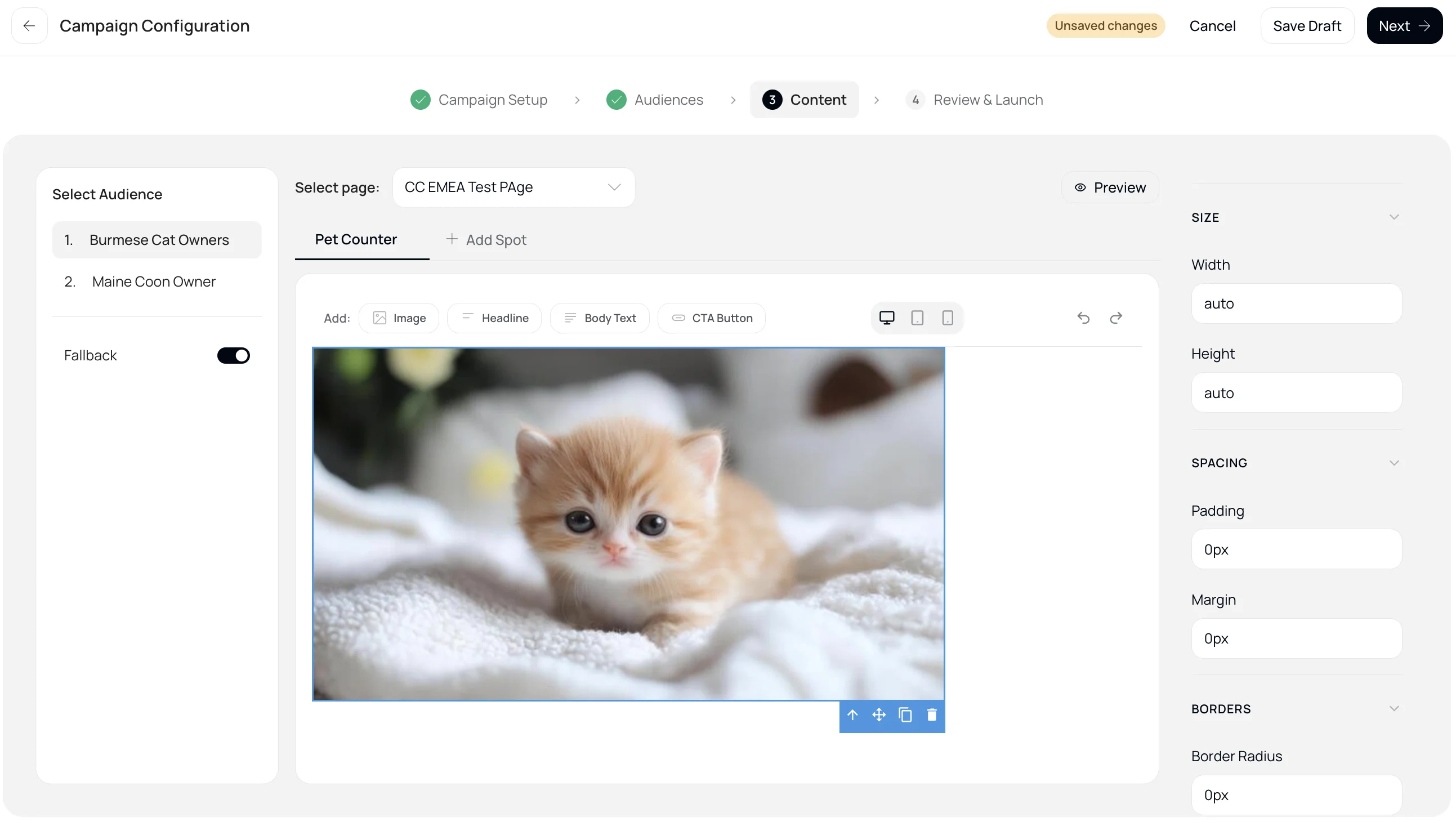
コンテンツエディターでは以下が可能です:
- コンテンツスポット内で画像、テキスト、ボタンを配置
- 色、フォント、配置オプションでテキストをフォーマット
- 外部URLで画像を追加
- CTAボタンの追加と設定(テキスト、リンク、位置、サイズ)
各コンテンツスポットについて、ターゲット外の訪問者に表示するコンテンツを設定します:
- 既存のウェブサイトコンテンツを使用 — コンテンツスポットに変更を加えません(デフォルトの動作)。
- 静的コンテンツに置換 — ターゲット外のすべての訪問者に表示する静的な画像、テキスト、CTAを設定します。
| オーディエンス | 画像 | テキスト | CTA |
|---|---|---|---|
| フォールバック | spring-sale-generic.jpg | 「春のセール:全品20%オフ」 | 今すぐ購入 → /sale |
| 新規訪問者 | spring-welcome.jpg | 「ようこそ — 初回注文20%オフ」 | ショッピングを始める → /sale?new=true |
| ロイヤルティメンバー | spring-vip.jpg | 「VIP先行アクセス:先にショッピング」 | 限定商品を見る → /sale/vip |
配信前に、特定のプロフィールに対してパーソナライゼーションがどのように表示されるかをプレビューします:
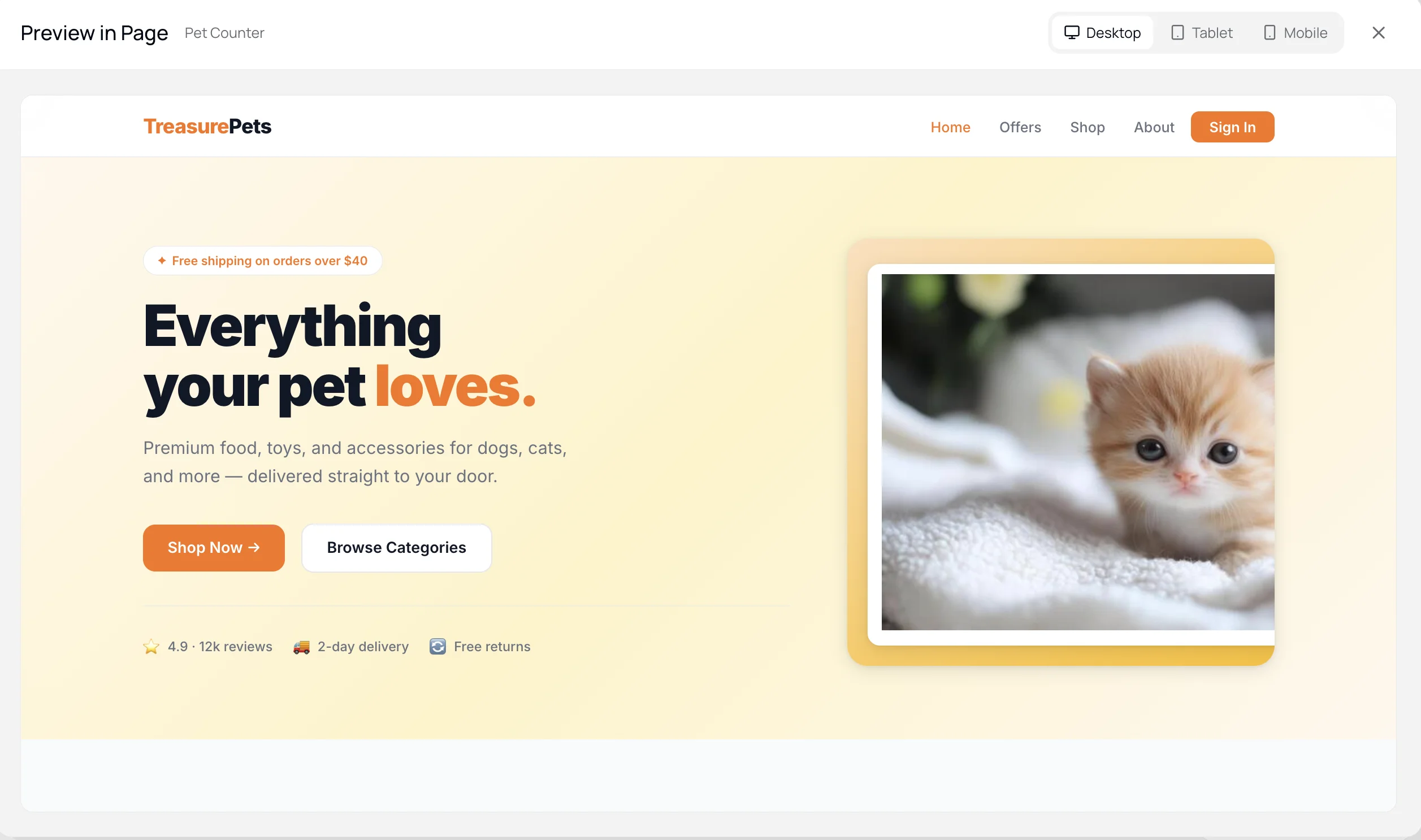
- オーディエンスからプロフィールを選択します。
- ウェブサイトのコンテキスト内でパーソナライズドコンテンツをプレビューします(コンテンツスポットごとに1つずつ)。
- レスポンシブビューポートでテストします:
| ビューポート | 解像度 |
|---|---|
| デスクトップ | 1920x1080 |
| モバイル | 360x640〜430x932 |
| タブレット | 768x1024 |
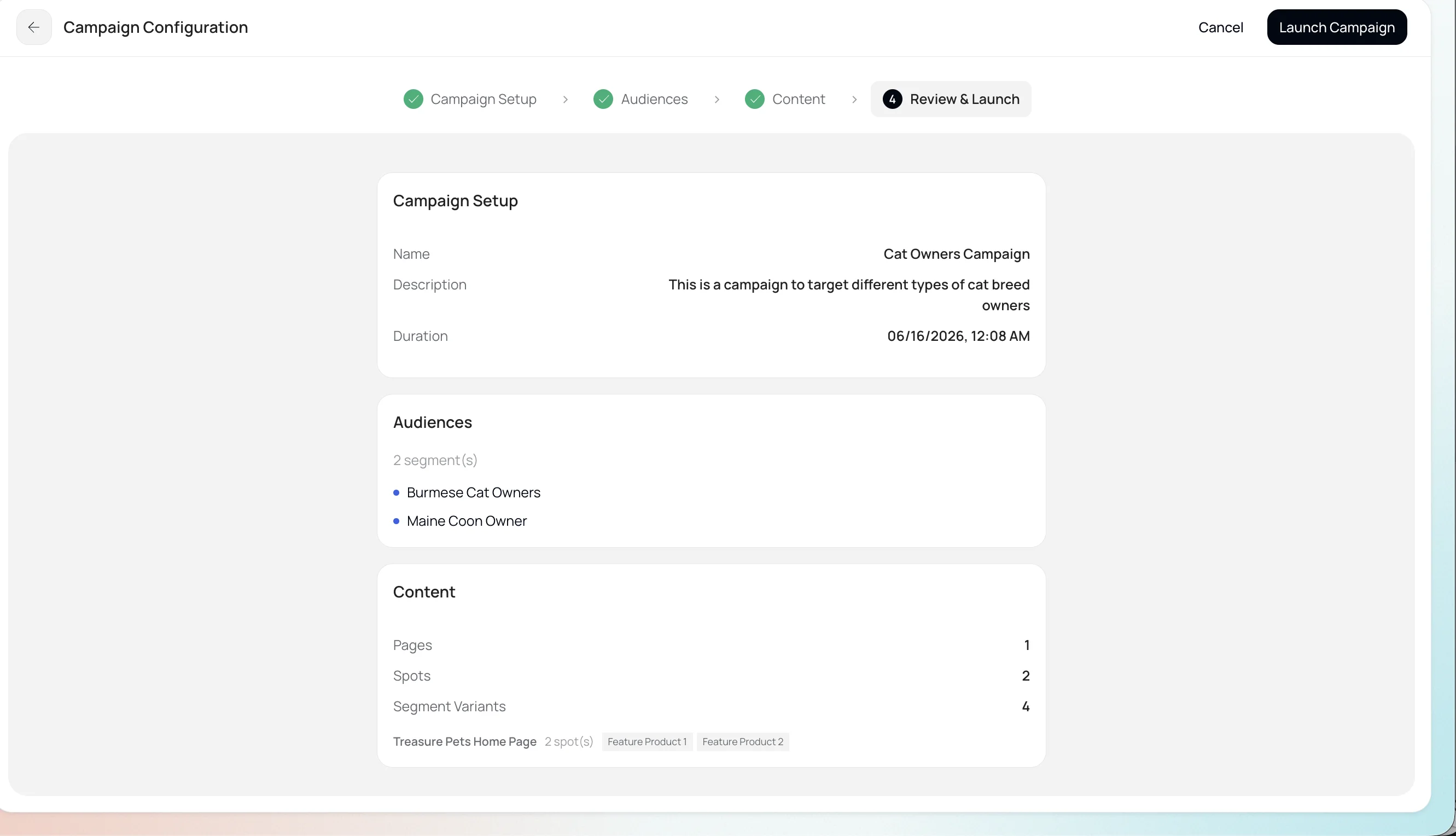
- キャンペーンスケジュール(開始日時、終了日時、タイムゾーン)を確認します。
- Launch Campaignをクリックします。
- 5〜10分待ちます。
- パーソナライズされたウェブサイトにアクセスして、キャンペーンが正常に配信されたことを確認します。以下を確認してください:
- パーソナライズされたウェブサイトが正しいイベントと属性を送信し、オーディエンスに一致すること
- キャンペーンの開始時間と終了時間が正確であること
キャンペーンがアクティブな場合:
- 訪問者がウェブサイトページを読み込みます。
- Web SDKがイベントをPersonalizationエンドポイントに送信し、オーディエンスメンバーシップを確認します。
- Personalizationエンドポイントが、一致するオーディエンスのパーソナライズドクリエイティブアセットを返します。
- SDKがコンテンツスポットのDOM要素をパーソナライズドコンテンツに置換します。
このウォークスルーでは、キャンペーンの開始から終了までの完全な流れを示します。
目標: セグメント別の春のオファーでコンバージョンを促進 — 新規訪問者に20%オフ、ロイヤルメンバーにVIP先行アクセス。
- キャンペーンの作成 — キャンペーンページに移動し、Create Campaignをクリックします。「Spring Sale 2026」と名前を付け、「セグメント別の春のオファーでコンバージョンを促進」と説明を入力します。日程を5月1日〜15日に設定します。
- トリガーとオーディエンスの設定 — ページビュートリガーイベントを選択します。「Hero Banner」を割り当てます。「New Visitors」と「Gold Loyalty Members」オーディエンスを追加します。「Gold Loyalty Members」を「New Visitors」の上にドラッグして、ロイヤルティメンバーに優先度を与えます。
- クリエイティブのデザイン — Hero Banner + New Visitorsのペアに、ウェルカム画像、「ようこそ — 初回注文20%オフ」テキスト、「ショッピングを始める」CTAを追加します。Gold Loyalty Membersには、VIP画像、「VIP先行アクセス:先にショッピング」テキスト、「限定商品を見る」CTAを追加します。フォールバックには汎用的な春のセールバナーを設定します。
- プレビューと配信 — デスクトップとモバイルのビューポートで両方のオーディエンス体験をプレビューします。キャンペーンを配信します。
- モニタリング — レポートデータベーステーブルで、オーディエンス別のインプレッション、クリック、CTRを確認します。