Personalization Studioのキャンペーンは、ウェブサイト上で異なるオーディエンスに異なるコンテンツを配信する、期間限定のパーソナライゼーション施策です。各キャンペーンは、オーディエンス、コンテンツスポット、クリエイティブアセット、スケジュールを1つのデプロイ可能なユニットにまとめます。すべてのキャンペーンは単一のParent Segmentの下に保存され、オーディエンスターゲティングに使用されるプロフィールデータを提供します。
Personalization Studioのキャンペーンページから、新しいキャンペーンの作成、既存キャンペーンの編集(オーディエンス、コンテンツ、スケジュールの更新)、不要になったキャンペーンの削除が行えます。キャンペーンの設定と配信については、Personalization Studioのキャンペーンを作成するを参照してください。
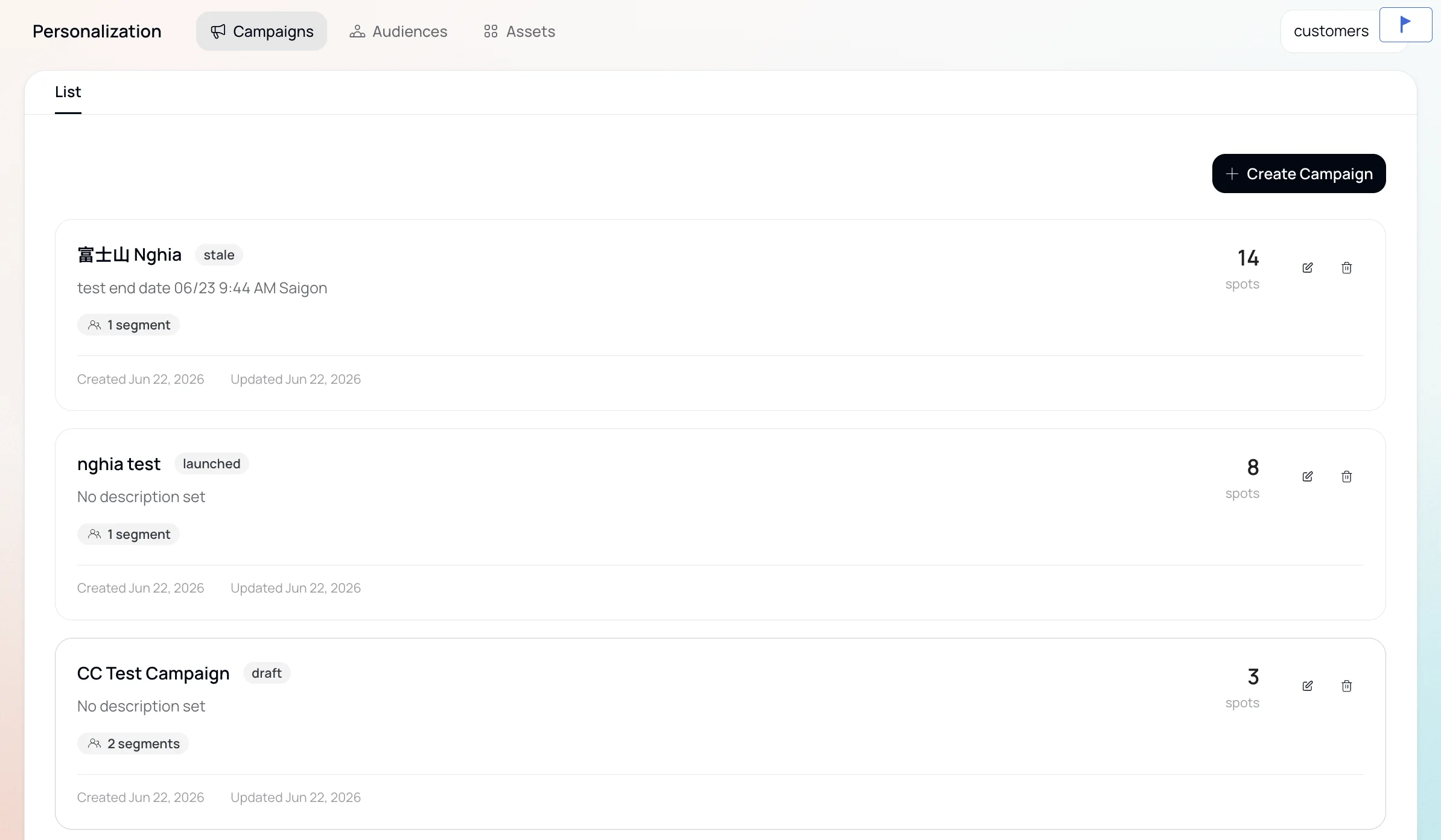
Personalization Studioのキャンペーンでは、次の2種類のクリエイティブを利用できます。
- ウェブサイトコンテンツのパーソナライゼーション — 選択したオーディエンスに合わせて、ウェブサイトのバナー、テキスト、画像、CTAをパーソナライズします。
- Pop-upメッセージ(in-browser messaging) — 選択したページ上にメッセージを表示します。ページでPop-upスポットを有効にしてキャンペーンに追加する方法は、Pop-upメッセージの作成を参照してください。
| ステータス | 意味 | 利用可能なアクション |
|---|---|---|
| Draft | キャンペーンは作成されたが、まだ配信されていない状態です。 | 編集、削除、配信 |
| Active | キャンペーンは配信中で、パーソナライズドコンテンツを配信しています。 | 編集、レポートの確認、一時停止 |
| Stale | 配信後にキャンペーンの設定が変更された状態です。 | 編集、削除、配信、一時停止 |
| Paused | キャンペーンは保存されていますが、現在パーソナライズドコンテンツを配信していない状態です。 | 再開、削除 |
一時停止中のキャンペーンは編集できません。設定を変更する場合は、先にキャンペーンを再開してください。
キャンペーンの設定を削除せずにパーソナライズドコンテンツの配信を一時的に停止するには、キャンペーンを一時停止します。Active または Stale のキャンペーンを一時停止できます。
- キャンペーンページで、一時停止するキャンペーンを見つけます。
- キャンペーンカードで Pause を選択します。
キャンペーンを一時停止すると、次のようになります。
- ステータスが Paused に変わります。
- パーソナライズドコンテンツが配信されなくなります。
- キャンペーンはキャンペーン一覧に残り、後で再開できます。
- キャンペーンページで、ステータスが Paused のキャンペーンを見つけます。
- キャンペーンカードで Resume を選択します。
キャンペーンを再開すると、一時停止する前のステータスに戻ります。Activeから一時停止したキャンペーンはActiveに戻り、Staleから一時停止したキャンペーンは、設定を更新してLaunchを選択するまでStaleのままです。
Active のキャンペーンを削除する場合は、先に一時停止してください。Active のキャンペーンは削除できません。
2つのアクティブなキャンペーンが同じコンテンツスポットをターゲットにしている場合、最後に更新されたキャンペーンが優先されます。正式なキャンペーン優先度機能は将来のリリースで予定されています。