Microsoft Copilot Studio のエージェントに**静的トークン(指定した実行者)**方式の MCP エンドポイントをツールとして追加すると、エージェントを Treasure AI Studio に接続できます。接続したエージェントは、Copilot Studio のテストペイン、Microsoft Teams、Microsoft 365 Copilot の中から、共有作業フォルダの一覧取得、保存済みアクションの実行、Studio チャットの開始や継続を行えます。Copilot Studio のエージェントを作成する方が、普段 Microsoft 365 で作業しているチームのためにこのガイドを利用してください。チームは、リクエストのたびに Studio を開かず、その会話の中で Treasure AI Studio の結果を使えます。
静的トークンを使う接続では、リクエストはすべて単一の実行者として動作します。誰がエージェントとチャットしても、実行者の共有作業フォルダ・権限・クレジットが適用されます。このガイドが扱うのは静的トークン方式だけです。**OAuth(接続した利用者本人)**方式は扱いません。Copilot Studio の OAuth オプションでは Treasure AI Studio へのサインインを完了できないためです。
Copilot Studio が MCP クライアントとして動作し、Treasure AI Studio が Streamable HTTP 経由で MCP エンドポイントを提供します。エージェントは呼び出しのたびに、エンドポイントのトークンを固定の Authorization ヘッダーに載せて送信します。Treasure AI Studio はリクエストごとにトークンを確認し、共有作業フォルダ内で実行者として処理を実行します。
接続の設定には 3 つのロールが関わります。
| ロール | 作業場所 | 作業内容 |
|---|---|---|
| Studio 共有作業フォルダの管理者 | Treasure AI Studio の 設定 → エージェントチャネル | 共有作業フォルダを公開し、静的トークン方式の MCP エンドポイントを 1 つ作成して、接続 URL とトークンをコピーする |
| Copilot Studio の作成者 | Microsoft Copilot Studio | エージェントを作成し、トークンを保存する接続を通じて Studio の MCP サーバーをツールとして追加し、エージェントを公開する |
| Microsoft 365 のユーザー | Microsoft Teams または Microsoft 365 Copilot | 公開されたエージェントとチャットする。Treasure AI Studio にはサインインせず、リクエストは実行者として実行される |
接続が完了すると、エージェントは 6 つのツール(list_work_folders、list_actions、run_action、start_chat、continue_chat、get_chat_result)を検出します。各ツールの引数と結果については、ツール を参照してください。
接続の前に、次の要件を確認してください。大部分は Power Platform と Azure の設定に関するものです。これらの管理権限がない場合は、Power Platform と Azure の管理者に確認してください。
| 要件 | 詳細 |
|---|---|
| Microsoft の職場アカウント | Copilot Studio には職場または学校のアカウントが必要です。消費者向けの Copilot アプリ(copilot.microsoft.com)では、カスタム MCP サーバーを追加できません。 |
| Power Platform 環境 | Dataverse データベースが接続された環境。この環境でエージェントと接続を作成できる必要があります。 |
| Azure サブスクリプションと課金 | Azure ポータルで Subscriptions → your subscription → Resource providers を開き、既定では登録されていない Microsoft.PowerPlatform を登録します。必要に応じて Microsoft.CostManagement も登録します。そのうえでリソースグループを作成し、そのグループで Copilot Studio の従量課金を有効にします。 |
| Copilot Studio の利用権 | Copilot Studio のライセンスまたは従量課金プランと、エージェント・ツール・接続を作成する権限。 |
| データポリシー | Power Platform のデータポリシー(DLP)で、環境内のカスタム MCP コネクタが許可されている必要があります。 |
| Treasure AI Studio へのアクセス | アーカイブされていない共有作業フォルダに対する Manage 権限。手順 1 を参照してください。 |
| アカウントポリシー | アカウントの作成ポリシーで、静的トークン方式のエンドポイントの作成が許可されている必要があります。ポリシーが アカウント管理者のみ に制限されている場合は、管理者にエンドポイントの作成を依頼してください。詳しくは静的トークン方式の MCP エンドポイントを参照してください。 |
エンドポイントは 1 つの共有作業フォルダを公開し、エージェントから見えるのはそのフォルダだけです。エンドポイントの作成後はフォルダを変更できないため、エンドポイントを作成する前にフォルダを選択するか作成してください。共有作業フォルダはフォルダの構成を説明しており、作業フォルダを共有するでは管理者の操作手順を扱っています。
- 新しい共有フォルダを作成するには、サイドバーの 作業フォルダ の横にある + で共有フォルダカタログを開き、新規共有フォルダを選択します。
- 既存のフォルダを共有するには、そのフォルダの ⋯ メニューから 共有… を選択し、公開する項目を選びます。
- フォルダの準備ができたら Publish shared folder を選択します。新しい共有フォルダは準備中の状態で始まり、公開すると状態が切り替わります。公開は一方向の操作で、共有作業フォルダを非公開に戻すことはできません。
エンドポイントを作成する人には、そのフォルダに対する Manage 権限が必要です。エンドポイントのウィザードには、自分が Manage を持つフォルダだけが表示され、アーカイブされたフォルダは表示されません。
エンドポイントは Copilot Studio が呼び出す接続先です。作成すると、接続 URL と最初のトークンが発行されます。エンドポイント管理の全オプションは、静的トークン方式の MCP エンドポイントを参照してください。
- Web 版または Desktop 版の Treasure AI Studio で、設定 → エージェントチャネル を開きます。
- MCP エンドポイント セクションで 新規 MCP エンドポイント を選択します。
- 接続方式 は 静的トークン(指定した実行者) のままにし、エンドポイント名 を入力します。必要に応じて コメント を追加し、次へ を選択します。
- 次の画面で、手順 1 で用意した共有作業フォルダを選択します。
- 同意内容を確認します。実行者 として自分が表示されます。最初のトークンの有効期限を選択します。7 日、30 日、90 日(既定)、カスタム日付、無期限から選べます。
- エンドポイントを作成して最初のトークンを発行 を選択します。
- 接続 URL と 認証ヘッダー を、パスワードマネージャーまたはシークレット管理ツールにコピーします。
- 値を保管しました をオンにします。オンにするまで 完了 は選択できません。
- 完了 を選択します。エンドポイントの詳細画面が開きます。
トークンは tasgwt_ で始まり、Treasure AI Studio は後から再表示できません。完了 を選択する前に保存してください。紛失した場合は、エンドポイントの詳細画面でトークンを失効させ、新しいトークンを発行してください。
接続 URL は https://<アカウントの Agent Gateway>/v1/mcp/<エンドポイント ID> の形式です。ホスト名はリージョンによって異なるため、Treasure AI Studio に表示されたとおりに正確にコピーしてください。たとえば EU01 のアカウントでは https://agent-gateway.eu01.treasure.ai/v1/mcp/<エンドポイント ID> になります。
次に進む前に、詳細画面でエンドポイントのステータスが有効、かつ有効 / 無効のトグルがオンであることを確認してください。また、実行者と公開フォルダが正しいこと、そして 6 つのツール(list_work_folders、list_actions、run_action、start_chat、continue_chat、get_chat_result)が表示されていることを確認します。
前提条件で用意した Dataverse 付きの環境で、エージェントを作成します。手順 6 で接続を検証するまでは、エージェントを Draft の状態のままにしておきます。
- 職場アカウントで Copilot Studio にサインインします。左下で、使用する環境に切り替わっていることを確認します。
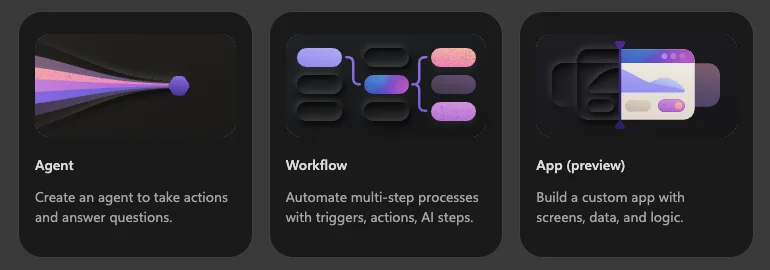
- Home で Agent を選択するか、Agents を開いて既存のエージェントを選びます。
- エージェントに名前を付けます(例:
TAIS MCP)。Draft のままにします。
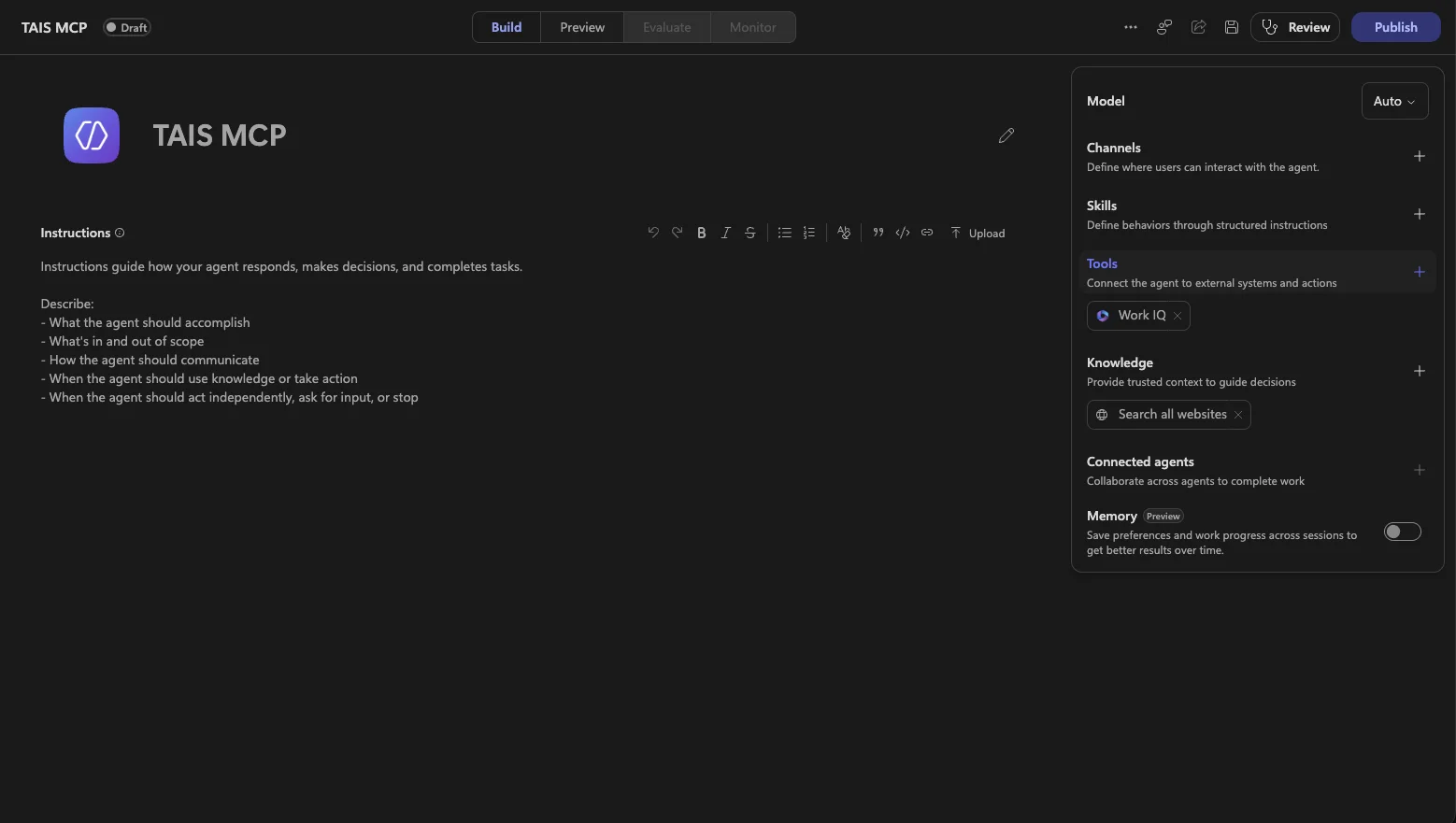
エージェントの Build タブには Instructions があり、右側には Tools、Knowledge、Channels が並びます。次の手順で Treasure AI Studio をツールとして追加します。
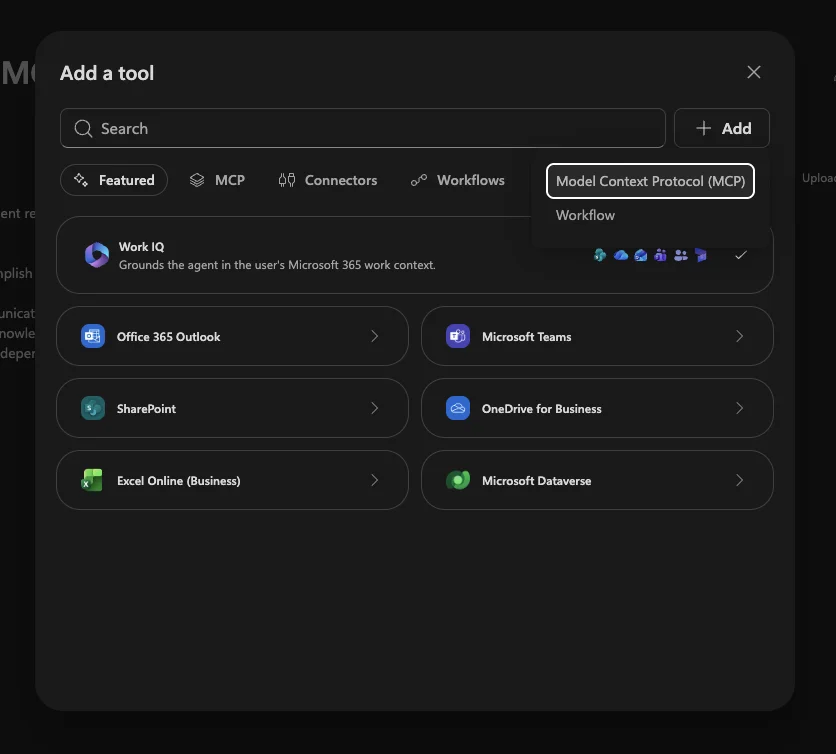
エンドポイントを MCP サーバーとして追加すると、Copilot Studio が 6 つのツールを検出します。エージェントはサーバーの説明を読んで、そのツールをいつ使うかを判断するため、説明文も重要です。
- エージェントの Build タブで、Tools の横にある + を選択します。
- Add a tool で + Add を選択し、Model Context Protocol (MCP) を選択します。
- Add MCP server に次の値を入力し、Add を選択します。
| 項目 | 値 |
|---|---|
| Server name | tais_mcp のような分かりやすい名前 |
| Server description | 30 文字以上。例:Treasure AI Studio MCP connector for listing work folders, running Actions and managing Studio chats. |
| Server URL | 手順 2 の接続 URL(Treasure AI Studio に表示されたとおり) |
| Authentication | API key |
| Parameter type | Header |
| Header name | Authorization |
| Key value | Bearer tasgwt_<シークレット> |
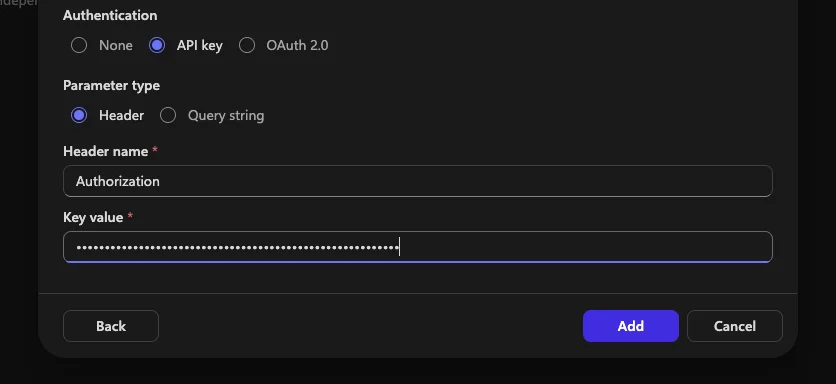
値には Bearer の接頭辞と、その後のスペースを必ず含めてください。接頭辞がないと、Treasure AI Studio はトークンを拒否します。OAuth 2.0 は選ばないでください。Copilot Studio の OAuth オプションでは、Treasure AI Studio へのサインインを完了できないためです。
Copilot Studio はトークンを接続に保存し、エージェントは実行時にその接続を使います。トークンをエージェントの指示に記載しないでください。
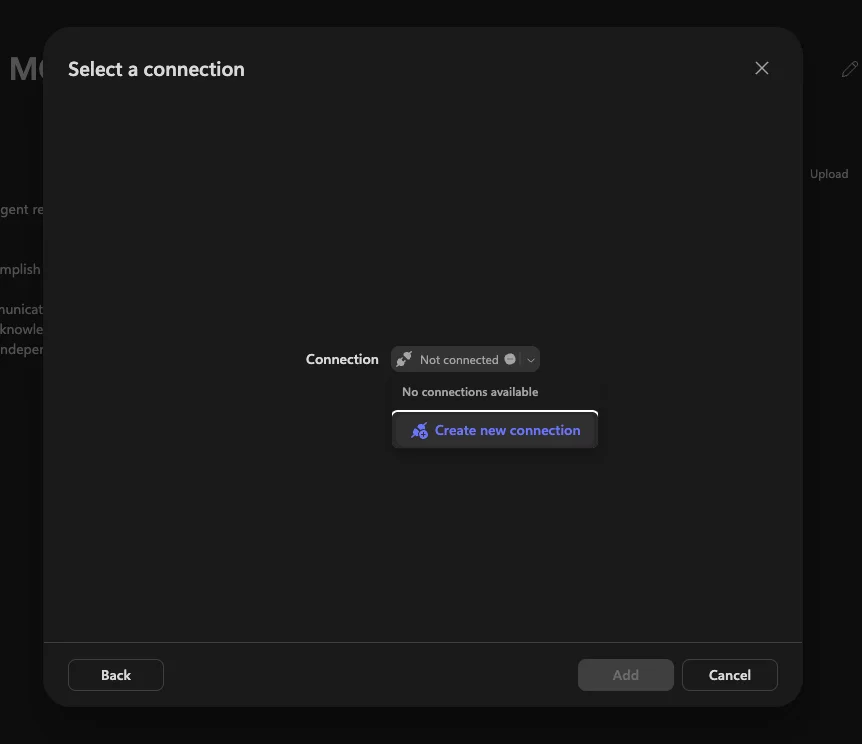
- Select a connection で Connection メニューを開き、Create new connection を選択します。
- 必要に応じて Display name を入力します(例:
tais_mcp_connection)。 - Authorization に
Bearer tasgwt_<シークレット>を貼り付け、Create を選択します。 - 接続に緑色のチェックマークが表示されたことを確認し、Add を選択します。
ツールがエージェントの Build タブの Tools に表示されます。開いて、Copilot Studio が Treasure AI Studio の 6 つのツールを検出したことを確認してください。
公開する前に、Copilot Studio のテストペインで読み取り専用のリクエストを送り、接続を確認します。ツールからの応答が成功し、返される共有フォルダの内容から、エージェントが参照できる範囲も分かります。
エージェントの Preview タブ(テストペイン)を開きます。
次の読み取り専用のリクエストを送信します。
Use Treasure AI Studio to list the Studio work folders I can access. Do not run Actions or change anything.
ツールの呼び出し履歴を確認します。
list_work_foldersの呼び出しが、手順 1 の共有フォルダだけを返していれば成功です。
CDP データを含むフォルダであれば、Show me 10 Parent Segments も送信できます。エージェントは名前・ID・サイズを返します。通常は start_chat を使い、Treasure AI Studio のチャットとしてこのリクエストを処理します。
「What can you do?」のような一般的な回答だけでは、エージェントが Treasure AI Studio に到達したことは証明できません。ツールの呼び出し履歴に list_work_folders または start_chat の呼び出しがあるかを確認してください。
エージェントが使うのは、どの MCP クライアントも受け取る 6 つのツールと同じです。次の表で、各ツールの入力と動作を確認できます。結果や制限の詳細は、MCP クライアントを接続するを参照してください。
| ツール | 入力 | 動作 |
|---|---|---|
list_work_folders | なし | この接続で参照できる作業フォルダを一覧表示します。静的トークン方式のエンドポイントでは、公開された 1 つのフォルダです |
list_actions | work_folder_id | フォルダ内の保存済みアクションを一覧表示します |
run_action | work_folder_id、action_name | 保存済みアクションを実行します |
start_chat | work_folder_id、message | 自由形式の Studio タスクを開始します |
continue_chat | chat_id、message | 既存のチャットに追加の指示を送信します |
get_chat_result | chat_id | チャットの最新の結果を取得するか、完了まで待機します |
エージェントに送る依頼の例を示します。
- List the Actions in my shared work folder in Treasure AI Studio.
- Provide me with the list of available parent segments.
- Run the Weekly Summary Action in Treasure AI Studio. If it returns a running status, poll
get_chat_resultuntil it finishes. - Start a Studio chat that summarizes last week's campaign performance as a table.
- Check the result of the last Studio chat.
Copilot Studio には、Allow once のような呼び出しごとの承認画面はありません。エージェントがアクションの実行やチャットの開始の前に確認するようにするには、エージェントの Instructions に次の指示を追加します。
Before calling run_action, start_chat or continue_chat, describe what you will do and wait for the user to confirm.手順 6 のテストリクエストが期待どおりに動作したら、エージェントを公開します。公開すると、Microsoft Teams と Microsoft 365 Copilot でエージェントを利用できるようになります。エンドユーザーは、手順 5 で作成した接続を使います。
- エージェントで Channels(または Publish)を選択し、Microsoft Teams and Microsoft 365 Copilot を追加します。
- Publish を選択します。
- Teams または Microsoft 365 Copilot でエージェントを開き、手順 6 のリクエストを繰り返します。公開後のエージェントは、テストペインと同じように動作します。
エンドユーザーに関わる点は次のとおりです。
- トークンの入力は求められません。 エンドユーザーは手順 5 で作成した接続を使います。接続をエンドユーザーの資格情報に変更しても、コネクタに保存された API キーが引き続き使われるため、変わりません。
- 全員が実行者として動作します。 どのユーザーにも、自分の Studio フォルダではなく、実行者が公開したフォルダが表示され、実行者の権限が使われます。
- 利用量は実行者に請求されます。 Treasure AI Studio は、誰がエージェントとチャットしても、すべての呼び出しとクレジットを実行者に計上します。
公開先は、共有フォルダの内容を見てよい人だけに限定してください。
ここに挙げる制限は、Copilot Studio のエージェントに適用されます。時間のかかるタスクを設計する前に、これらを踏まえて計画してください。
| 動作 | 想定される挙動 |
|---|---|
| ツール呼び出しのタイムアウト | Copilot Studio は、ツール呼び出しを 120 秒で待機を打ち切ります。この値は Microsoft が管理しており、変更できません。Treasure AI Studio は最大 200 秒待機するため、120 秒を超えるタスクは、Studio では実行が続いていても Copilot 側では途中で打ち切られます。タスクを最初からやり直すのではなく、チャット ID を指定して get_chat_result をポーリングするようエージェントに依頼するか、作業を小さなタスクに分けてください。 |
| アクションへの引数 | run_action は引数を受け付けません。入力を渡す必要がある場合、エージェントが start_chat を使ってタスクを記述します。 |
| フォルダへの書き込み | 共有フォルダは読み取り専用です。各チャットは一時的な作業領域で実行され、チャットの終了時に破棄されます。 |
| Studio からの確認質問 | Studio が質問をすると、結果の status は "question" になります。質問への回答は接続を通じて Studio に届きません。エージェントは continue_chat で追加の指示を送り、作業の方向を変えられます。エージェントが判断できない場合は、Copilot があなたに質問します。 |
| フォルダの変更 | 新規または変更されたアクションは、エージェントを公開し直さなくても、すぐに利用できます。 |
| 出力の表示形式 | 表とまとまった長さのテキストは正しく表示されます。Copilot は HTML を描画しないため、HTML はそのままテキストとして表示されます。Studio に表またはプレーンテキストで回答するよう依頼してください。 |
トークンの有効期限が切れる前に、または漏えいが疑われたらすぐに、トークンをローテーションしてください。エンドポイントには複数のトークンを同時に持たせられるため、古いトークンを失効させる前に新しいトークンを接続に設定でき、利用を止めずに切り替えられます。
- Treasure AI Studio で 設定 → エージェントチャネル からエンドポイントを開き、新しいトークンを発行します。新しいトークンをすぐに保存してください。
- Copilot Studio で Treasure AI Studio のツールを開き、接続メニューから接続を更新します。値は
Bearer <新しいトークン>です。 - 手順 6 の読み取り専用リクエストを送信し、新しいトークンで動作することを確認します。その後、Treasure AI Studio で古いトークンを失効させます。
直ちにアクセスを止めるには、設定 → エージェントチャネル でエンドポイントを無効にします。無効化するとリクエストは止まりますが、トークンは失効しません。エンドポイントを再度有効にすると、Copilot Studio の接続を変更しなくてもアクセスが戻ります。トークンを失効させた場合、または有効期限が切れた場合もすべての呼び出しが止まり、有効なトークンを接続に設定することで復旧します。エンドポイントを削除した場合も呼び出しが止まります。新しいエンドポイントには新しい接続 URL が割り当てられるため、新しいエンドポイントと新しいツールを作成する必要があります。
公開されたエージェントを使えるユーザーは、全員が同じアクセス権を持ちます。つまり、実行者の共有フォルダ、アクション、権限、クレジットです。公開する前に、次の管理策を確認してください。
tasgwt_トークンはパスワードと同様に扱ってください。トークンを持つ人は、エンドポイントのフォルダとアクションを利用できます。- エージェントを使うユーザーの閲覧範囲と一致するアクセス権を持つ実行者を選んでください。公開されたエージェントのユーザーは全員、その実行者として動作します。
- トークンを、エージェントの指示、サーバーの説明、スクリーンショット、Slack、Confluence に記載しないでください。
- エンドポイントを作成するときに有効期限を設定し、トークンを定期的にローテーションしてください。
- トークンが漏えいした場合は、Treasure AI Studio で失効させ、新しいトークンを発行してください。スクリーンショットで隠しても、トークンは失効しません。
- Copilot Studio はトークンを Power Platform の接続に保存します。ほかの作成者は接続内のトークンを読めず、ソリューションをエクスポートしても含まれません。
Copilot Studio は、認証や権限のエラーがすべて同じメッセージで表示されます。そのメッセージは次のとおりです。"The MCP server didn't accept this connection's credentials or permissions. Update or reconnect the connection from the connection menu, then try again."(MCP サーバーがこの接続の資格情報または権限を受け付けませんでした。接続メニューから接続を更新または再接続してから、もう一度お試しください。)原因を次の表で確認してください。
| 症状 | 考えられる原因 | 対処 |
|---|---|---|
| 接続を作成した直後に認証メッセージが表示される | Bearer の接頭辞がない、またはトークンが誤っているか、途中で切れている | Bearer tasgwt_… を、全体をコピーして接続を更新する |
| 以前は動いていた接続で認証メッセージが表示される | トークンの有効期限が切れたか失効した(401)、またはエンドポイントが削除された | Treasure AI Studio で新しいトークンを発行し、接続を更新する。エンドポイントを削除した場合は、新しいエンドポイントと新しいツールを作成する |
| 認証メッセージが表示されるが、トークンは有効 | エンドポイントが無効、または実行者がいない。もしくは実行者がフォルダへのアクセスを失った(403) | エンドポイントを有効にするか、実行者のフォルダへのアクセスを Treasure AI Studio で復元する。静的トークン方式の MCP エンドポイントを参照してください |
| 長いタスクが返ってこないが、Studio では完了している | Copilot Studio は 120 秒後に待機を止める | エージェントにチャット ID で get_chat_result を呼び出すよう依頼するか、タスクを分割する |
| エージェントが Studio を呼ばずに一般的な回答をする | リクエストがツールと一致していない、またはツールが追加されていない | Treasure AI Studio に言及した具体的なリクエストを送り、ツールの呼び出し履歴を確認する。必要に応じてサーバーの説明またはエージェントの指示を改善する |
| エージェントが想定と異なるフォルダやアクションを参照する | エンドポイントが想定と異なるフォルダを公開している | Treasure AI Studio でエンドポイントの概要を確認し、エージェントに list_work_folders と list_actions を実行するよう依頼する |
| エージェントが生の HTML を表示する | Copilot はツールの結果から HTML を描画しない | Studio に表またはプレーンテキストで回答するよう依頼する |
| エンドポイントを作成できない | フォルダに Manage がない、フォルダがアーカイブされている、または作成がアカウント管理者に限定されている | フォルダの管理者またはアカウント管理者に依頼する |
| エージェントや接続を作成できない | Dataverse がない、Microsoft.PowerPlatform プロバイダーが未登録、課金が未設定、または DLP ポリシーがコネクタをブロックしている | Power Platform と Azure の管理者と前提条件を確認する |
- 静的トークン方式の MCP エンドポイント — エンドポイントのステータス、実行者の引き継ぎ、トークンの管理。
- MCP クライアントを接続する — 6 つのツール、結果、どの MCP クライアントにも共通の制限。
- Gateway Token と Chat Access Token — トークンの有効期限とローテーション。
- Salesforce Agentforce を Treasure AI Studio に接続する — Salesforce 向けの別の静的トークン方式の手順。
- Headless — 外部の AI ツールを Treasure AI に接続するその他の方法。