Salesforce連携は、Treasure AI Voiceの録音のAI要約とToDoリストを、SalesforceにTaskとして送信する機能です。フォローアップを手作業でコピーせずに、ご利用中の Salesforce へ送信することが可能です。顧客との商談後に、要約とアクションアイテムをSalesforce上で担当者が確認できるようにしたいときにご利用いただけます。Enterprise Adminと Salesforce管理者が認証を設定し、録音の所有者がTreasure AI VoiceのiOSアプリから録音ごとに送信します。
各送信で、Salesforceの標準オブジェクトであるTaskが1件作成されます。Treasure AI Voiceは、お使いのSalesforce アカウントにパッケージ、カスタムオブジェクト、カスタム項目、Flowをインストールしません。連携用に用意した専用ユーザーに付与された権限を使い、Taskオブジェクトにのみ書き込みます。
各Taskには、録音から次のデータが含まれます。
- AIが生成した要約
- 録音にアクションアイテムがある場合のToDoリスト
- 録音ID、録音所有者のTreasure AI Voiceサインイン用メールアドレス、録音日時(UTC)。これらの値は、Taskの説明の先頭にあるルーティング用のブロックになります
- Taskの件名。録音日時と、AIが生成した録音名を組み合わせたものです
Treasure AI Voiceは、音声や文字起こし全文は送信しません。また、Salesforceからデータを読み戻すこともありません。
録音を送信できるのは、その録音を作成した本人だけです。送信できるのは、処理が完了した録音に限られます。Enterprise Adminは他のユーザーの録音を送信できず、AI Voiceコンソールには送信操作がありません。
送信するたびに新しいTaskが作成されます。同じ録音を再送信することは可能ですが、その場合、2つ目のTaskが作成されるためです。どちらのTaskにも、同じ録音IDが含まれます。
Salesforceへの送信操作は、組織に対してSalesforce連携のアドオンが有効になっており、接続設定が保存されている場合にのみ表示されます。iOSアプリでのみ利用できます。
Taskは、管理者が設定したSalesforceのキューが所有します。キューが設定されていない場合は、連携ユーザーがTaskを所有します。Treasure AI VoiceはTaskをAccount、Contact、Opportunityにリンクせず、Salesforceのユーザーを所有者として選択することもありません。Taskを個人やレコードに割り当てるのは、Salesforce上で行ってください。
送信のメタデータには、Task ID、ステータス、送信者、送信に失敗した場合のSalesforceエラーコードが含まれます。これらのレコードには、要約やToDoリストは保存されません。
Treasure AI Voiceで録音を削除しても、Salesforce上のTaskは削除されません。Taskも削除する必要がある場合は、Salesforceで削除してください。Treasure AI VoiceはSalesforceに対するデータ主体の削除要求を実行しないため、Salesforce上のコピーの保持と削除は、Salesforce側で管理してください。
Salesforce組織内で行われるAI処理は、お客様のSalesforce契約と設定に従います。
Salesforce連携を設定する前に、次の内容を確認してください。
Treasure AI Voice
- 組織でSalesforce連携のアドオンが有効になっていること。このアドオンは、Treasure AIが組織に対して有効にします。Exportページに Salesforceの送信先が表示されない場合は、カスタマーサクセス担当にお問い合わせください。
- 接続の保存と送信履歴の確認に使用する、AI VoiceコンソールのEnterprise Adminアカウント
- 送信したい録音を作成したアカウントでサインインした、Treasure AI VoiceのiOSアプリ
Salesforce
- My Domain URLでアクセスできるSalesforce組織(例:
https://acme.my.salesforce.com) - Treasure AI Voice専用の連携ユーザー。Treasure AI Voiceはすべての Taskをこのユーザーとして作成するため、営業担当者のアカウントではなく、サービスアカウントをご利用いただくことを推奨いたします。
機能を使い始める準備は、 Salesforce と AI Voice の2か所で行う必要があります。Salesforce管理者がSalesforceで、アプリ、権限、キューを作成し、Consumer Key および Consumer Secret を取得します。そのあと、Enterprise Admin 権限を持つユーザーがAI Voiceコンソールで、取得した認証情報を保存します。
以下の手順は、Salesforce管理者がSalesforceで実行します。
- Setup を開き、App Manager を検索して、New External Client App を選択します。
- アプリの基本情報を入力します。
- OAuth設定で、認可を有効にし、コールバックURLを設定します(例:
https://login.salesforce.com/services/oauth2/success)。さらに、Manage user data via APIs (api) のOAuthスコープを追加します。 - Client Credentials Flow オプションを有効にします。
- アプリを保存します。
Treasure AI Voiceは、アプリのクライアント認証情報を使って認証するため、すべてのTaskはアプリのRun-Asユーザーとして作成されます。アプリのポリシー設定で、Run As (Username) に専用の連携ユーザーのユーザー名を正確に入力します。
続けて権限セットを作成し、連携ユーザーに割り当てて、次の権限のみを付与します。
- Task オブジェクトに対するCreate
- Subject と Description のフィールドアクセス
- キューを設定する場合のみ、OwnerId のフィールドアクセス
連携ユーザーには、これ以外の権限を付与しないでください。特に、次の権限は付与しないでください。
- Opportunity、Account、Contact、User、Groupに対する読み取り
- ContentNoteまたはContentDocumentLinkに対する権限
- Modify All、View All、Set Audit Fields Upon Creation
業務データを読み取れない認証情報では、Taskを業務データに関連付けることはできません。Consumer Secretが漏えいした場合でも、Taskを作成することはできますが、Salesforceのデータは読み取れません。
Treasure AI Voiceの1つの組織に設定できるSalesforce接続は1つで、指定できるTaskキューも1つです。 キューを設定すると、その組織から送信される新しいTaskはすべて同じキューに割り当てられます。 これらのTaskを閲覧するメンバーのために、キューを1つ作成します。
- Setup を開き、Queues を検索して、New を選択します。
- Supported Objects に Task のみを設定します。
- このTaskを見られるべき営業メンバーを、キューのメンバーに追加します。
- キューIDを控えます。IDは
00Gで始まり、15文字または18文字です。キューIDは、Setupで Salesforce管理者が確認できます。
設定したキューのメンバーは、そのキューに送信されたすべての要約とToDoリストを閲覧できます。 Treasure AI Voiceは、営業チームごとに異なるキューへTaskを振り分けません。 チームごとに閲覧範囲を分ける必要がある場合は、送信を有効にする前に、Salesforce側の振り分けとアクセス制御を設計してください。
キューがない場合、Taskは連携ユーザーが所有します。その場合、Taskは連携ユーザー、ロール階層で上位のユーザー、View All Dataを持つユーザーにのみ表示されるため、営業担当者からは通常見えません。
- Salesforceで External Client App Manager を開き、アプリを選択して、Settings タブを開きます。
- OAuth設定で、Consumer Key and Secret を選択します。
- Consumer Key と Consumer Secret をコピーします。
以下の手順は、Enterprise Adminが実行します。
- Enterprise AdminとしてAI Voiceコンソールにサインインします。
- Exportページを開き、Salesforce の送信先を選択します。
- 設定 タブを開きます。
- インスタンス URL を入力します。HTTPSのMy Domain URLを使用し、ポート、パス、クエリ、フラグメントは含めないでください(例:
https://acme.my.salesforce.com)。 - 必要に応じて、Task キュー ID(任意) を入力します。15文字または18文字の英数字である必要があります。
- Consumer Key (Client ID) と Consumer Secret (Client Secret) を入力します。
- 保存して検証 を選択します。
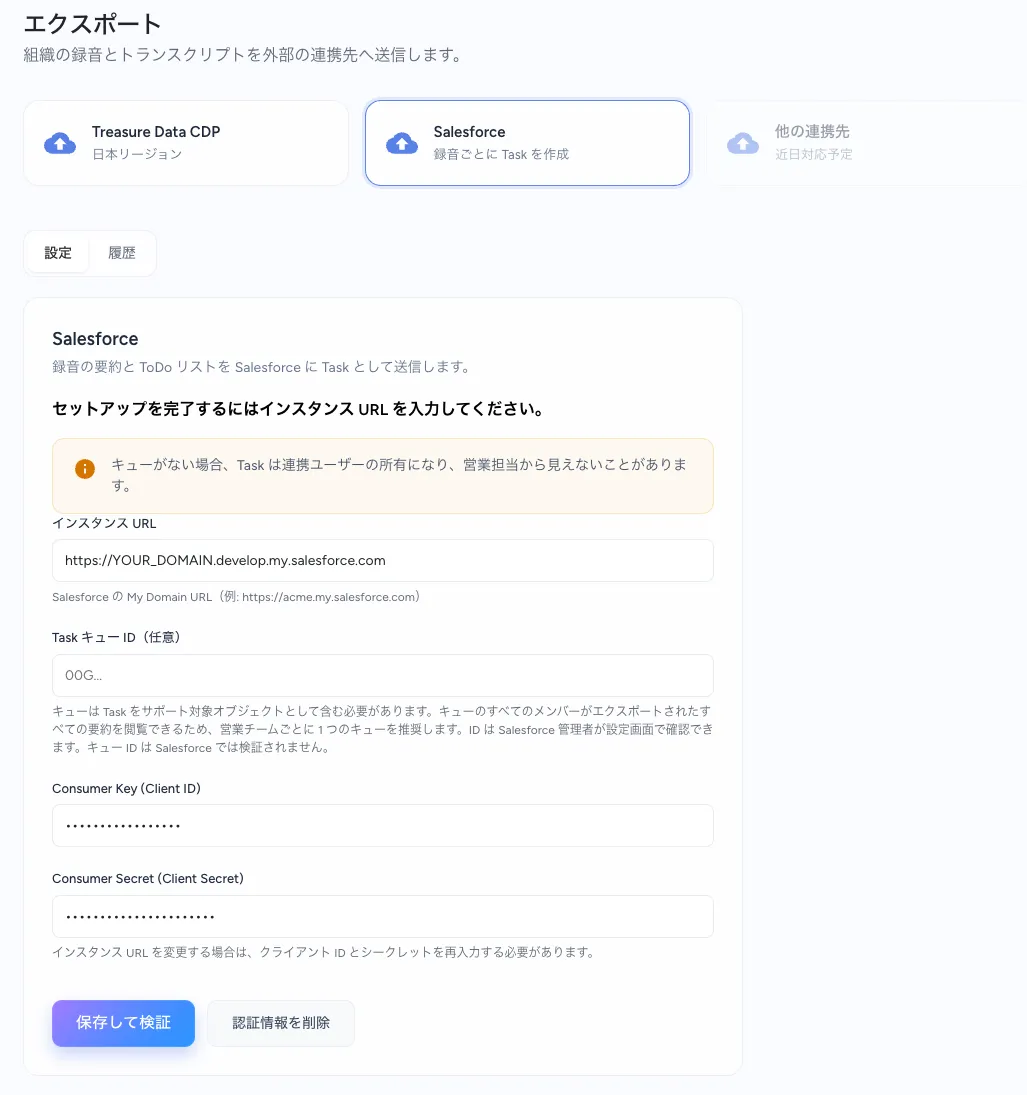
保存すると、設定タブに認証情報の設定日時と設定者が表示されます。Consumer Secretは、再度表示されません。
コンソールは Consumer Key と Consumer Secret を Salesforce で検証しますが、キュー IDは検証しません。キュー IDが誤っていると、最初の送信が失敗します。Salesforceが認証情報を拒否した場合、コンソールにはSalesforceのエラーコードが表示され、何も保存されません。
- インスタンス URL を変更するには、Consumer Key と Consumer Secret を再度入力します。コンソールは新しいURLを検証するために、これらを必要とします。
- Task キュー ID だけを変更するには、そのフィールドを編集して保存します。保存済みの認証情報は維持されます。
- 送信を停止するには、認証情報を削除 を選択します。新しい認証情報を登録するまで Salesforceへの送信は停止し、iOSアプリから 要約を Salesforce に送信 操作が表示されなくなります。
- アクセスを完全に遮断するには、Salesforceで External Client Appを取り消します。
Treasure AI VoiceはConsumer Secretの有効期限を追跡しません。Salesforceが Secretを拒否すると、送信は永続的なエラーで失敗します。Salesforceで Secretをローテーションしたあと、設定タブで新しい Consumer Key と Consumer Secret を入力して保存してください。
録音の所有者が、iOSアプリから要約を送信します。 操作手順と結果の確認方法は、ユーザーガイドの要約をSalesforceに送信するを参照してください。 AI Voiceコンソールでは接続設定と送信履歴を確認できますが、送信操作はできません。
Enterprise Adminは、履歴 タブですべての送信を確認できます。Exportページを開き、Salesforceの送信先を選択して、履歴 タブを開きます。一覧には、新しい順に、録音日時、送信者、ステータス、Taskへのリンク、完了日時が表示されます。失敗した送信には理由が表示されます。日付とステータスで一覧を絞り込めます。
Taskには件名と説明があります。どちらも録音から生成されます。
件名は次の形式です。
[AIV] 2026-09-14 01:30Z_Acme renewal call日時はUTCで、Z がUTCを示します。アンダースコアの後に、AIが生成した録音名が続きます。録音名がない場合は、名前とアンダースコアは省略されます。件名は255文字で切り詰められます。
説明は、ルーティング用のブロック、要約、ToDoリストの3つのパートで、この順に構成されます。次の例は、プレースホルダーの値を使用しています。
AIV_RECORDING_ID=EXAMPLE-1234-5678
AIV_RECORDING_OWNER_EMAIL=rep@example.com
AIV_RECORDED_AT=2026-09-14T01:30:00Z
AIV_END

Summary
<AI-generated summary>

To Do
1. <first action item>
2. <second action item>
説明について、次のルールが適用されます。
- 録音にアクションアイテムがない場合、To Doセクションは省略されます。
- Taskの説明は32,000文字までです。説明全体がこの上限を超える場合は、要約を切り詰め、末尾を
… (truncated)にします。 - ルーティング用のブロックとToDoリストは、通常は切り詰められません。両方だけで32,000文字を超える場合は、ToDoリストを末尾から切り詰めます。実際の録音では、この状況は起きません。
- 要約またはToDoリストの行が
AIV_で始まる場合、その行の先頭に>が付きます。ルーティングのキーとして誤認されないようにするためです。
Salesforce管理者は、ルーティング用のブロックを使うと、要約のテキストを解析せずに、自動化でTaskをルーティングできます。このブロックは、すべての組織で同じ構造です。
| キー | 値 | 例 |
|---|---|---|
AIV_RECORDING_ID | 録音ID。英字、数字、_、- からなる1〜128文字です。 | EXAMPLE-1234-5678 |
AIV_RECORDING_OWNER_EMAIL | 録音所有者のTreasure AI Voiceサインイン用メールアドレス。そのまま記載されます。 | rep@example.com |
AIV_RECORDED_AT | UTCの録音日時。ISO 8601形式で、末尾に Z が付きます。 | 2026-09-14T01:30:00Z |
ルーティング用のブロックは、次のルールに従って読み取ります。
- 説明の1行目から、最初の
AIV_END行までを読み取り、上に示した3つのキーを順番に取得します。 - 説明の残りの部分からキーを探さないでください。
AIV_ENDより後はすべて要約とToDoリストであり、キーのように見える行を含む任意のテキストが入る可能性があります。 - キーとその順序は、このリリースでは固定されています。
AIV_RECORDING_OWNER_EMAIL には、所有者が入力したサインイン用メールアドレスが、name+aiv@example.com のような + エイリアスを含めて、そのまま入ります。Treasure AI VoiceはこのアドレスをSalesforceのユーザーに対応付けません。また、1つのアドレスが複数のSalesforceユーザーに一致する場合もあります。自動化でTaskを担当者に割り当てる場合は、エイリアスを含めた対応付けを自動化側で行ってください。
アプリまたはコンソールに表示されたメッセージから確認し、以下の該当するセクションを参照してください。
操作が表示されるのは、アドオンが有効で、接続が保存されており、録音の所有者であり、iOSアプリを使用している場合に限られます。
- コンソールに「この組織では Salesforce への送信が有効になっていません。」と表示される場合は、カスタマーサクセス担当にお問い合わせください。
- コンソールに「セットアップを完了するにはインスタンス URL を入力してください。」または「セットアップを完了するにはクライアント ID とシークレットを保存してください。」と表示される場合は、設定タブの項目を入力し、保存して検証 を選択します。
- 録音が他のユーザーのものである場合は、録音を作成したアカウントでサインインしてください。Enterprise Adminも、他のユーザーの録音を送信できません。
- 送信操作はiOSアプリでのみ利用できます。Androidデバイスには表示されません。
コンソールに「Salesforce が認証情報を拒否しました(エラーコード: …)。何も保存されていません。」と表示されます。Salesforceが受け付ける認証情報を保存するまで、設定は変更されません。エラーコードと原因の対応は次のとおりです。
invalid_clientまたはinvalid_client_id: 認証情報が有効な External Client App と一致しません。アプリが取り消されたか、Consumer Secret がローテーションされた可能性があります。Salesforceでアプリを確認し、設定タブで現在の Consumer Key と Consumer Secret を入力してください。inactive_user: Run-Asユーザーが無効です。Salesforceで連携ユーザーを有効化するか、有効な連携ユーザーをRun-Asユーザーに設定してください。- その他のコード: Salesforce管理者に、アプリの設定と連携ユーザーの権限を確認してもらい、もう一度保存してください。
一時的なエラーで送信に失敗すると、録音にエラーメッセージと 再試行 ボタンが表示されます。 表示された案内と通信環境を確認し、時間をおいて 再試行 をタップしてください。 一時的なエラーは、後で送信できる可能性があることを意味します。 主な原因は次のとおりです。
- Salesforce組織の1日のAPI上限に達しました(
REQUEST_LIMIT_EXCEEDED)。上限は24時間のローリングウィンドウでリセットされるため、後で再試行すると通常は成功します。 - 送信に必要なレコードが、別のプロセスによってロックされていました(
UNABLE_TO_LOCK_ROW)。 - ネットワークエラーまたはタイムアウトが発生しました。
送信に失敗する状態が続く場合は、管理者にお問い合わせください。 1日のAPI上限が原因の場合は、Salesforce管理者がSalesforceでAPIの使用状況を確認できます。
録音にエラーメッセージと、管理者への問い合わせを促す案内が表示されます。 送信ボタンは 要約を Salesforce に送信 のままです。 接続設定、権限、入力内容が原因のエラーは、管理者が原因を解消するまで再送信しても成功しません。
- Enterprise Adminは、設定タブで接続を確認してください。インスタンス URL、Consumer Key と Consumer Secret、Taskキュー IDの順に確認してください。
- Salesforce管理者は、連携ユーザーの権限セット、Run-Asユーザー、キューを確認してください。キューが存在すること、Taskが対象オブジェクトとして設定されていること、入力したキュー IDが正しいことを確認してください。
- Consumer Secretをローテーションした場合、またはアプリを取り消した場合は、接続を変更または削除するの手順に従って、現在の認証情報を入力してください。
管理者が原因を解消した後、録音の 要約を Salesforce に送信 をタップしてください。 送信に失敗する状態が続く場合は、管理者にお問い合わせください。
Salesforceが Taskを保存するときに実行される Flowまたは検証ルールは、Taskを拒否する場合があります。その場合、Salesforceは Taskを保存せず、送信はSalesforceのエラーコードを含む永続的なエラーで失敗します。Salesforceで Taskオブジェクトに対する自動化を確認してください。
Taskが保存された後に非同期で実行される自動化は、送信のステータスには影響しません。
担当者は、所属するキューが Taskを所有している場合に Taskを確認できます。次の理由により、Taskが担当者から見えない場合があります。
- キューが設定されていないため、連携ユーザーがTaskを所有している。
- 担当者がキューのメンバーではない。
- キューで Taskが対象オブジェクトとして設定されていない。
Treasure AI Voiceの組織で使用するTaskキューを1つ設定し、閲覧を許可するメンバーを追加してから、設定タブでそのキューIDを入力してください。 以後、その組織から送信される新しいTaskはすべて同じキューに割り当てられます。 キューを設定する前に送信されたTaskは、連携ユーザーが所有したままです。 そのTaskは、Salesforceで所有者を変更するか、録音を再度送信してキューが所有する新しいTaskを作成してください。 再送信すると、2つ目のTaskが作成されます。
送信のたびに、新しいTaskが作成されます。送信がタイムアウトした場合、Salesforceではすでに Taskが保存されていても、アプリには送信が失敗と表示されることがあります。その場合に再試行すると、2つ目のTaskが作成されます。タイムアウト後に再試行または再送信する前に、同じ AIV_RECORDING_ID を持つ既存のTaskがSalesforceにないか確認してください。重複したTaskは、Salesforceで削除してください。
件名とルーティング用のブロックは UTC を使用します。時刻の末尾にある Z は UTC を示します。Taskを確認するときは、現地のタイムゾーンに変換してください。
- 要約をSalesforceに送信する:iOSアプリからの送信と結果の確認
- 管理者ガイド — Exportページの設定と、AI Voiceコンソールのその他の機能
- Treasure Data CDP連携 — 同じ録音をTreasure Data CDPにエクスポートして、分析とセグメンテーションに活用
- トラブルシューティングとFAQ — デバイス、モバイルアプリ、録音に関するよくある問題