このガイドでは、Treasure AI Voiceのセットアップから日常的な使い方まで — モバイルアプリのインストールからAIによる文字起こし・要約機能の活用方法までを説明します。
お使いのデバイスのアプリストアからTreasure AI Voiceモバイルアプリをダウンロードしてください。
iOS 18以降が必要です。iOS 26以降を推奨します。
Treasure AI Voiceは、iPadには正式には対応していません。PoC目的でインストールできる場合がありますが、UIの崩れや動作が不安定になる可能性があります。
QRコードをスキャンするか、バッジをタップしてApp Storeからダウンロードしてください。

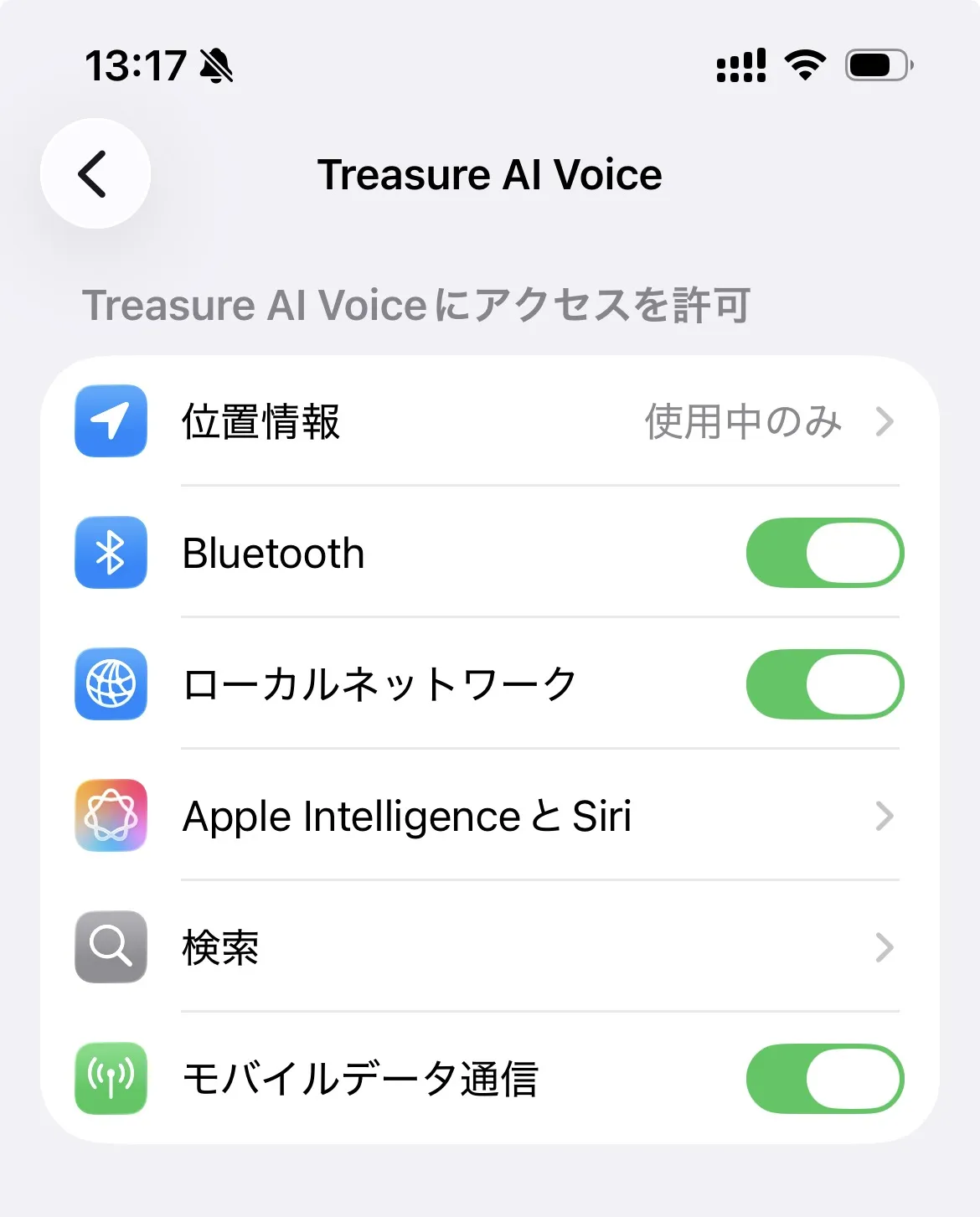
インストール後、設定 > Treasure AI Voice に移動し、Bluetoothと位置情報サービスの両方を有効にしてください — AI VoiceがPLAUDデバイスを検出し、接続を維持するにはどちらも必要です。位置情報は、一時的な許可ではなく恒久的に許可される設定にしてください(現行のiOSでは**「一度だけ許可」ではなく「常に許可」**が該当します)。こうすることで、セッションをまたいで許可が失われることを防げます。
Treasure AI Voiceで、コンシューマー版アプリで既に使用している個人所有のデバイスを接続しないでください。また、Treasure AI Voiceを利用するスマートフォンにコンシューマー版アプリをインストールすることも避けてください。デバイスを紐付けられるアカウント/アプリは同時に1つだけで、同一デバイスでのコンシューマー用途とエンタープライズ用途の併用はサポートされていません。録音データの保持やコンプライアンス管理は、デバイスが組織のTreasure AI Voiceアカウントのみに紐付けられていることを前提としています。アプリを切り替える必要がある場合は、まず現在紐付いているアプリの通常の手順でアンバインドしてください。
Treasure AI VoiceのAndroid版は現在開発中です。Google Playでの提供開始までお待ちください。
アプリを起動してサインインしてください。
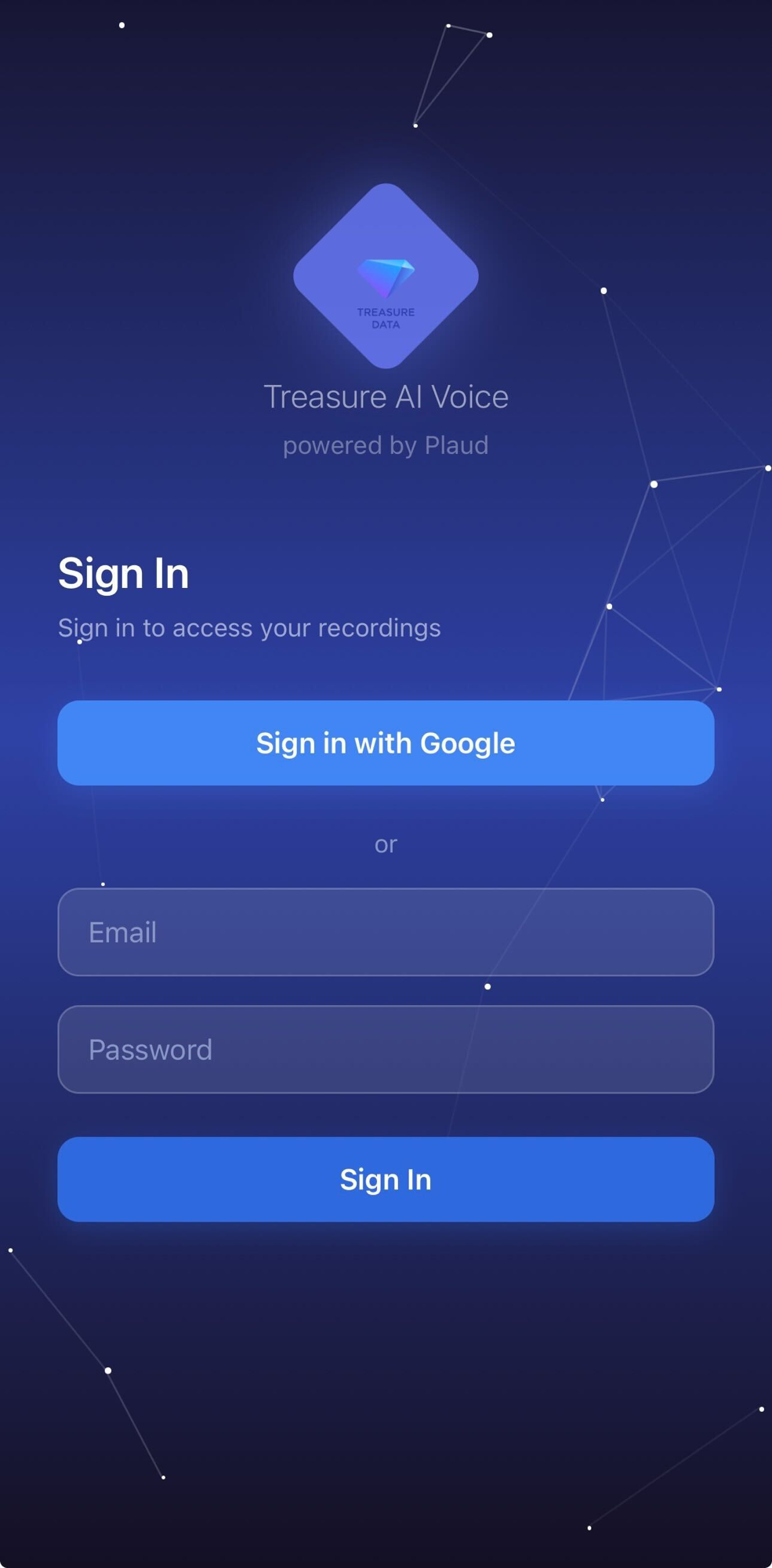
2つのサインイン方法があります:
- Sign in with Google: Sign in with Google をタップし、組織のGoogle Workspaceアカウントで認証してください。
- メール / パスワード: 管理者から送られた招待メールのリンクをタップすると、アカウント作成画面が開きます。氏名とパスワードを入力して アカウントを作成 をタップすると、登録メールアドレスに承認コードが届きます。そのコードを入力してアカウントを有効化してください。
パスワードは以下の条件をすべて満たす必要があります:
- 8文字以上
- 大文字(A–Z)を1文字以上含む
- 小文字(a–z)を1文字以上含む
- 数字(0–9)を1文字以上含む
- 記号(例:
!,@,#,$)を1文字以上含む
招待メールや承認コードのメールが届かない場合は、迷惑メールフォルダをご確認ください。
スクリーンショット付きの手順については、アカウントの有効化をご覧ください。
認証情報がない場合やサインインに問題がある場合は、管理者にお問い合わせください。
アプリの言語は、スマートフォンの言語設定に基づいて自動的に設定されます。対応言語:英語と日本語。スマートフォンが他の言語に設定されている場合、アプリはデフォルトで英語になります。Profileタブからいつでも言語を切り替えることができます。
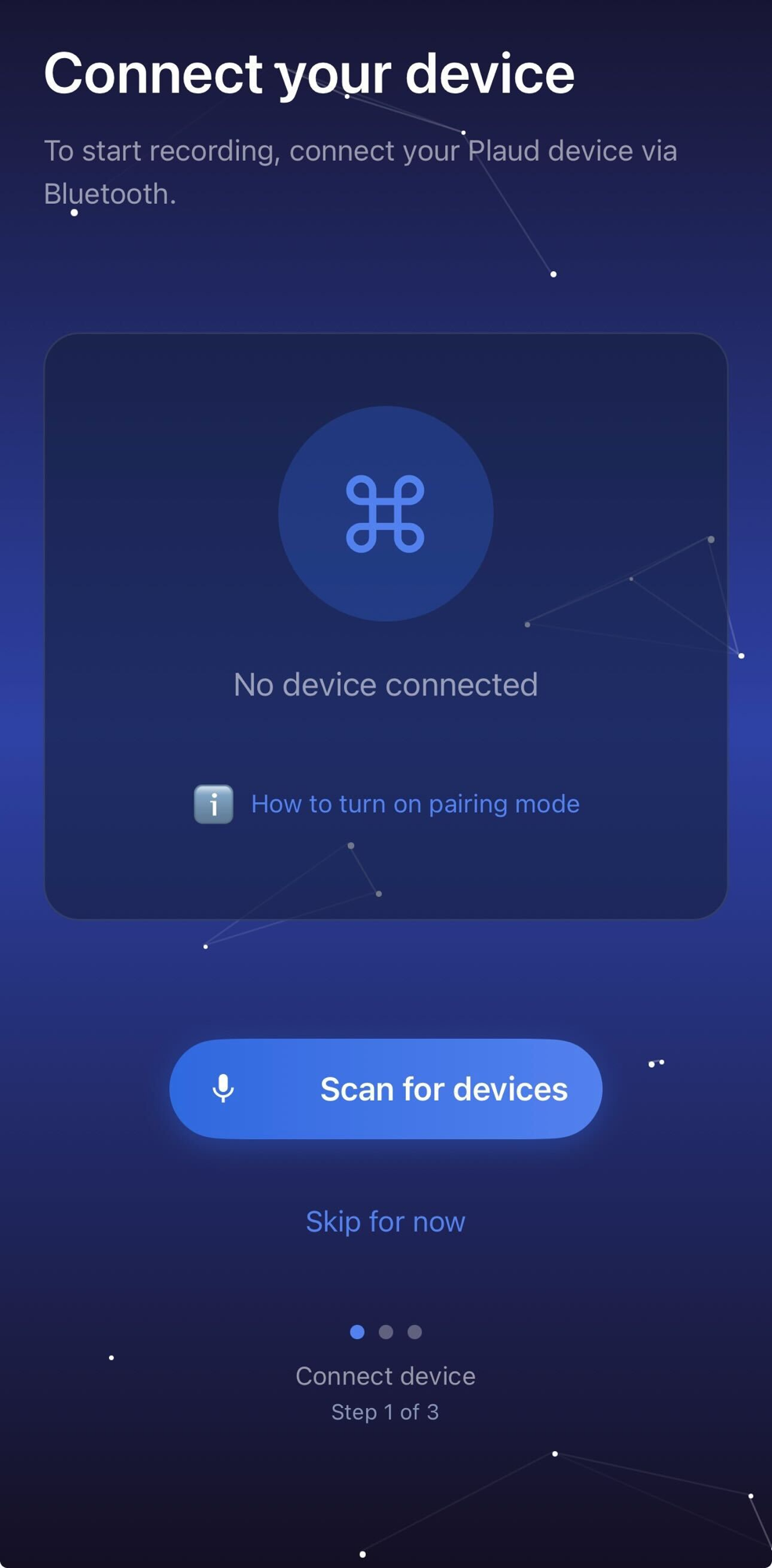
- PLAUDデバイスの電源を入れてください:
- Note Pro: 録音ボタンを押してください。ディスプレイにPLAUDロゴが表示されます。
- NotePin S: 白いライトが点滅するまで録音ボタンを長押しし、離してください。デバイスが接続可能な状態になります。
- Treasure AI Voiceモバイルアプリを開いてください。
- Scan for devices をタップしてください。アプリがBluetooth経由で近くのPLAUDデバイスを検索します。
- リストからお使いのデバイスを選択してください。
- 画面の指示に従ってペアリングを完了してください。
ペアリングが完了すると、デバイスはアカウントにリンクされ、録音の準備が整います。
Note Pro: デバイスをスマートフォンに近づけて、再度スキャンしてください。
NotePin S: デバイスをスマートフォンに近づけ、白いライトが点滅していることを確認し、スキャンの前にもう一度録音ボタンを長押し(手順1)してみてください。
各PLAUDデバイスは1つのユーザーアカウントに割り当てられます。組織で一括プロビジョニングを使用している場合、デバイスは管理者によって事前に割り当てられている場合があります。
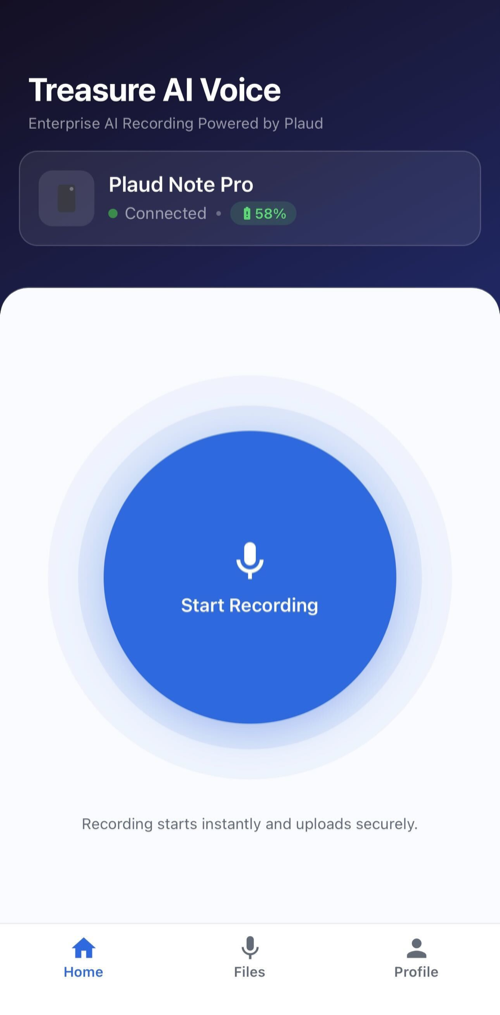
PLAUDデバイスまたはモバイルアプリのどちらからでも録音を開始・停止できます。
- デバイスから: 物理ボタンを長押しして録音を開始します。もう一度長押しして停止・保存します。
- アプリから: ホーム画面でStart Recordingをタップします。Stop Recordingをタップしてセッションを終了します。
別のアプリやファイル内のリンクから参照情報を付けて録音する方法は、ディープリンク連携をご覧ください。
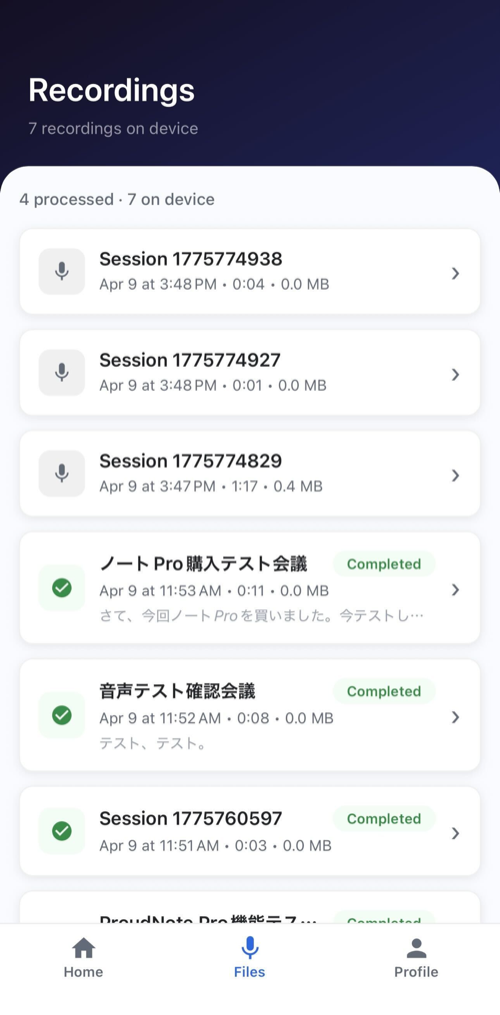
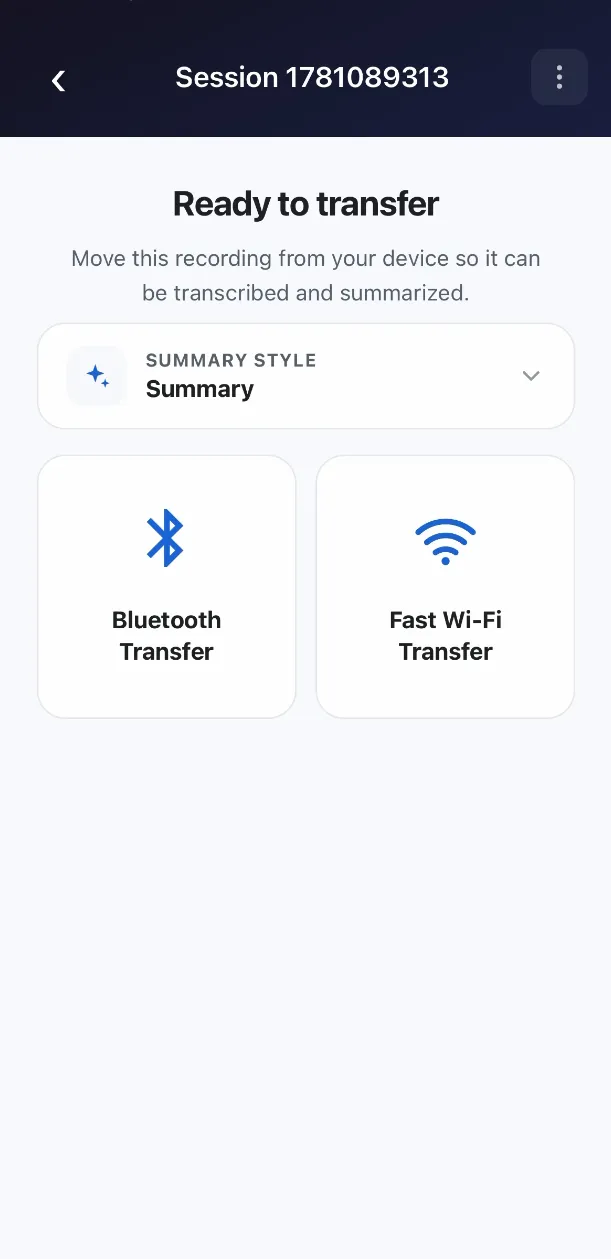
同期は一つの操作に見えますが、実際には裏側で3つの段階に分かれて処理されています:
- デバイス → アプリ: 録音がPLAUDデバイスからモバイルアプリに転送されます。
- アプリ → 文字起こし: アプリが音声を文字起こし処理に送信します。
- アプリ → クラウドストレージ: アプリが音声ファイルをTreasure AIのセキュアなクラウドストレージ(S3)にアップロードします。
これら3つの段階がすべて完了するまで、録音は完全に同期されたことにはなりません — デバイスからアプリへの転送が終わった時点で完了したと思わないようにご注意ください。
録音を同期するには:
- Treasure AI Voiceモバイルアプリを開き、Filesタブに移動します。
- リストから録音を選択し、詳細画面を開きます。
- デバイスから音声ファイルを取得する方法を選択します:
- Transfer over Wi-Fi(推奨) — BLEより高速で安定しています。アプリが一時的にPLAUDデバイスのローカルホットスポットに接続し、ファイルをダウンロードした後、ホットスポットを閉じます。
- Transfer over BLE — Bluetooth Low Energy経由でファイルを取得します。Wi-Fiより低速で安定性も劣りますが、サポート対象のすべてのスマートフォンとデバイスの組み合わせで利用できます。
- その後、アプリは残りのパイプラインで録音を処理します:
- Upload: アプリがファイルを暗号化し、Treasure AIのセキュアなクラウドストレージにアップロードします。
- Transcribe: 話者分離と言語検出を伴う文字起こしが行われます。
- Summarize: AI生成の要約とアクションアイテムが作成されます。
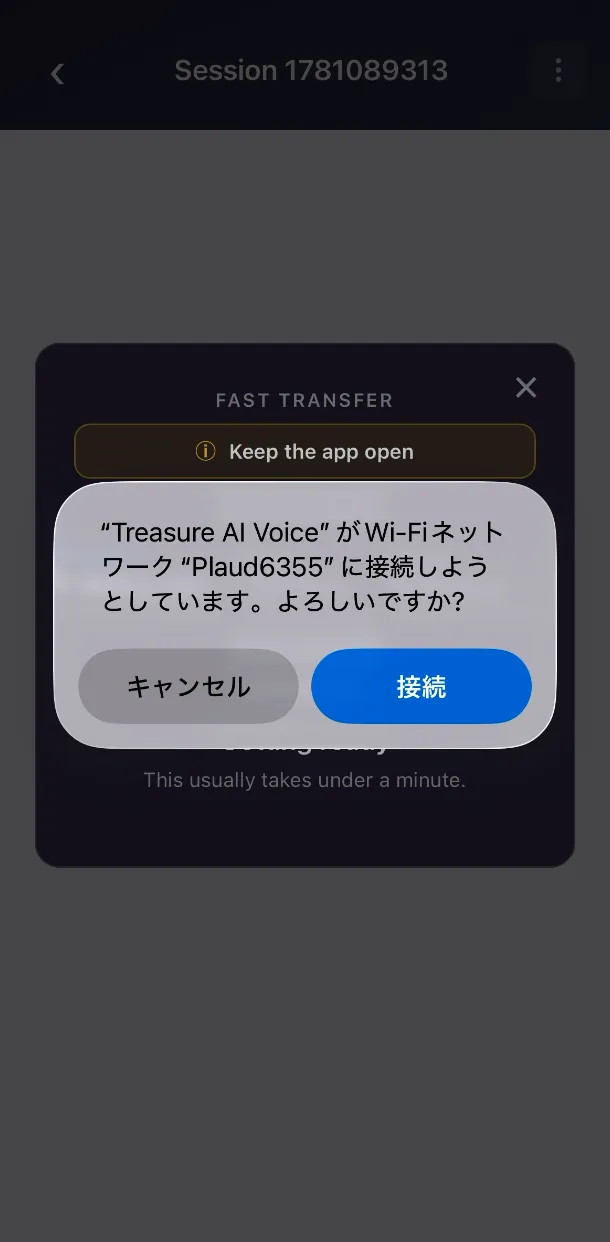
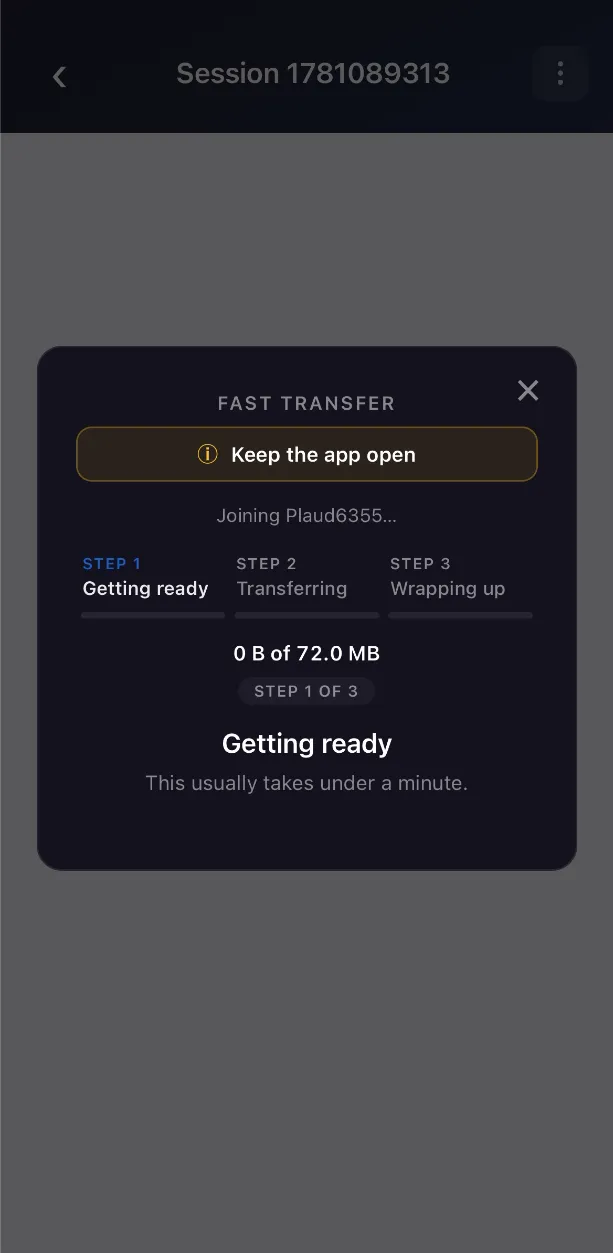
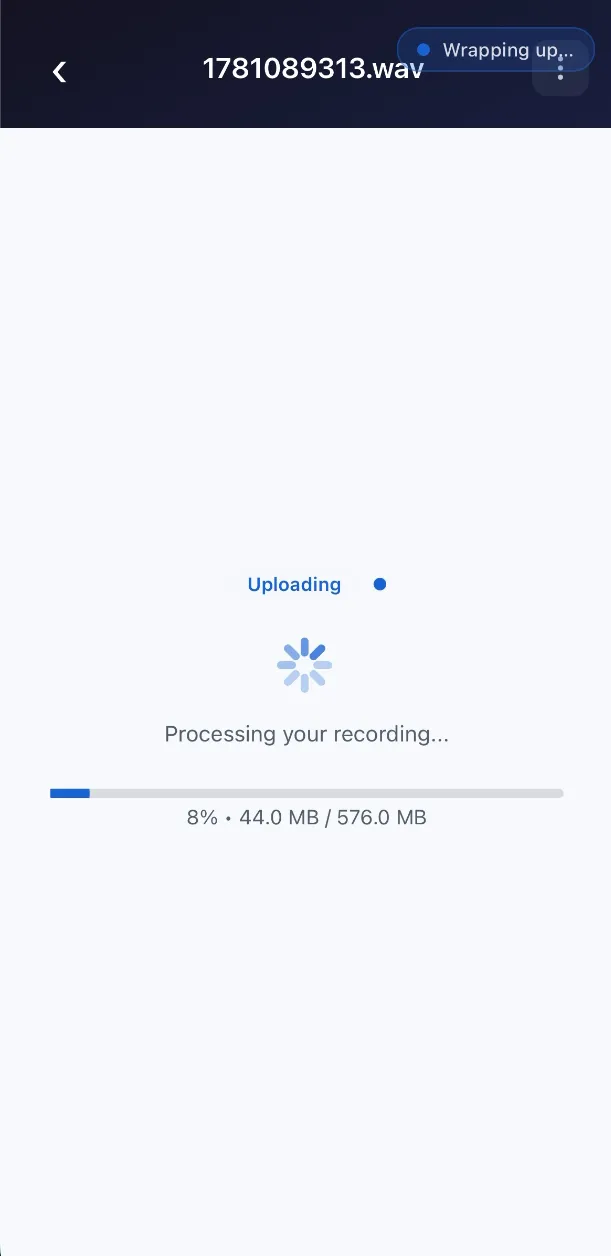
Wi-Fi転送では、まずデバイスのホットスポットへの接続を確認し、その後Getting ready、Transferring、Wrapping upの順に進みます。転送が完了すると、録音詳細画面にファイルがクラウドストレージへ移動する際のアップロード進行状況が表示されます。
デバイスからアプリへの転送(上記手順3)は、アプリがバックグラウンドに移動すると失敗し、最初からやり直す必要があります。この処理は、非常に長い録音でない限り数分以内に完了します — 完了するまでは、メッセンジャーの通知確認などを含め、他のアプリを開かないようにしてください。
アプリへの転送が完了した後は、残りの処理(文字起こしへの送信とクラウドストレージへのアップロード)はバックグラウンドのままで問題なく続行されます。
音声ファイルはモバイルアプリからTreasure AIのセキュアなクラウドストレージに直接アップロードされます。ファイルはPLAUDのサーバーには一切保存されず、組織の完全なデータ主権が確保されます。
複数の録音をまとめて同期するには:
- Filesタブで右上のメニューをタップし、複数選択のオプション(現在は転送するファイルを選択(最大5個))を選択します。
- 同期したい録音を選択し、デバイスからの取得方法(Wi-FiまたはBLE、上記参照)を選びます。
録音がアップロードされ処理されると、ファイル詳細画面に文字起こし全文が、録音のKey Topics、Summary、Action Itemsとともに表示されます:
- 話者分離: AIが会話中の異なる話者を自動的に分離・識別します。話者ラベルをタップして名前を編集・割り当てることができます。
同じ画面から録音を削除することもできます:
- Delete cloud recording: クラウドストレージから録音を削除します。PLAUDデバイスには録音が残ります。
- Delete from device: PLAUDデバイスからのみ録音を削除します。クラウドストレージには録音が残ります。
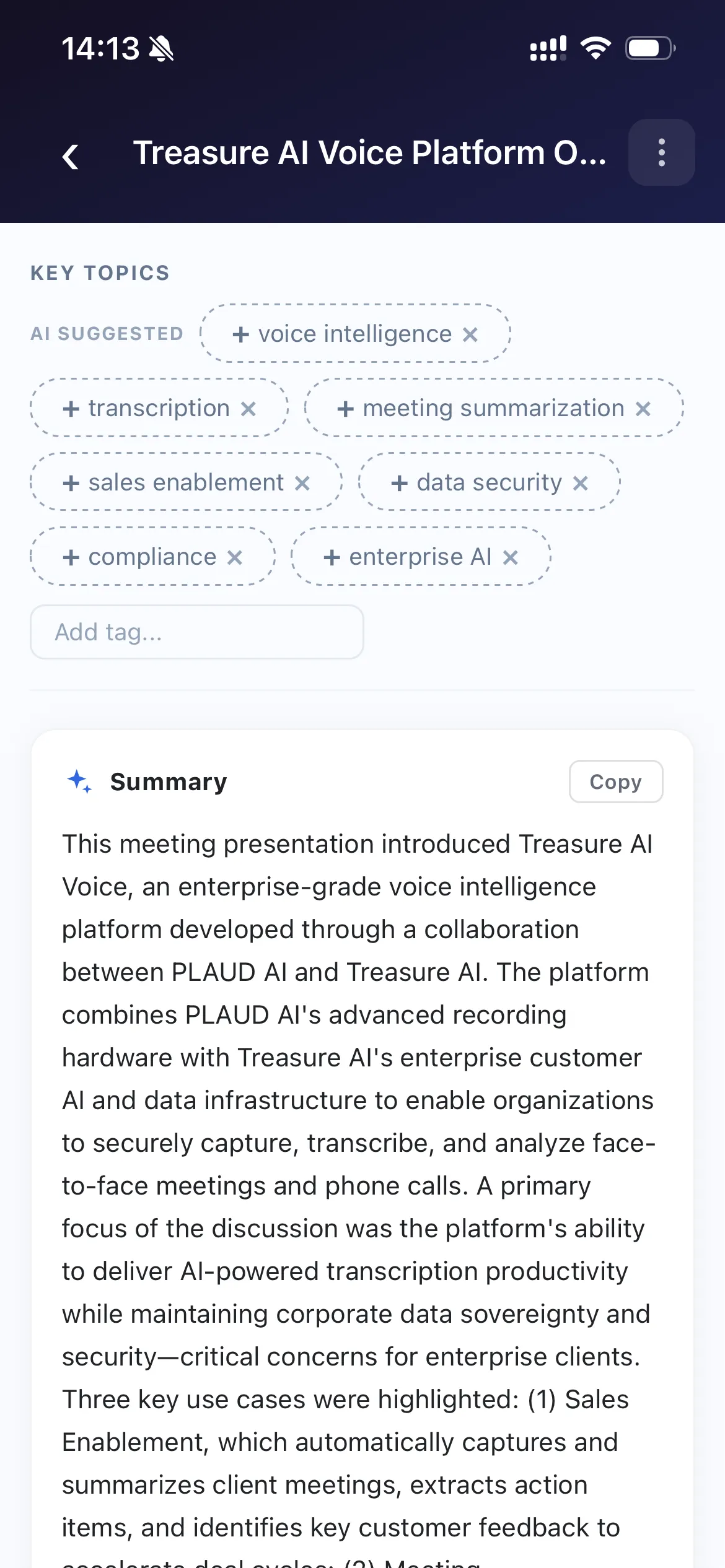
Treasure AI Voiceは、大規模言語モデルを活用した多次元AI要約を生成します。録音が文字起こしされた後、ファイル詳細画面に以下の出力が同じリスト内にまとめて表示されます:
会話の構造化された概要で、議論された主なトピック、各参加者が提起した重要なポイント、ミーティング全体の成果が強調されます。
会話から抽出されたフォローアップタスクのリストで、以下が含まれます:
- 実行すべき内容
- 担当者(会話から特定できる場合)
- 言及された期限やタイムライン
録音ごとにサマリーの形式や構成を変えたい場合は、要約テンプレートを使用します。 ビルトインの3種類(Summary / Meeting Notes / Structured)から選ぶか、用途に合わせたカスタムテンプレートを作成できます。
詳細は要約テンプレートの作成と管理をご覧ください。
各録音には、最大10個のタグを付けることができます。各タグは最大50文字です。タグは、ファイル詳細画面のKey Topicsセクションと、AI Voice ConsoleのRecordingsページに表示されます。
タグには2種類あります:
- Suggested tags — 要約後に文字起こしから自動生成されます。適用済みタグと並んで、異なるスタイルで表示されます。
- Applied tags — 録音に付与されたタグです。候補タグを適用するか、任意のタグを入力して追加できます。カスタムタグには、プロジェクトコード、顧客名、ミーティング種別など、役立つ任意の内容を指定できます。AI Voice Consoleのフィルター対象になるのは、適用済みタグです。
ファイル詳細画面では、以下の操作ができます:
| 操作 | 説明 |
|---|---|
| 候補タグを適用 | 候補タグの + をタップして、適用済みタグに昇格します。 |
| 候補タグを非表示 | 候補タグの × をタップして、この録音の候補から非表示にします。 |
| カスタムタグを追加 | Add tagフィールドに新しいタグを入力して送信します。最大50文字です。 |
| 適用済みタグを削除 | 適用済みタグの × をタップします。 |
自分が所有する録音のタグを編集できます。Enterprise Adminは、AI Voice Consoleから組織内の任意の録音のタグも編集できます。
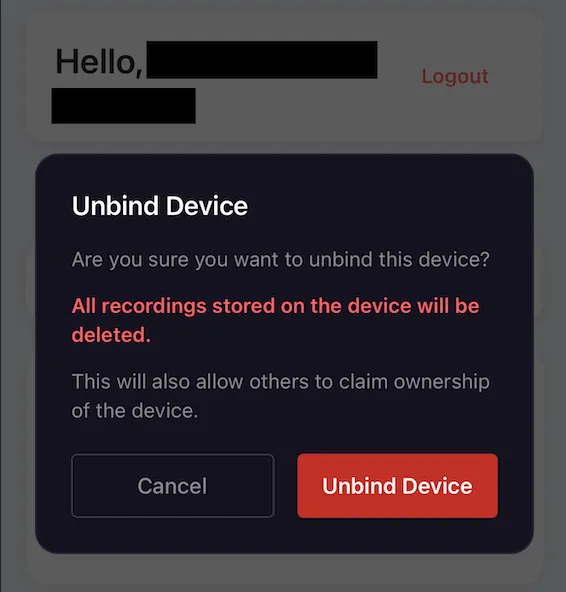
各PLAUDデバイスは、同時に1つのアカウントにのみバインドされます(PLAUDデバイスのペアリング内の1ユーザーにつき1デバイスを参照)。バインドを解除すると、あなたのアカウントとデバイスの紐付けが解除され、他のユーザーが自分のアカウントにバインドできるようになります。
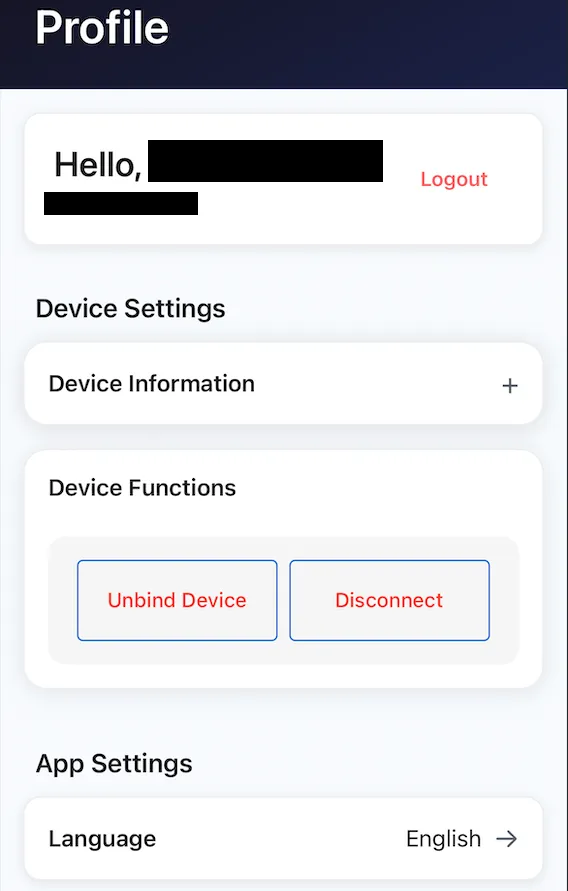
- Treasure AI Voiceモバイルアプリを開き、Profileタブに移動します。
- Device Functionsの中からUnbind Deviceを選択します(Disconnectとは異なります — 違いは以下を参照)。
- 警告メッセージを確認します。デバイスに残っている録音データが削除されることが記載されています。
- Unbind Deviceをタップして確定するか、Cancelで中止します。
- デバイスがあなたのアカウントから解放されます。組織内の他のユーザーが、自分のアカウントにバインドできるようになります。
デバイスのバインド解除を行うと、まだアプリに同期されていない録音データはデバイスから完全に削除されます。保持したい録音は、デバイスのバインド解除前に必ず同期してください。
デバイスをTreasure AIに返却する場合、または別の従業員に引き渡す場合は、現在の所有者本人が自身のスマートフォンからデバイスのバインド解除を完了してください。 管理者がWebダッシュボードから代理で解除することはできません。 必要な録音を同期したうえで、デバイスを返却、再配送、または再割り当てする前にUnbind Deviceを実行してください。
- Unbind Device はデバイスとアカウントの紐付けを完全に解除します(未同期の録音データも削除されます)。これにより、他のユーザーがそのデバイスをバインドできるようになります。
- Disconnect は現在のBluetooth接続を一時的に切断するだけです。デバイスはあなたのアカウントにバインドされたままで、範囲内に戻れば通常どおり再接続します。