このページでは、Treasure AI VoiceでPLAUDデバイスをバインドする手順、引き渡し前にバインド解除を完了・確認する方法、接続に関する問題の対処を説明します。正しくバインド解除すると、次のユーザーがデバイスを利用できます。Bluetoothの「切断」だけでは、別のユーザーは接続できません。新しいデバイスを設定するときや、デバイスを別のユーザーに引き渡すときにお使いください。
デバイスをバインドまたはバインド解除する前に、以下を確認してください。
- デバイスをバインドする前に、Treasure AI Voiceモバイルアプリにサインインしてください。
- Treasure AI Voiceは、1セットにつき1アカウント、1モバイル端末、1台のPLAUDデバイスの対応を前提に設計されています。アカウントとモバイル端末と録音デバイスの関係をご覧ください。
- スキャンの前に、Treasure AI VoiceのBluetoothと位置情報サービスを有効にしてください。iOSの権限設定はユーザーガイドをご覧ください。
- 引き渡し前のバインド解除は、現在の所有者本人が自身のモバイルアプリから行う必要があります。Enterprise Adminが代理で解除することはできません。
- 旧スマートフォンが使えない場合は、新しいスマートフォンで同じアカウントにサインインすると、デバイスに接続でき、必要に応じてバインド解除もできます。
- 管理者がユーザーアカウントを削除する前に、そのアカウントに紐付くすべてのデバイスをバインド解除し、以下の解除確認を完了してください。先にアカウントを削除すると、次のユーザーがデバイスをバインドできなくなる場合があります。
- 保持したい録音は、アップロードしてクラウドに保存されたことを確認してからバインド解除してください。バインド解除すると、デバイス本体に保存されている録音が削除されます。
- Treasure AI VoiceとPLAUDコンシューマー版アプリを、同じスマートフォンに同時にインストールしたり、併用したりしないでください。コンシューマー版アプリを以前使っていたデバイスは、以下のトラブルシューティングを行い、2つのアプリを順番に使用してください。
各PLAUDデバイスは、同時に1つのユーザーアカウントにのみバインドできます。組織の管理者が事前に割り当てたデバイスは、すでにアカウントに紐付いている場合があります。
PLAUDデバイスの電源を入れてください。
- Note Pro:録音ボタンを押してください。ディスプレイにPLAUDロゴが表示されます。
- NotePin S:白いライトが点滅するまで録音ボタンを長押しし、離してください。
Treasure AI Voiceモバイルアプリを開き、サインインしてください。
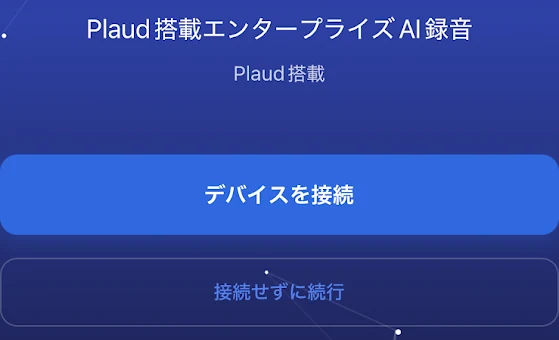
初回設定画面が表示された場合は、デバイスを接続をタップしてください。
デバイスをスキャンをタップしてください。アプリがBluetooth経由で近くのPLAUDデバイスを検索します。
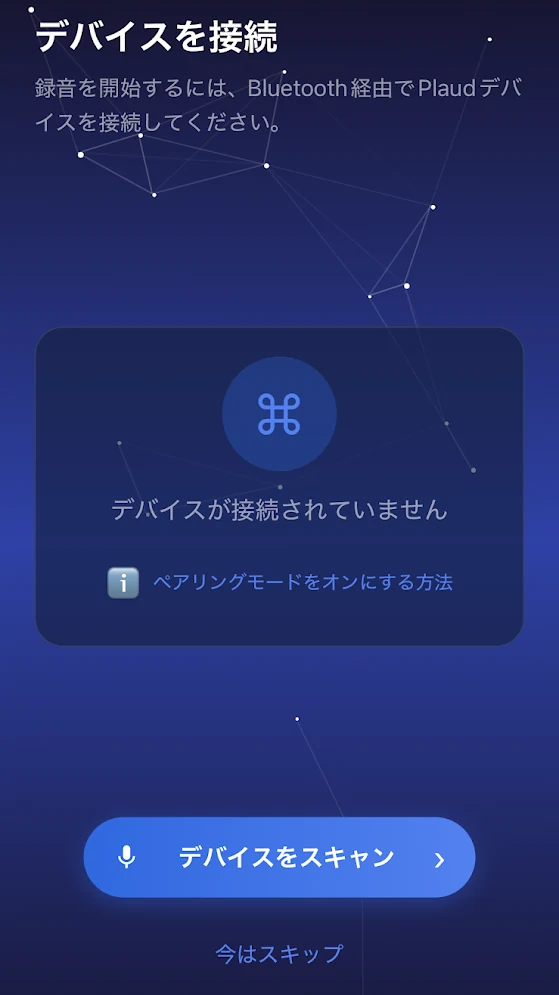
リストから自分のデバイスを選択してください。
画面の指示に従ってペアリングを完了してください。
ペアリングが完了すると、デバイスはアカウントに紐付き、録音できる状態になります。スキャンしてもデバイスが表示されない場合は、スキャンにデバイスが表示されない場合をご覧ください。
バインド解除すると、現在の所有者のアカウントからデバイスが解除されます。次のユーザーに渡す前に、以下の2つの確認を両方行ってください。
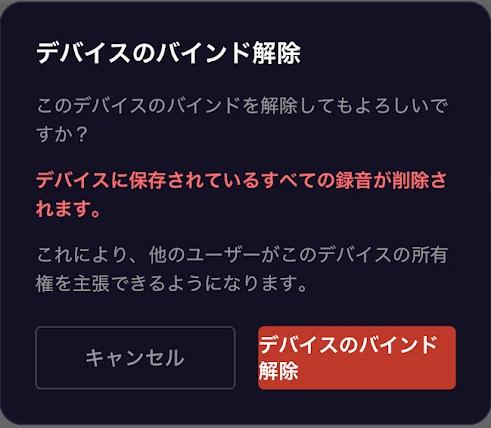
確認画面には、デバイスに保存されているすべての録音が削除されることが表示されます。 必要な録音をアップロードし、クラウドに保存されたことを確認してから、バインド解除を確定してください。 モバイルアプリへの転送が終わっただけでは、クラウド保存の確認にはなりません。
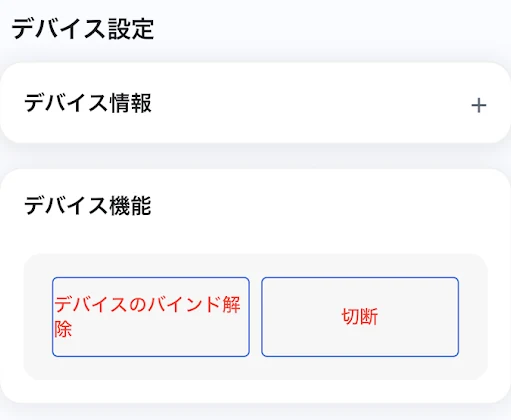
- Treasure AI Voiceモバイルアプリを開き、**Profile(プロフィール)**タブに移動してください。
- **Device Functions(デバイス機能)**から、デバイスのバインド解除を選択してください。切断は現在のBluetooth接続を終了するだけなので選ばないでください。
- 確認画面を読み、バインド解除してよいことを確認してください。
- 確認画面でもう一度デバイスのバインド解除を選択してください。成功するとアプリはデバイスの初期設定画面に戻ります。成功メッセージは表示されません。エラーが表示された場合は処理が完了していません。
- 初期設定画面でデバイスをスキャンをタップしてください。デバイスが**「接続可能(あなたのデバイス)」ではなく「接続可能」**と表示されることを確認してください。
- スキャンボタンの下にある今はスキップをタップしてアプリに入ってください。
- Profile(プロフィール) > **Device Information(デバイス情報)**を開いてください。デバイス情報が折りたたまれている場合は展開してください。
- 対象のデバイスが一覧にないことを確認してください。
- 2つの確認が両方完了してから、デバイスを次のユーザーに渡してください。確認できない場合やエラーが表示された場合は、デバイスを渡さず、Enterprise AdminまたはTreasure AIサポートにお問い合わせください。
旧スマートフォンの紛失や故障などで使えない場合も、新しいスマートフォンで同じTreasure AI Voiceアカウントにサインインすると、PLAUDデバイスに接続できます。 スマートフォンの変更のために、アカウントを削除したり作り直したりする必要はありません。 同じアカウントを新旧のスマートフォンで同時に使わず、新しいスマートフォンをそのアカウントの利用端末として運用してください。
- 新しいスマートフォンにTreasure AI Voiceモバイルアプリをインストールしてください。
- Sign in with Googleまたはメール / パスワードなど、これまでと同じサインイン方法で同じアカウントにサインインしてください。
- Treasure AI VoiceのBluetoothと位置情報サービスを有効にしてください。iOSの権限設定はユーザーガイドをご覧ください。
- PLAUDデバイスの電源を入れ、新しいスマートフォンの近くに置いてください。
- デバイスをスキャンし、自分のPLAUDデバイスを選んで接続してください。
接続後は、新しいスマートフォンから録音を同期したり、デバイスをバインド解除したりできます。 別のユーザーに引き渡す場合は、引き渡し前にデバイスをバインド解除して確認するの手順に従い、2つの解除確認が完了してから引き渡してください。 サインインやデバイスへの接続ができない場合は、デバイスのS/Nを添えてTreasure AIサポートにお問い合わせください。
デバイスをペアリングできない場合、別のユーザーにバインドされたままの場合、解除後に次のユーザーが利用できない場合は、以下をご確認ください。
同じスマートフォンで過去にPLAUDコンシューマー版アプリとデバイスを接続したことがあり、Treasure AI Voiceでは接続できたように見えるものの、**「イニシャライズ中」が続く、バッテリー残量が0%**のまま、または録音ボタンが有効にならない場合は、以下の手順をお試しください。
Treasure AI Voiceを削除する前に、必要な録音がクラウドに保存されていることを確認してください。 未アップロードの録音がある場合は、アプリの削除やデバイスのバインド解除の前にアップロードを完了してください。
コンシューマー版アプリを使う前に、スマートフォンにTreasure AI Voiceがインストールされている場合はサインアウトして削除してください。コンシューマー版アプリで連携を解除した後は、同アプリからサインアウトして削除してから、Treasure AI Voiceを再インストールしてください。
- コンシューマー版PLAUDアプリを開き、デバイスに接続してください。
- PLAUD公式サポートのデバイス連携解除手順(日本語)に従って、デバイスの連携を解除してください。アプリ上でデバイスが接続済みかどうかに応じた手順を選んでください。
- コンシューマー版PLAUDアプリからサインアウトし、アプリを削除してください。
- Treasure AI Voiceをインストールしてください。
- サインインし、PLAUDデバイスをバインドするの手順を実行してください。
- Treasure AI Voiceからサインアウトし、アプリを削除してください。
- コンシューマー版PLAUDアプリをインストールし、デバイスに接続してください。
- PLAUD公式サポートのデバイス連携解除手順(日本語)に従って、デバイスの連携を解除してください。アプリ上でデバイスが接続済みかどうかに応じた手順を選んでください。
- コンシューマー版PLAUDアプリからサインアウトし、アプリを削除してください。
- Treasure AI Voiceをインストールしてください。
- サインインし、PLAUDデバイスをバインドするの手順を実行してください。
Bluetoothが有効であること、PLAUDデバイスの電源が入ってペアリングモードになっていること、スマートフォンの近くにあることを確認してください。それでも表示されない場合、別のTreasure AI Voiceユーザーにすでにバインドされている可能性があります。デバイスのS/Nを社内のEnterprise Adminに伝え、バインド状況を確認してもらってください。
強制的なバインド解除やファクトリーリセットの後も、以前のユーザーとデバイスの紐付け情報が管理システムに残っている可能性があります。デバイスのS/Nを添えてTreasure AIサポートにお問い合わせください。
別のユーザーがバインドする前に、デバイスの強制的なバインド解除またはファクトリーリセットが必要になる場合があります。デバイスのS/Nを添えてTreasure AIサポートにお問い合わせください。Enterprise Adminの管理画面からこの復旧を行うことはできません。
デバイスの所有者、Enterprise Adminが確認できる情報、バインド解除せずに返却されたデバイスの復旧方法について説明します。
デバイスのバインド解除は、デバイスと現在のユーザーアカウントの紐付けを解除します。切断は現在のBluetooth接続を終了するだけです。デバイスは元のアカウントにバインドされたままなので、別のユーザーはバインドできません。
現在の所有者本人が、自分のTreasure AI Voiceモバイルアプリからバインド解除してください。Enterprise Adminが所有者の代わりに解除することはできません。上記の確認が両方完了するまで、デバイスを返却・再割り当てしないでください。
はい。Enterprise Adminは管理画面でデバイスのバインド状況を確認できます。対象を特定できるよう、デバイスのS/Nを伝えてください。
バインド解除したデバイスは組織の所有から外れるため、組織の管理画面のデバイス一覧には表示されなくなります。 バインド解除の履歴はAudit Logs(監査ログ)に残るため、解除がいつ行われたかを確認できます。
いいえ。PLAUDコンシューマー版アプリはTreasure AI Voiceと異なるアカウントシステムを使用しているため、Treasure AI VoiceのEnterprise Admin画面では連携状況を確認できません。連携を解除する必要がある場合は、上記の手順に従ってください。
現在の所有者が引き渡し前にバインド解除する必要があります。 旧スマートフォンが使えないだけの場合は、所有者が新しいスマートフォンで同じアカウントにサインインし、デバイスに接続してバインド解除できます。 所有者がバインド解除を完了できない場合は、デバイスのS/Nを添えてTreasure AIサポートにデバイスのリセットを依頼してください。
- ユーザーガイド — アプリの設定、録音、文字起こし、AI機能
- トラブルシューティングとFAQ — Treasure AI Voiceのその他の問題