ジャーニーステージ内では、ディシジョンポイントを作成して、ユーザーをパーソナライズされたパスに誘導することができます。パーソナライズされたジャーニーは、高LTV対低LTVなどの属性や、メールオファーを開封した対開封しなかったなどの行動に基づいて構成される場合があります。
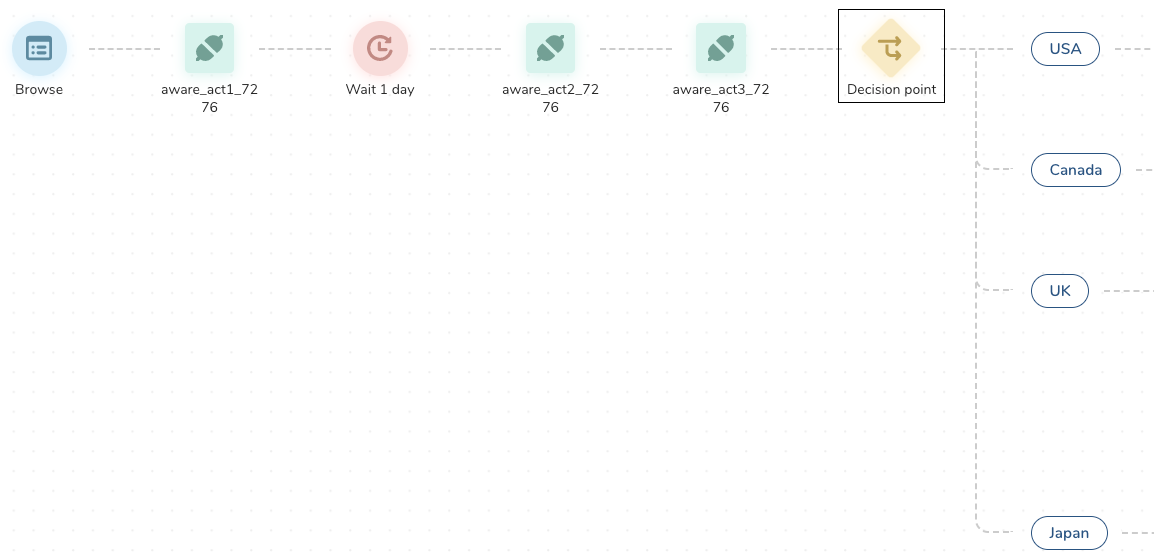
簡単な例を使ってディシジョンポイントを作成してみましょう。多くの国の個人を含む単一のプロファイルがあると仮定します。地理的エリアごとに個別のジャーニーステージを作成する代わりに、ターゲットパスに分岐するディシジョンポイントを作成できます。
ディシジョンポイントは条件を上から順に評価し、各プロファイルを最初に一致した条件のパス1本にのみ振り分けます。特にプロファイルが複数の条件に該当し得る場合は、この動作を前提に条件を設計してください。複数の条件に該当するプロファイルをアクティベーションするを参照してください。
潜在的なパフォーマンスの問題を回避するため、ジャーニーに2層以上のディシジョンポイントがある場合は、ジャーニーキャンバス内のイベント数を約34に制限してください。
- Treasure コンソールを開きます
- Audience Studioに移動します。
- ジャーニーに移動して開きます。
- ステージを選択します。
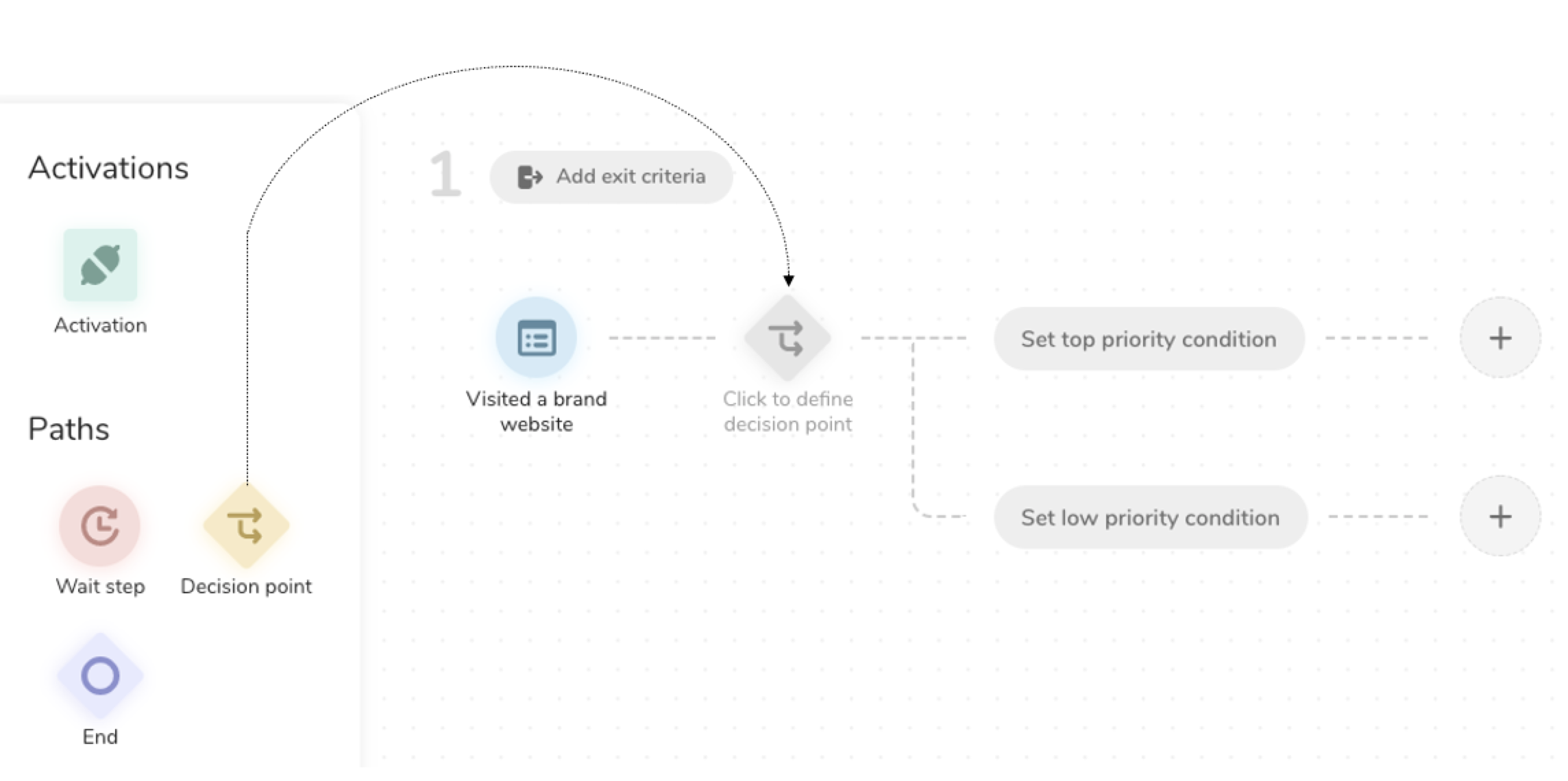 5. 左パネルでDecision pointを選択し、ジャーニーキャンバスにドラッグします。 6. Click to define decision pointを選択します。
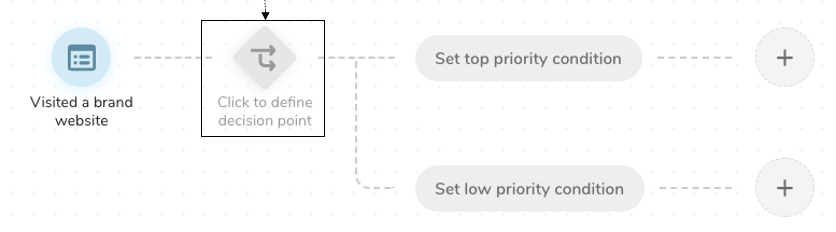
各ディシジョンポイントには、最低1つの条件から最大6つの条件まで設定できます。ジャーニーごとに最大10個のディシジョンポイントが設定可能です。
ジャーニービルダーの右側にあるモーダルウィンドウで、表示する条件の数を変更できます。デフォルトでは、2つの条件が表示されます。単一のディシジョンポイントを作成するには、数値のドロップダウンを選択し、1を選択します。
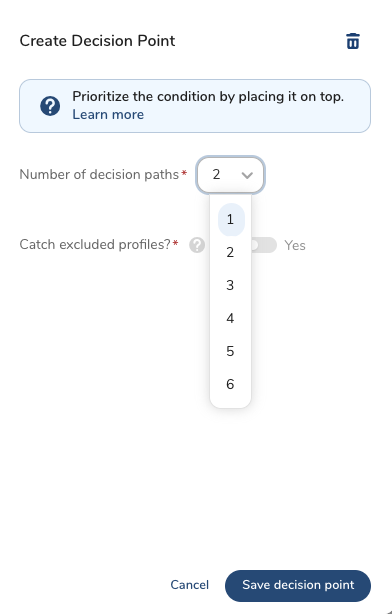
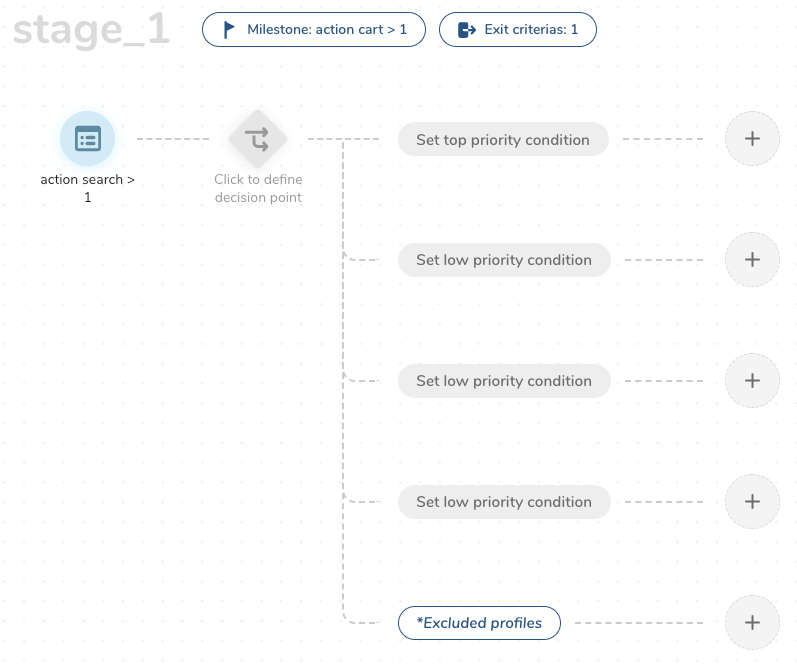
ディシジョンパスの数によって、ディシジョンポイントに追加できる条件の数が決まります。
- 各条件アイコンを選択し、プロファイルがそのパスをたどるために満たす必要がある条件のルールを設定します。例えば、プロファイルはUSAまたはCanadaに居住していますか?
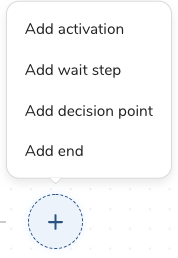
- プラスアイコンを選択して別のイベントを追加します。
各国に1つずつ、4つの条件を追加しましょう。
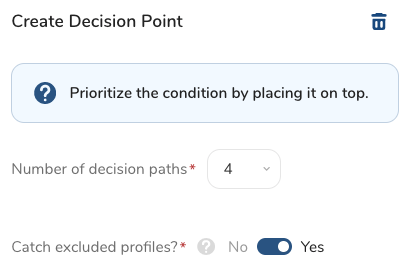
- ディシジョンパスの数で、4を選択します。
- 除外されたプロファイルをキャッチする条件を含めます(推奨)。
- 最初の条件を選択します。
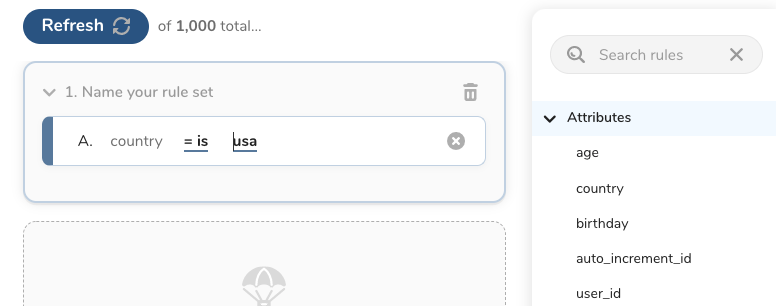
- 条件に名前を付けます。
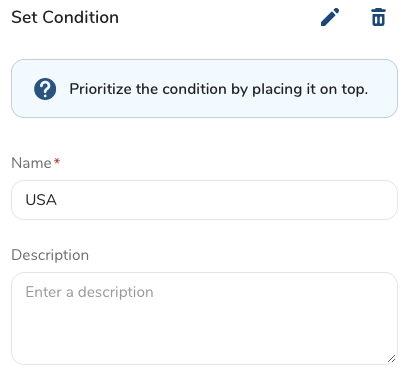
- Save conditionを選択します。
- 続けて、Canada、UK、Japanを含む条件を追加します。
- Save as draftをクリックします。
**Catch excluded profiles?**をトグルして、ジャーニーのワークロードを管理します。
**Catch excluded profiles?**条件を含めず、プロファイルがどの条件も満たさない場合、プロファイルはそのステージのパスでそれ以上進みません。ただし、後続のステージのエントリー条件を満たすことで、後続のステージに移動できます。
条件を別の位置にドラッグして、他の条件よりも優先順位を上げることができます。
- プラス記号を選択し、条件を上にドラッグして移動します。
プロファイルが複数の条件に該当する場合、Journey Orchestrationは、最も優先順位の高いパーソナライズされたパスである1つのパスに移動します。
ディシジョンポイントは、各プロファイルをちょうど1本のパスにのみ送ります。プロファイルが複数の条件に該当する場合 — 例えば、メール到達可能かつ電話到達可能なプロファイル — そのプロファイルは最も優先順位の高い一致条件のパスをたどり、下位のパスに配置されたアクティベーションは届きません。1つのプロファイルを同時に複数のパスへ送る設定はなく、プロファイルを複数の分岐に分配するステップ種別も存在しません。
プロファイルが該当するすべてのチャネルに配信するには、重複する集合そのものを1つの条件として作成し、単一チャネルの条件よりも上に配置します。
- 重複に一致するルールを持つ条件を作成します。例えば、メールのルールと電話のルールをANDで組み合わせたEmail and phone contactableを作成し、ディシジョンポイントの最上部にドラッグします。
- その下に、チャネルごとの条件を追加します。例えば、Email contactable、続いてPhone contactableを追加します。
- 重複条件のパスに両方のアクティベーションを追加します。これにより、両方に該当するプロファイルは両方を受け取ります。
この方法が機能するかどうかは順序で決まります。Email contactableが重複条件よりも上にある場合、メール到達可能なプロファイルはすべて — 電話にも到達可能なプロファイルを含めて — メールのパスで止まり、重複条件には誰も該当しなくなります。
処理したい重複ごとにディシジョンポイントの条件を1つ消費し、各チャネルのアクティベーションはそれを送るパスの数だけ繰り返し配置することになります。いずれもジャーニーの上限にカウントされるため、ディシジョンポイントを作成する前に必要な組み合わせを決めておいてください。アクティベーションの後にパスを再び1本にまとめるには、マージを作成します。
ディシジョンポイントの後に、さらにイベントを追加し続けます。例えば、アクティベーションと待機ステップを追加できます。
現在のステージにもう1つディシジョンポイントを追加できます。
次のステップ:マージの作成
ジャーニーFAQも参照してください。