プライオリティグループには、重要度順に並べられたジャーニーのグループが含まれます。ペアレントセグメントごとに無制限の数のプライオリティグループを作成できます。各プライオリティグループにはキャッピングコンポーネントが必要です。キャッピング値は、プロファイルが参加できるジャーニーの数を制限します。
このトピックには以下が含まれます:
- Treasure Data Customer Journey Orchestrationを使用している必要があります。
- Traffic Controlは、バッチのJourney Orchestrationを利用しているアカウントでは自動的に有効になっており、バッチジャーニーにのみ適用されます。ポリシーベースのパーミッションを使用している場合は、アカウントの管理者にTraffic Controlの権限の付与を依頼してください。
- Traffic Controlを開くには、ルートフォルダへの閲覧権限が必要です。
- オブジェクトを作成、編集、削除するには、ジャーニーとトラフィックコントロールへのフルアクセス権が必要です。ポリシーベースのパーミッションを作成するか、アカウントレベルでパーミッションを付与できます。アカウントレベルのパーミッションを使用すると、アカウント内のすべてのユーザーがデフォルトでフルアクセス権を持ちます。
- 各プライオリティグループには最大20個のジャーニーを含めることができます。
- プライオリティグループ間でのジャーニーキャッピングはサポートされていません。
- 同じジャーニーを複数のプライオリティグループに追加できます。
- プライオリティグループに追加されたドラフトおよび一時停止中のジャーニーは、キャッピングのカウントに含まれません。
- Treasure コンソールを開きます。
- Audience Studioに移動します。
- ペアレントセグメントを選択します。
- フォルダーを選択します。
- トラフィックコントロールを選択し、次にプライオリティグループを作成を選択します。

同じペアレントセグメント内の3つの子フォルダーから3つのジャーニーを選択して、プライオリティグループを作成してみましょう。
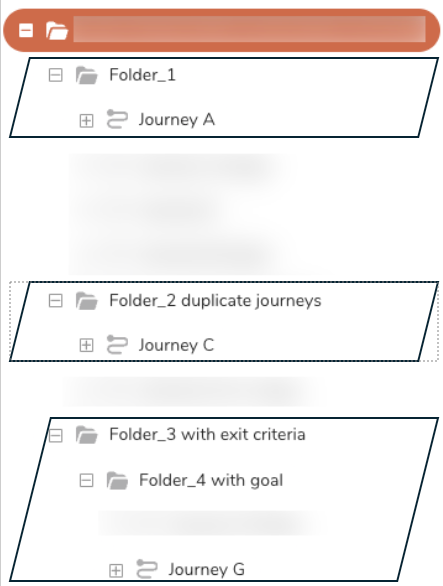
プライオリティグループには、前の例のジャーニーが含まれています。
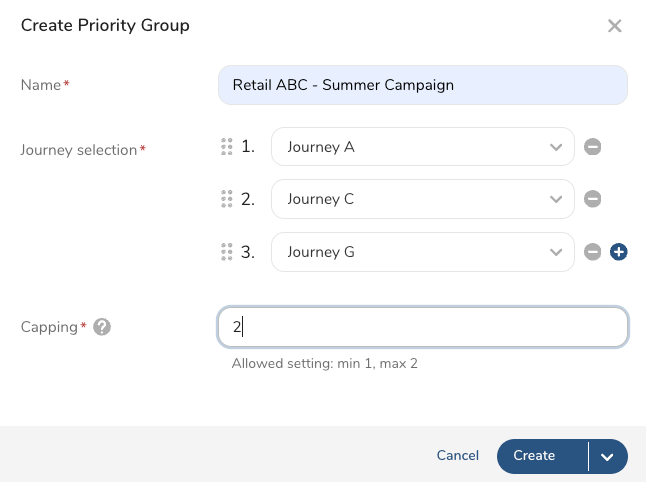
- 次の表を使用して、プライオリティグループを作成します。
| フィールド | 説明 | 必須 |
|---|---|---|
| 名前 | プライオリティグループの名前を入力します。 | X |
| ジャーニー選択 | 2つ以上のジャーニーを選択します。 | ジャーニーを追加する順序によって、グループ内での優先順位が定義されます。グループ内のジャーニーの順序を変更できます。 |
| キャッピング | プロファイルが参加できるジャーニーの最大数を入力します。(最小値は1つのジャーニーです。)プライオリティグループは、ジャーニーの総数より1つ少ない最大キャッピングをサポートします。たとえば、3つのジャーニーを選択した場合、最大キャッピング値は2になります。 | X |
- プライオリティグループの作成が完了したら、次のいずれかを選択します:
- 作成 : プライオリティ設定なしでプライオリティグループを作成します(これがデフォルトです)。
- 作成してプライオリティ設定を有効化 : プライオリティグループを作成し、プライオリティ設定を有効にします。
プライオリティグループを作成してプライオリティ設定を有効にした場合、プライオリティグループのジャーニー選択とキャッピングが有効になる前に、ペアレントセグメントを実行する必要があります。
ジャーニーキャッピングのワークフローの例
次の例では、5つのプロファイルがプライオリティグループNEW CUSTOMERの7つすべてのジャーニーの条件を満たしています。ただし、キャッピング値は2です。したがって、5つのプロファイルすべてがNEW CUSTOMERプライオリティグループの上位2つのジャーニー(ジャーニー1とジャーニー2)にアクセスできます。
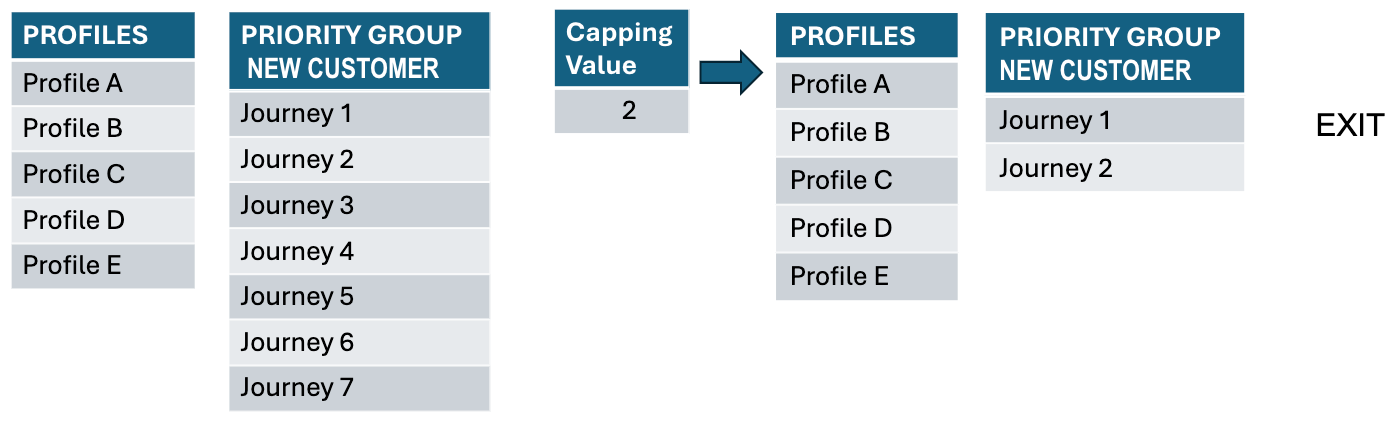
プロファイルがジャーニーを退出した後も、プライオリティグループNEW CUSTOMERの他のジャーニーの条件を満たしています。ジャーニー1とジャーニー2に参加して退出したため、ジャーニー3からNEW CUSTOMERプライオリティグループに参加します。ただし、キャッピング値は2のままであるため、ジャーニー3と4にのみアクセスできます。
プライオリティグループは、個々のジャーニーと同様に、ペアレントセグメントとジャーニーのワークフローに基づく日次更新スケジュールに従います。詳細については、以下の2つのセクションをご確認ください。
次の表は、プライオリティグループとジャーニー名を示しています。
| 優先順位 | ジャーニー名 |
|---|---|
| 1 | ジャーニーA |
| 2 | ジャーニーB |
| 3 | ジャーニーC |
- 1日目 : プロファイルはジャーニーAの条件を満たし、ジャーニーAに参加し、カスタム退出条件を満たして、ジャーニーを退出します。プロファイルはジャーニーBに参加するための条件も満たしています。ただし、まだ1日目であるため、ペアレントセグメントとジャーニーのワークフローが更新されるまで、プロファイルはジャーニーBに参加しません。
- 2日目 : ペアレントセグメントとジャーニーのワークフローが更新されます。プロファイルはジャーニーBの条件を満たし、プロファイルはジャーニーBに参加します。
プロファイルが再度ジャーニーに参加することを許可/不許可にする条件を指定できます:
- 再参加を許可しない。制限なし
- ゴールが達成されていない限り許可
同じ優先順位とジャーニー名の表を使用しましょう。この例では、キャッピングは1に設定されています。
| 優先順位 | ジャーニー名 |
|---|---|
| 1 | ジャーニーA |
| 2 | ジャーニーB |
| 3 | ジャーニーC |
- 1日目 : プロファイルはジャーニーAの条件を満たし、ジャーニーAに参加し、カスタム退出条件を満たして、ジャーニーを退出します。
- 2日目 : ペアレントセグメントとジャーニーのワークフローが更新された後、追加のプロファイルがジャーニーAの条件を満たし、プロセスが繰り返されます。
- 3日目 : 2日目を繰り返します。
このループ(プロファイルがジャーニーAに参加し続ける)は、すべてのプロファイルがゴール条件を満たすまで続きます。
ジャーニーFAQも参照してください。