Slack bot は、Treasure AI Studio の共有作業フォルダを使って、Slack の依頼に回答します。bot に直接 DM を送るか、チャネルで bot をメンションすると、スレッドに返信が届きます。依頼は、あなた本人として実行されます。あなたの権限・接続・クレジットを使い、bot に設定された1つの作業フォルダを読みます。
bot を初めて使うとき、または bot が期待どおりに返信しないときに、このページを読んでください。チームの Slack bot は、作業フォルダの管理者が設定します。設定の方法は Slack botで説明しています。
bot が応答できるのは、Slack ユーザーが、bot のアカウント内の Treasure AI Studio ユーザーと連携されている人の依頼だけです。Slack ユーザーの連携は一度行えば十分で、そのアカウントと Slack workspace のすべての bot に適用されます。
- bot に DM を送るか、チャネルで bot をメンションします。まだ連携していない場合、bot はPlease log in to AI Studio, then send your request again.(AI Studio にログインしてから、もう一度依頼を送信してください)という DM を送ります。
- DM で Start login を選択します。bot は Log in with your browser と Enter confirmation code の 2 つのボタンを返します。
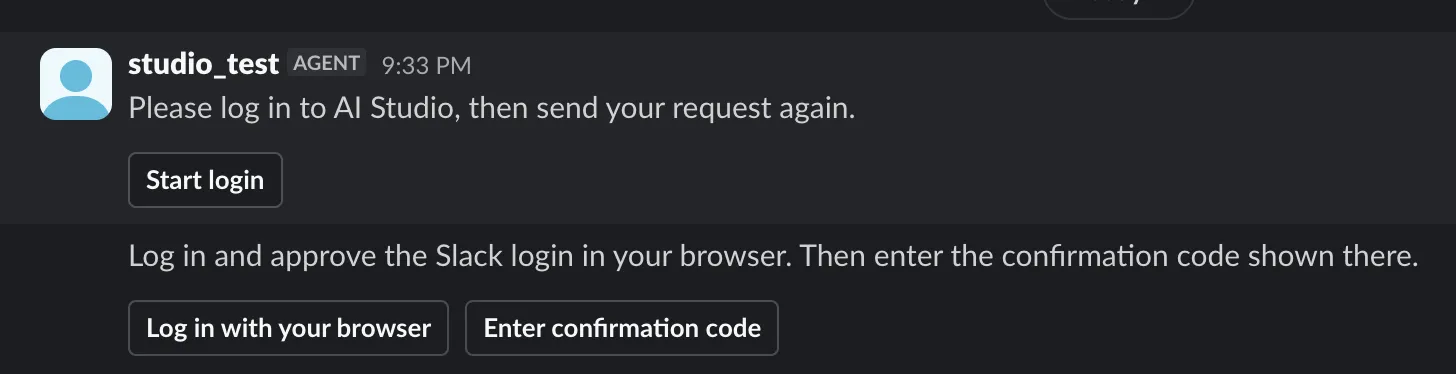
- Log in with your browser を選択します。まだサインインしていなければ、いつもどおり Treasure AI Studio にサインインします。
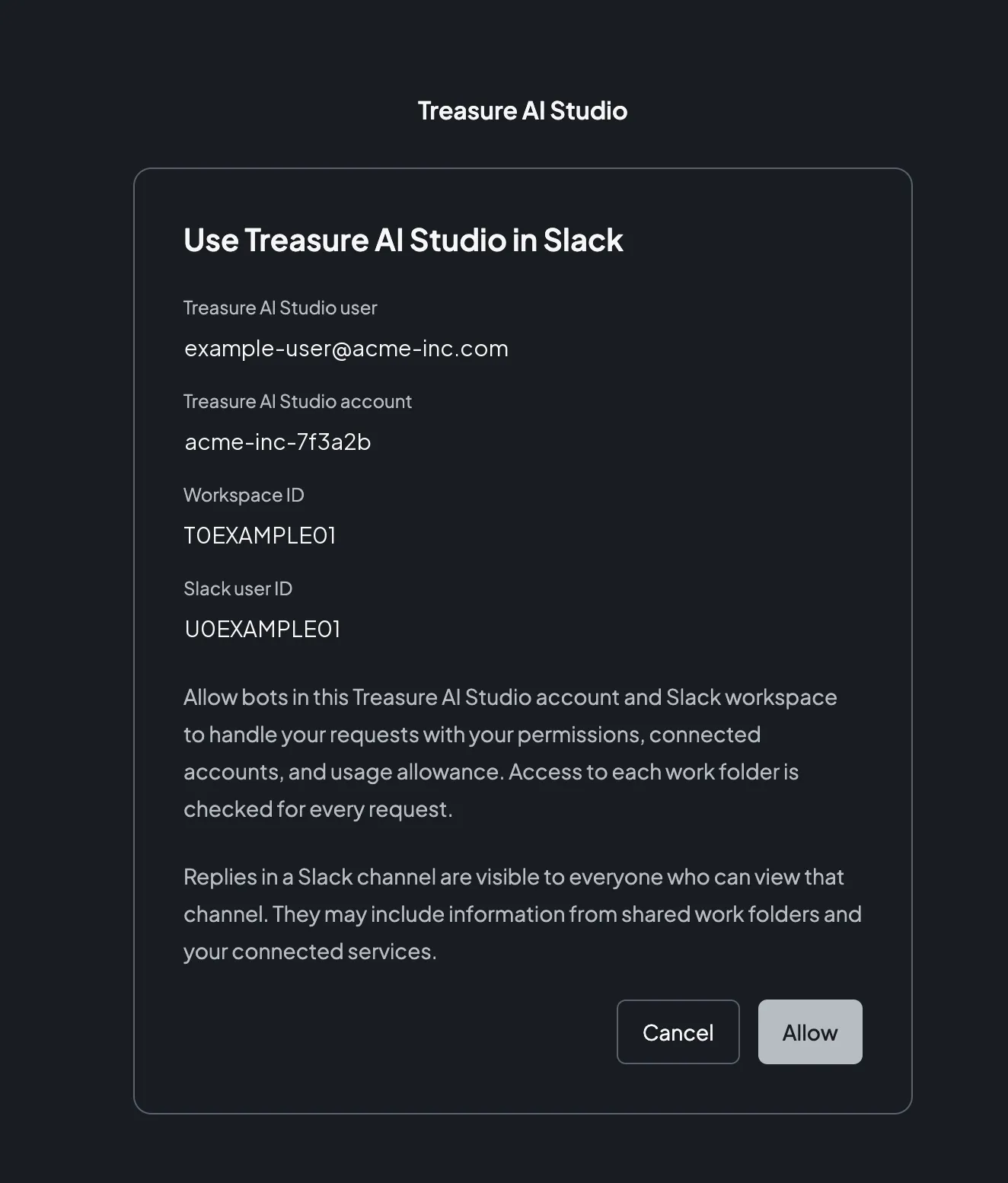
- ページに、あなたの Treasure AI Studio ユーザーとアカウント、Slack workspace の ID、Slack ユーザー ID が表示されます。説明を読み、許可を選択します。拒否する場合はキャンセルを選択します。キャンセルした場合、連携は行われません。
- ページに、8 桁の確認コードと有効期限が表示されます。ページは開いたままにしてください。
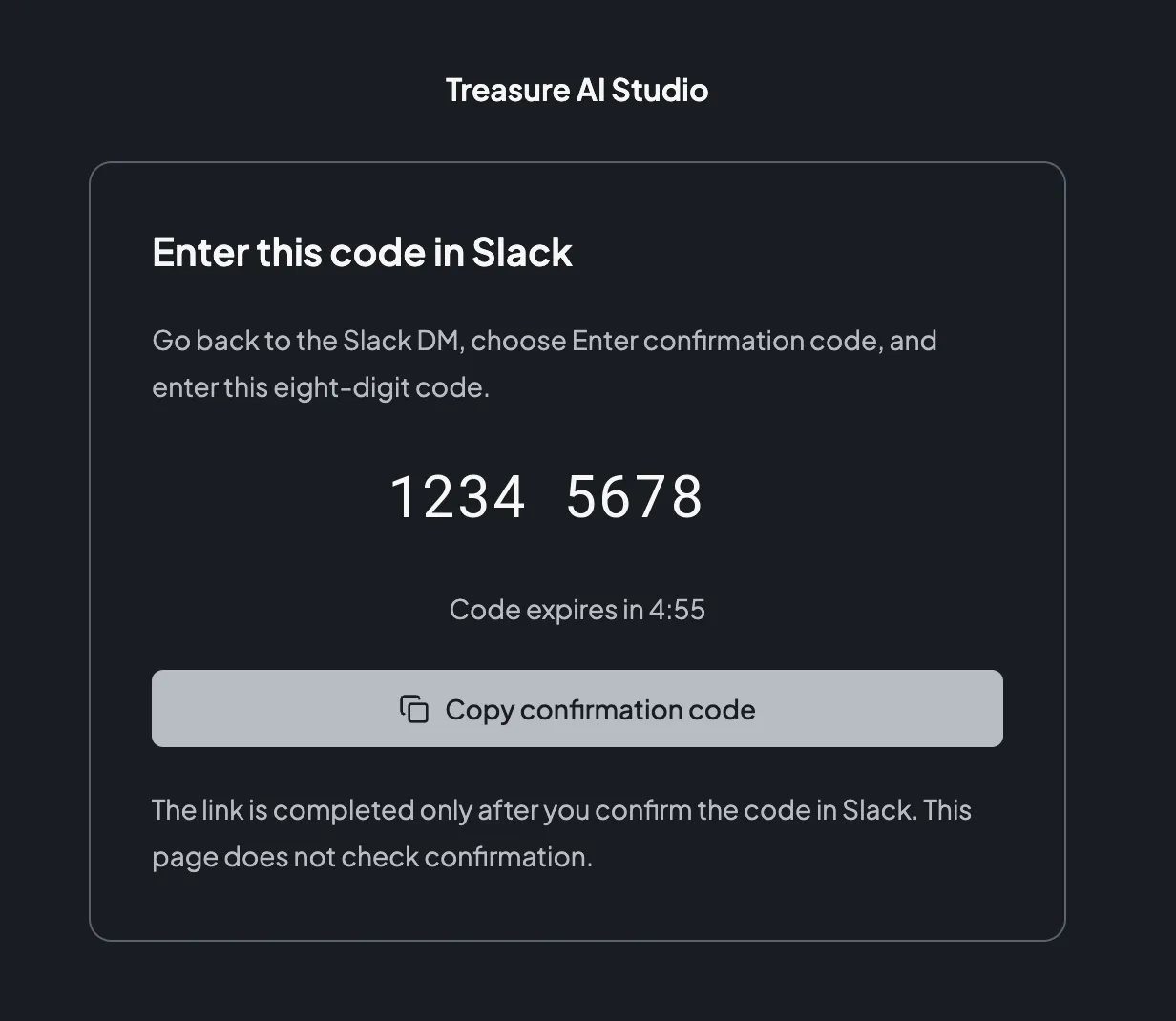
- Slack の DM に戻り、Enter confirmation code を選択して、8 桁のコードを入力し、Log in を選択します。
- Slack に Logged in のダイアログが表示されます。Close を選択します。
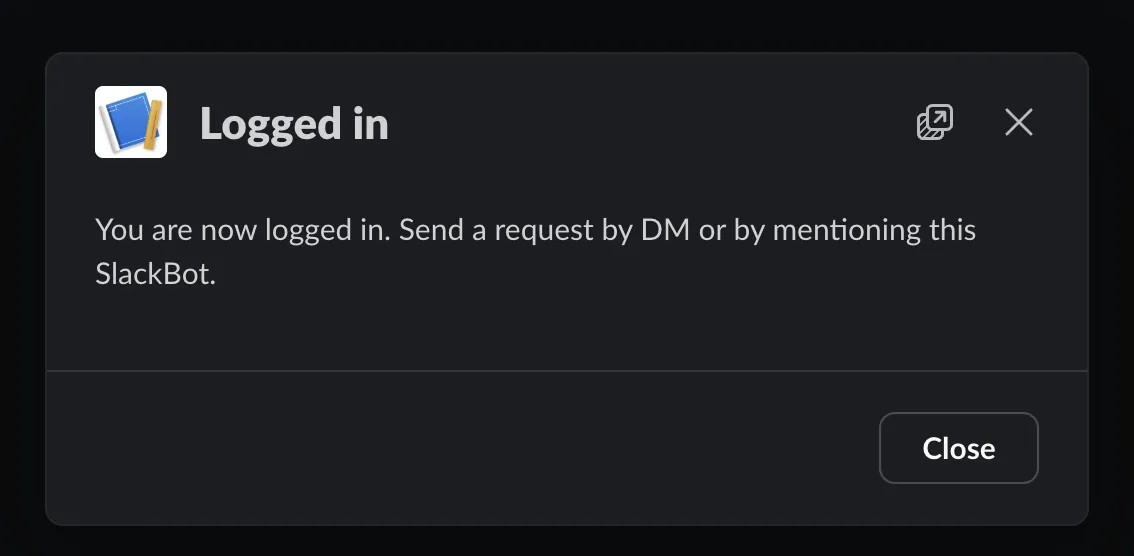
- 依頼を送ります。DM では bot に新しいメッセージを送り、チャネルでは bot をメンションします。送り方の詳細は依頼を送るを参照してください。
チャネルで bot をメンションした場合も、サインインの DM が送られます。チャネルにサインインの案内は投稿されません。例外は、別の人が開始したスレッドでのメンションです。その場合、bot はそのスレッドに、開始した人だけが続けられることを示す通知を返し、サインインの DM は送りません。自分のチャットを始めるには、依頼を送るで説明しているとおり、新しいスレッドで bot をメンションしてください。
サインインには期限があります。サインインの操作は、Start login から 15 分で期限切れになります。確認コードは、許可を選択してから 5 分、またはサインインの操作が期限切れになるまでのうち、早いほうで期限切れになります。コードを 5 回間違えると、その操作は終了します。期限切れになった場合、コードを失った場合、またはページを再読み込みした場合は、Slack で Start login をもう一度選択して、新しく始めてください。
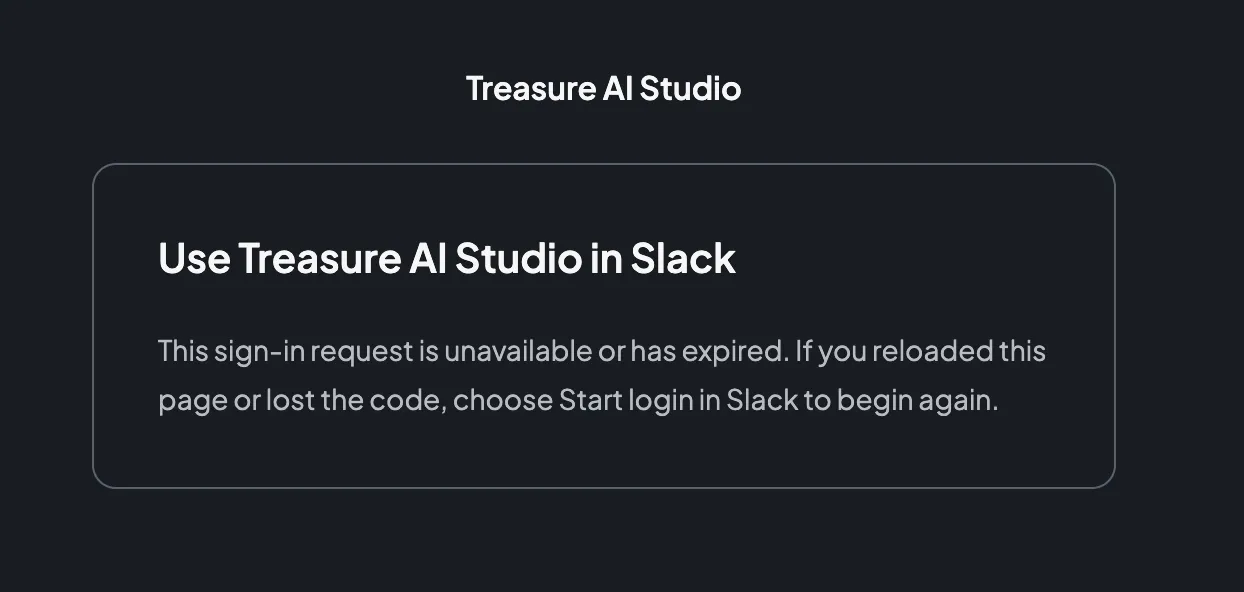
すでに連携している状態で Start login を選ぶと、bot から DM で You are already logged in. Send your request.(すでにログインしています。依頼を送ってください。)と返信されます。別の Treasure AI Studio ユーザーに連携し直す場合は、先に現在の Slack アカウントの連携を解除してください。

メッセージがどのチャットに属するかは、送った場所によって決まります。
- DM では、トップレベルで新しく送ったメッセージごとに、新しいチャットが始まります。そのメッセージのスレッドに送った返信は、同じチャットを続けます。bot をメンションする必要はありません。
- チャネルでは、メッセージで bot をメンションすると、チャットが始まります。返信はそのメッセージの下のスレッドに届きます。会話を続けるには、同じスレッドで bot をもう一度メンションします。
- メンションのないチャネルのスレッドへの返信は、人どうしの会話として扱われます。bot はそれを依頼とみなしません。
- チャネルのチャットを続けられるのは、開始した本人だけです。 別の人がそのスレッドで bot をメンションすると、bot はスレッドに次のように返信します。Only the user who started this AI chat can continue it. Mention this SlackBot in a new thread to send a request.(このAIチャットは、開始した人だけが続けられます。依頼するには、新しいスレッドで SlackBot をメンションしてください。)その人は、新しいスレッドで bot をメンションすれば、自分のチャットを始められます。
- bot が読むのは、メッセージの本文だけです。 添付されたファイルや画像の中身は読みません。Slack がファイル共有として分類したメッセージは、すべて無視されます。編集されたメッセージと削除されたメッセージも無視されます。
返信は、エージェントが書きながら、スレッドにストリーミングされます。長い返信は、同じスレッドの複数のメッセージに続けて届くため、途中で切れることはありません。チャットのタイトルは、依頼の内容から取られ、200 文字で切り詰められます。Treasure AI Studio は、後から会話の内容でタイトルを改善することがあります。ご自身で付けた名前は保持されます。
チャネルを閲覧できる人は全員、そのスレッドの bot の返信を読めます。返信には、共有作業フォルダの内容や、連携しているサービスの情報が含まれることがあります。チャネルでは、チャネルのメンバーに見せてよい内容だけを依頼してください。
サインインと確認のメッセージは、DM にだけ送られ、チャネルには送られません。
依頼を完了できないときは、bot がスレッドに短い通知を投稿します。たとえば、bot が依頼を実行できないときは、スレッドに次のように表示されます。
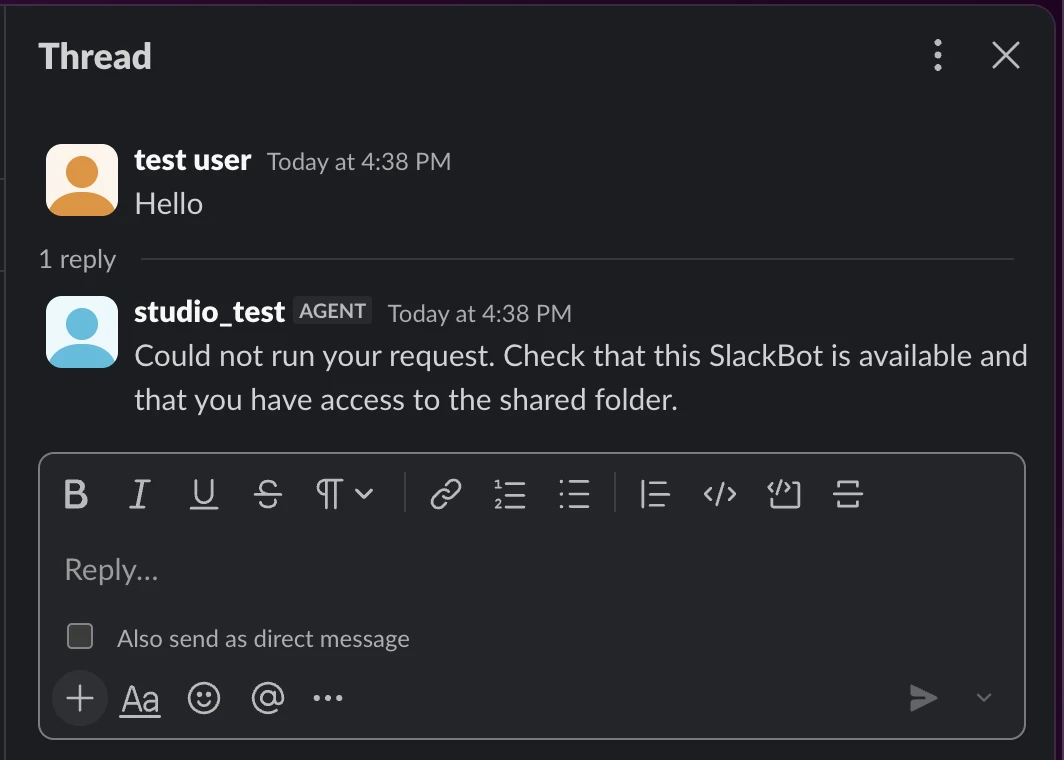
表示される可能性のある通知は次のとおりです。
| 通知 | 意味 |
|---|---|
| Could not run your request. Check that this SlackBot is available and that you have access to the shared folder. | Treasure AI Studio が依頼を拒否したか、実行できませんでした。原因には、bot が利用できないこと、共有作業フォルダへのアクセス権が削除されたか、もともと付与されていなかったことがあります。作業フォルダの管理者に bot の状態を確認し、作業フォルダへのアクセス権も確認してください |
| Could not continue receiving or displaying the response. The chat may still be running. | Treasure AI Studio は、返信をスレッドに届け続けられませんでした。チャットは実行中のままの可能性があります。Treasure AI Studio でチャットを確認してから、依頼をもう一度送ってください |
| Could not confirm whether your request was sent. The chat may have already started. | 依頼が開始されたかどうかを、Treasure AI Studio で確認できませんでした。Treasure AI Studio は依頼を再送しません。Treasure AI Studio でチャットを確認してから、依頼をもう一度送ってください |
| Could not confirm that the chat stopped. It may still be running. | 停止の要求が時間内に完了しませんでした。チャットは実行中のままの可能性があります |
bot が返信を書いている間、Slack は bot の名前付きの Stop を表示します。選択すると、返信を止められます。停止すると、そのチャットで現在実行中のターンが終わり、その後ろに待機していた依頼も取り消されます。チャットそのものは残ります。同じスレッドで、後から別の依頼を送れます。
Slack bot が開始するチャットは、あなたのものである通常の Treasure AI Studio のチャットです。ただし、次の 2 つの制限があります。
- 共有作業フォルダは読み取り専用です。 チャットは、bot に設定された作業フォルダを読めますが、そのファイルは変更できません。あなたの他の作業フォルダ(個人用の作業フォルダを含む)には届きません。
- チャットは専用の作業領域を持ちます。 そのチャットが書いたファイルは、そのチャットの中に残ります。他のチャットからは見えません。
それ以外の点では、チャットはあなた本人として動きます。あなたのクレジットと、Treasure AI Studio であなたが持つ接続と権限を使います。bot ごとに、これを狭める設定はありません。
依頼ごとに、あなたの権限は改めて確認されます。共有作業フォルダへのアクセス権を失うと、次の依頼は拒否されます。すでに受理された依頼は、開始したときのアクセス権のまま続きます。
エージェントが返信の途中で質問してきた場合、bot はその質問を自動的に辞退し、返信は続きます。回答は、同じスレッドで次の依頼として送ってください。
Treasure AI Studio で、連携されている Slack アカウントを確認するには、設定 → プロフィールを開き、連携済みの Slack アカウントを見つけます。一覧には、workspace の ID、あなたの Slack ユーザー ID、各連携が確認された日時が表示されます。

連携を削除するには、連携を解除を選択し、確認します。連携を解除すると、見た目より広い範囲に影響します。
- 連携は、同じ Treasure AI Studio アカウントと Slack workspace のすべての bot に適用されます。連携を解除すると、そのすべての bot は、もう一度サインインするまであなたの新しい依頼を拒否します。
- 連携を解除しても、Slack と Treasure AI Studio からはサインアウトされません。
- 連携を解除しても、受理済みの依頼は止まりません。解除したあとの次の依頼は拒否されます。
連携を解除した後も、いつでも Slack で Start login を選んで、サインインし直せます。
| 症状 | 原因と対処 |
|---|---|
| チャネルのメッセージに bot が返信しない | メッセージで bot をメンションしてください。bot をメンションしていないメッセージは、依頼として扱われません。また、その bot がそのチャネルに追加されていることも確認してください |
| bot から、ログインを求める DM が届く | まだ連携されていないか、連携が削除されています。その DM で Start login を選択し、上記の手順を完了してください |
| bot から、このチャットを続けられるのは開始した人だけだと表示される | このスレッドのチャットは、別の人が開始したものです。新しいスレッドで bot をメンションして、ご自身のチャットを始めてください |
| bot から Could not run your request と表示される | bot が利用可能か、共有作業フォルダへのアクセス権があるかを確認してください。最近連携を解除した場合は、サインインし直してください |
| 確認コードが拒否される | 8 桁を確認してください。コードを 5 回間違えると、そのサインインの操作は終了します。Slack で Start login を選び、もう一度始めてください |
| 返信の途中で止まる | Treasure AI Studio が依頼の処理を止めた可能性があります。Treasure AI Studio でチャットを確認し、残りの回答が必要なら、依頼をもう一度送ってください |