Slack bot は、共有作業フォルダを Slack workspace に持ち込むエージェントチャネルです。作業フォルダの instructions、Skills、参考資料は、bot に DM を送った人や、チャネルで bot をメンションした人が利用できるようになります。依頼は、送信した本人の権限・接続・クレジットで実行されます。読み取れるのは、bot を作成したときに指定した共有作業フォルダだけです。
チームが Treasure AI Studio を開かずに Slack から作業フォルダへ質問したいときに作成します。作業フォルダを管理する人が bot を作成し、bot 用の Slack app を作成して、workspace にインストールします。その後、利用者はそれぞれ一度 Slack からサインインすると、bot を使えます。このページでは、bot の作成、インストール、管理を扱います。利用者が Slack で行うことは Slack bot を Slack から使うで説明します。
Slack への接続は、チャット中に Treasure AI Studio のエージェントが Slack のメッセージを読み書きするための接続です。Slack bot はその逆で、Slack の利用者が Treasure AI Studio の作業フォルダと対話するための仕組みです。一方を設定しても、もう一方は設定されません。
| 観点 | Slack bot |
|---|---|
| 実行される権限 | 利用者が Slack アカウントを連携した Treasure AI Studio ユーザーです。依頼ごとに、その人の権限・接続・クレジットが使われます |
| 対象の作業フォルダ | 作成時に選んだ共有作業フォルダ1つです。チャットは読み取り専用で参照し、書き込めるのは自分専用の作業領域だけです |
| 接続する人 | bot のアカウントのメンバーが、bot への DM から Slack ユーザーを連携し、承認します。Treasure AI Studio は依頼ごとに、現在のアクセス権を確認します |
| 作成する人 | 作業フォルダの管理者です。アカウントの作成ポリシーに従います |
ほかのチャネルの種類は、エージェントチャネルの概要で説明しています。SDK App と静的トークン方式の MCP エンドポイントは、固定の実行者1人で動作します。OAuth 方式の MCP エンドポイントは接続した本人として動作しますが、その本人の作業フォルダすべてを使えます。Slack bot は、本人の身元と、共有作業フォルダ1つを組み合わせたものです。
- Web または Desktop 版の Treasure AI Studio を使えるアカウント。 Slack bot は設定 → エージェントチャネルで作成・管理します。モバイルアプリからは設定できません。
- 共有作業フォルダの管理権限。 bot の作成、編集、インストール、削除には、bot が使う作業フォルダへの現在の管理権限が必要です。アカウント管理者は、bot を有効・無効に切り替えることもできます。
- アカウントの作成ポリシーに基づく作成権限。 既定では、どの作業フォルダ管理者も bot を作成できます。ポリシーが管理者のみに制限されている場合、作成できるのはアカウント管理者だけです。チャネルを作成できるユーザーを設定するを参照してください。
- Slack workspace 用の Configuration Token。 Treasure AI Studio は、この資格情報を使って bot 用の Slack app を作成・更新します。Configuration Token は Slack 側で発行します。インストール先の workspace を選べる必要があります。Slack からコピーした Refresh Token はパスワードと同じように扱ってください。Treasure AI Studio は保存後の token を再表示しません。
- workspace で承認が必要な場合は、Slack 側での承認。 Slack workspace への app のインストールは Slack が管理します。workspace の app ポリシーによっては、Slack の管理者による承認が必要になることがあります。Treasure AI Studio がその承認を代わりに行うことはできません。
Configuration Token は一度登録すれば、作成するどの bot でも選択できます。
- 設定 → エージェントチャネルを開き、Slack セクションの自分の Configuration Tokensを選択します。まだ登録していない場合、ページにConfiguration Token は未登録ですと表示されます。
- 資格情報を登録を選択します。ダイアログ(Configuration Token を登録)には、Slack の Your App Configuration Tokens を開くリンクがあります。
- Slack で、bot をインストールする workspace を選び、token を発行します。アクセストークンではなく、Refresh Token をコピーします。
- Treasure AI Studio で識別名を入力し、Refresh Token を Refresh Token に貼り付けます。資格情報を登録を選択します。
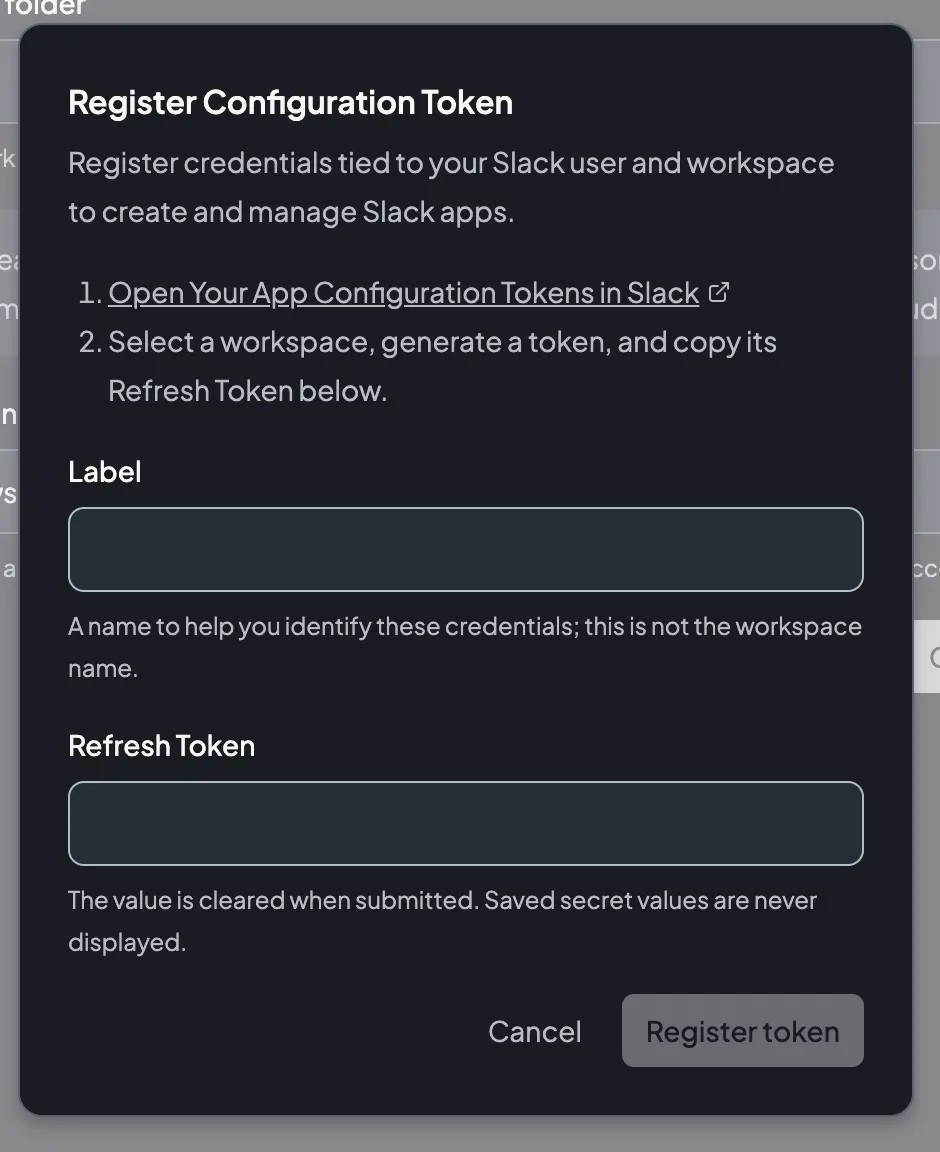
Treasure AI Studio は Refresh Token をすぐに新しい資格情報に交換し、保存します。識別名は資格情報を見分けるために付ける名前です。Slack workspace の名称ではありません。
Refresh Token は一度しか使えません。保存済みの token を Treasure AI Studio が更新できない場合、その token には再登録が必要と表示されます。その token の再登録を選び、開いたConfiguration Token を再登録のダイアログに、同じ Slack workspace・同じ Slack ユーザーで新しく発行した Refresh Token を貼り付けてください。token の ID と、それを参照する bot は維持されます。資格情報を登録で新しく登録すると、別の項目が作成されます。
Configuration Token を削除すると、すべての bot からの参照が解除されます。アーカイブ済みの bot も含みます。その後は、bot の Slack app 設定の変更と、Slack app の自動削除に、別の Configuration Token が必要になります。すでに bot を使っている会話は、資格情報を保持したまま続きます。
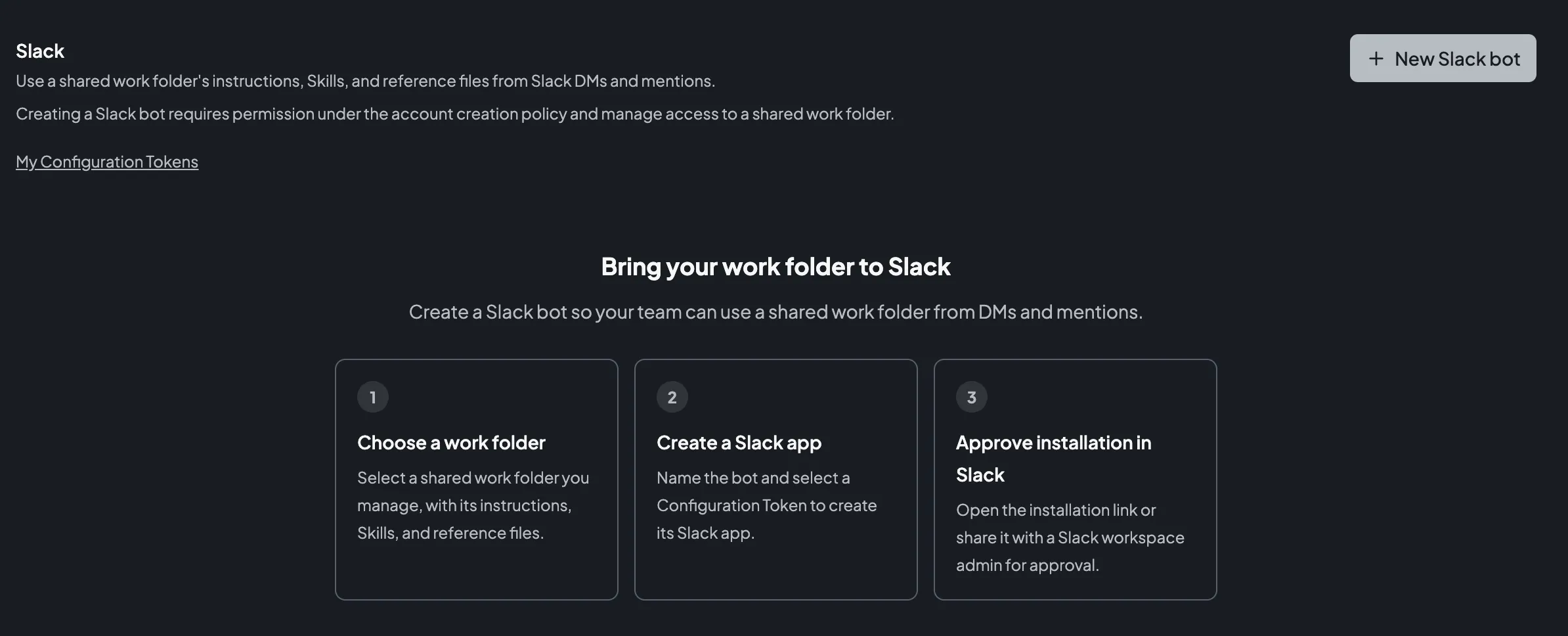
- 設定 → エージェントチャネルを開き、Slack セクションの Slack bot を作成を選択します。
- ステップ 1/2 で、2〜35 文字の名前を入力します。使えるのは英小文字
a〜z、数字0〜9、.、_、-だけです。日本語の文字とスペースは使えません。この名前は Slack app の名前と、Slack 上での bot の表示名にもなります。 - 任意で、1,000 文字以内のコメントを入力します。アカウントのメンバーに表示されます。Slack app の説明には使われません。
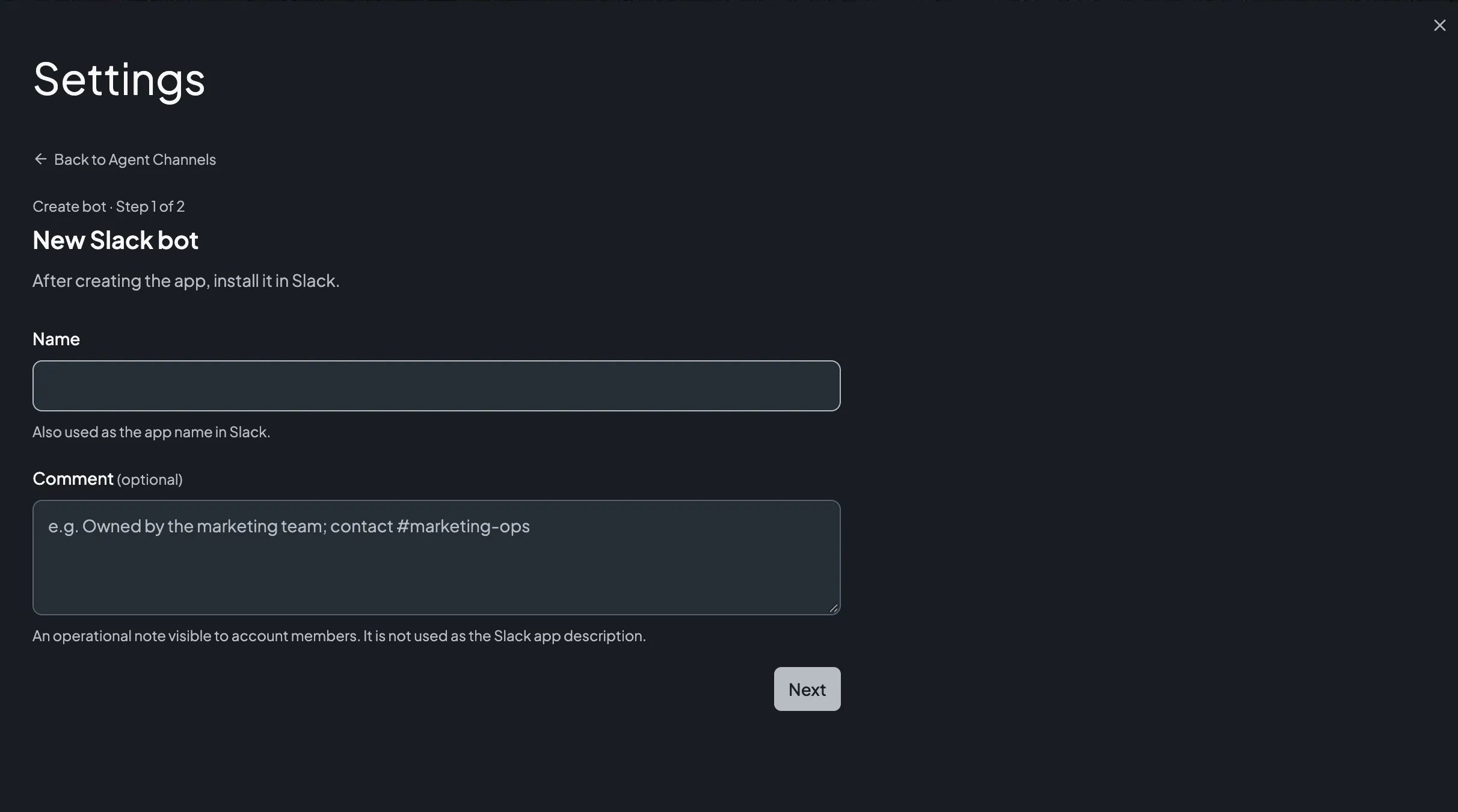
- 次へを選択します。
- ステップ 2/2 で、共有作業フォルダを選択します。選べるのは、自分が管理している共有作業フォルダだけです。bot の作成後は、共有作業フォルダを変更できません。
- Configuration Token を選択します。Treasure AI Studio は、bot が何をできるかを示す文を表示します。作業フォルダを変更せずに読み取り、各利用者の権限とクレジットで実行する内容です。
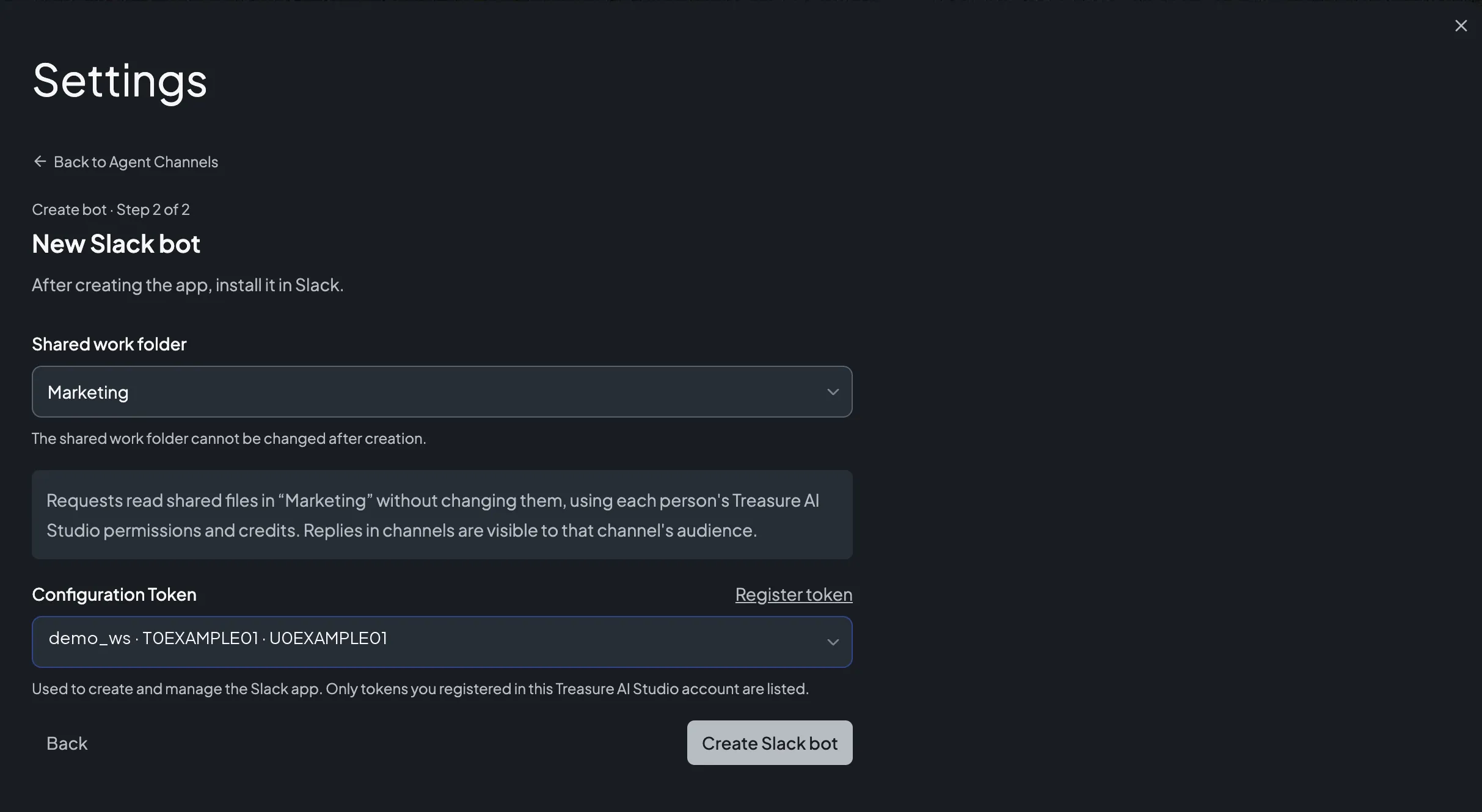
- Slack bot を作成を選択します。
Treasure AI Studio は先に bot を保存し、そのあと Slack app を作成して、app の設定を Slack に送ります。保存されると、画面に Slack のインストールは別の操作ですと表示されます。bot は、workspace にインストールされるまで使えません。
Slack が app の作成を拒否した場合も、bot は保存されたままで、詳細ページに失敗が表示されます。そこからの続け方は復旧方法を参照してください。一方、作成結果が不明な場合、Treasure AI Studio は app の重複を避けるため、その bot での作成の再試行を受け付けません。Slack app の作成結果を確認できないときの対処の手順で確認してください。
新しく作成した bot の詳細ページには、Slack にインストールと表示されます。
- インストールリンクを発行を選択します。
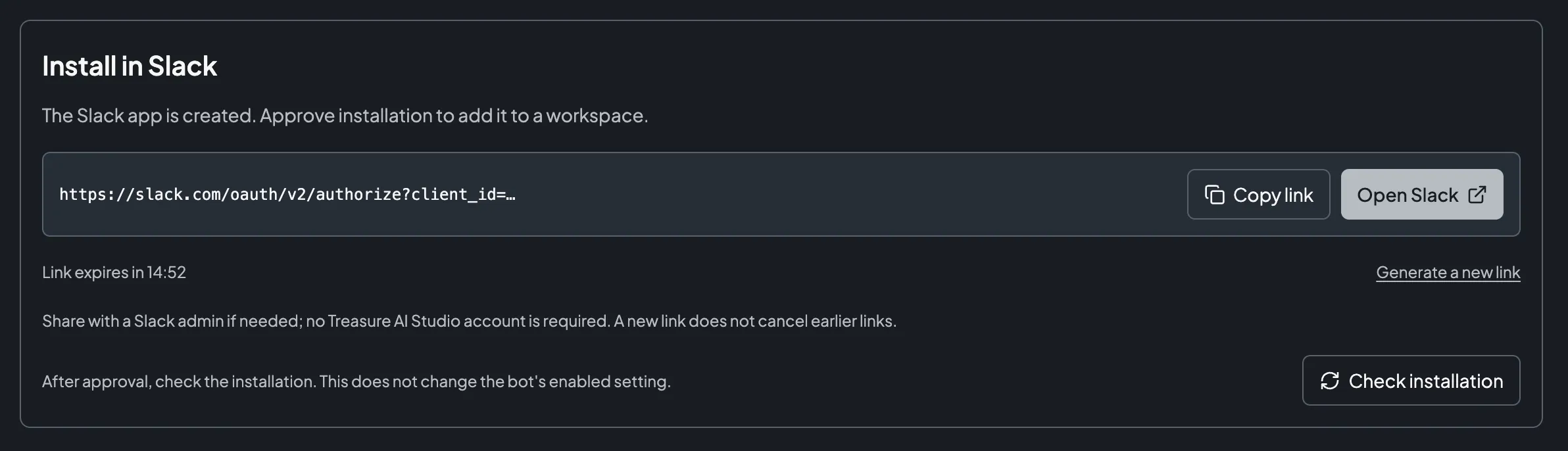
- 自分で開くか、リンクをコピーを選んで Slack の管理者に送ります。
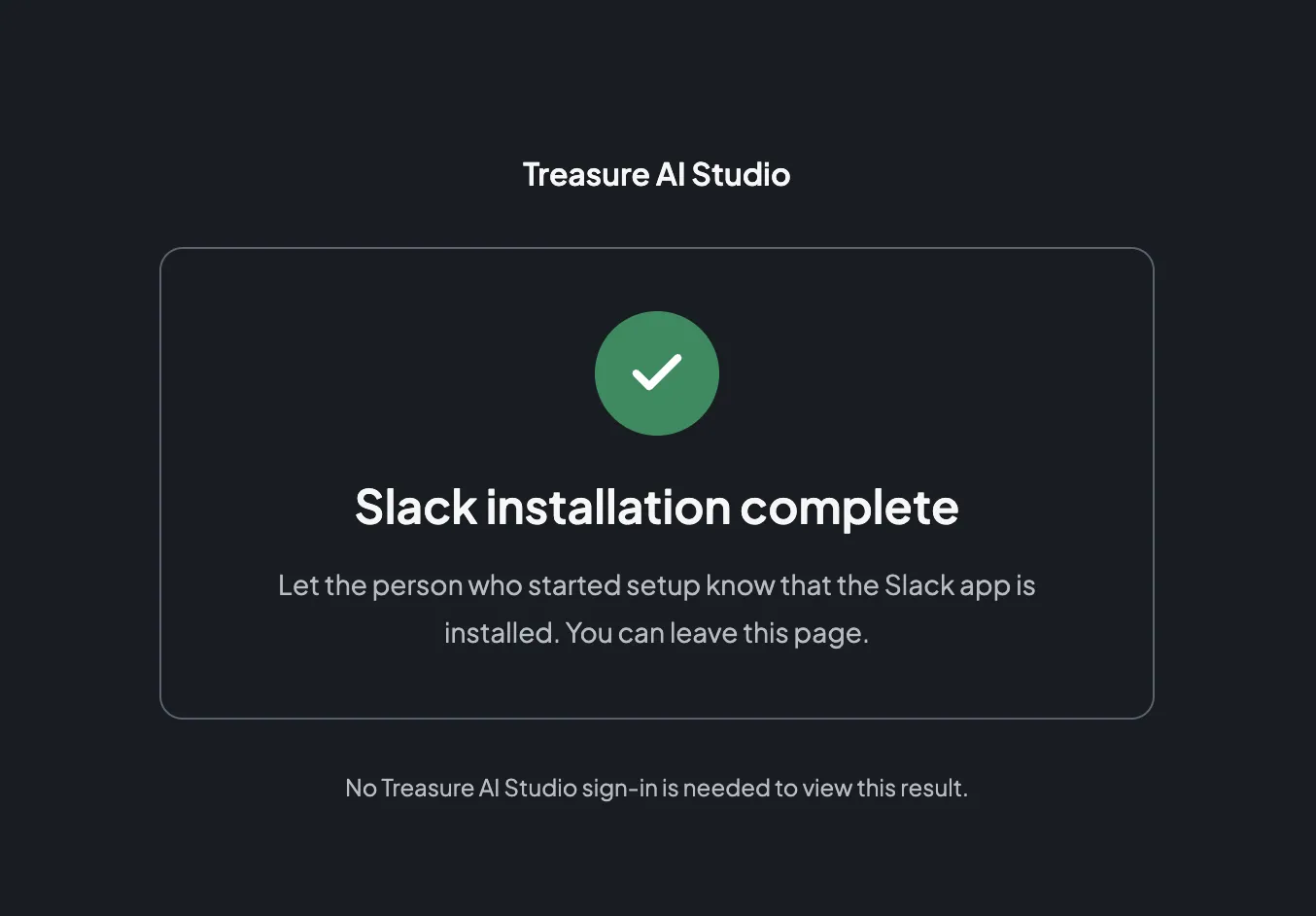
- Slack で、workspace へのインストールを承認します。
- bot の詳細ページに戻り、インストール状況を確認を選択します。
インストールリンクは、発行から 15 分で期限切れになります。新しいリンクを発行しても、それ以前に発行したリンクは取り消されません。各リンクは、それぞれの期限まで有効です。インストールを承認する人は、Treasure AI Studio のアカウントを持つ必要はありません。承認の結果は Treasure AI Studio の結果画面に表示され、その画面を開くのにサインインは不要です。
app をインストールしても、bot の有効・無効の設定は変わりません。後で bot を再インストールする場合も、承認の手順は同じです。新しいインストールが成功するまで、現在のインストールは維持されます。
インストールが確認されると、詳細ページにインストール済みと表示されます。その後は、Slack bot を Slack から使うの手順で利用を始められます。
Treasure AI Studio は、bot の名前、コメント、状態をアカウントのすべてのメンバーに表示します。作業フォルダ、Configuration Token の参照、Slack app の詳細は、bot の作業フォルダの管理者とアカウント管理者にだけ表示されます。
| 操作 | 操作できる人 |
|---|---|
| bot を作成する | 作成ポリシーで許可された作業フォルダ管理者のうち、選んだ作業フォルダの管理権限も持つ人 |
| 名前やコメントを編集する、Configuration Token を変更する、インストールリンクを発行する、再インストールする、保存済みの設定を反映する、bot を削除する | bot の共有作業フォルダの現在の管理者。作成時に管理者だった、というだけでは足りません |
| bot を有効・無効に切り替える | bot の共有作業フォルダの管理者と、アカウント管理者 |
| 名前、コメント、状態を見る | アカウントのすべてのメンバー |
有効・無効の切り替えは、インストールや削除とは別の操作です。アカウント管理者は、作業フォルダを管理していなくても bot を無効にできます。たとえば、展開を止めたいときに使えます。ただし、作業フォルダの管理権限がなければ、編集、インストール、削除はできません。
有効の設定は、bot が新しい依頼を受け付けるかどうかを決めます。
- 無効にすると、新しい依頼を受け付けなくなります。無効にしたあとに送られた Slack のメッセージは受け付けられません。すでに受け付けた依頼は続行し、返信を完了できます。
- 有効にすると、インストールが残っている限り、新しい依頼を再び受け付けます。
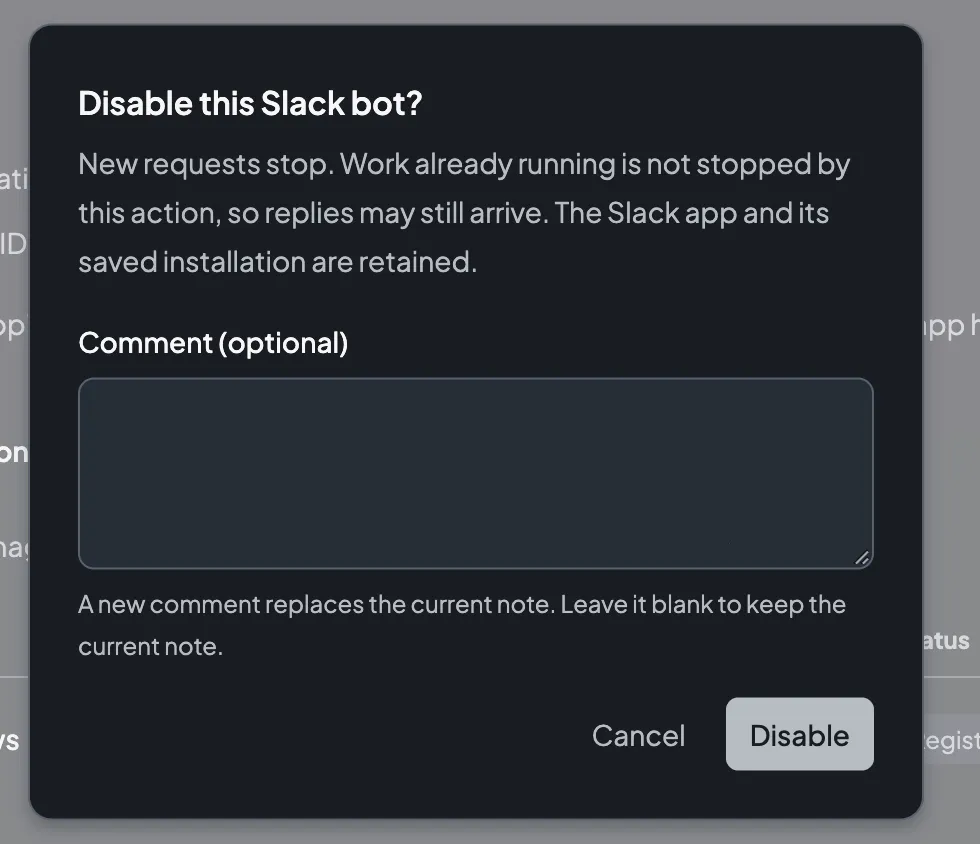
無効にしても、Slack app はアンインストールされず、bot のチャットや連携済みのアカウントも削除されません。Treasure AI Studio が固有の理由で bot を停止した場合、bot は利用不可と表示されます。たとえば、アンインストールや token の失効が該当します。有効にする操作では、この理由は解除できません。app を再インストールすると解除されます。
無効化は、新しい依頼を受け付けないようにするための操作です。すでに進行中の返信を止めるには、無効にする前に、利用者が Slack から停止してください。無効にしたあとに送られた停止の要求は、bot が利用可能かも確認されるため、拒否されます。詳しくは Slack bot を Slack から使うを参照してください。
詳細ページで編集を選び、名前またはコメントを変更します。名前を変更すると、Treasure AI Studio が保存したあとに Slack app の名前も更新されます。Slack が更新を受け付けなかった場合、Treasure AI Studio は新しい名前を保持し、失敗を表示します。問題を解消したら、詳細ページから保存済みの設定を反映し直してください。
bot を作成するときは、名前に日本語の文字やスペースを使えません。Slack が app の登録時にエラーを返すためです。
日本語の名前にしたい場合は、bot を登録したあとに Slack の管理画面で Slack app の名前を変更できます。保存時にエラーが表示されることがありますが、変更は適用されています。その場合、@ と日本語の bot 名でメンションして利用できます。
ただし、Treasure AI Studio で bot を編集すると、Treasure AI Studio 内の名前で Slack 側の変更が上書きされます。bot を編集したあとは、Slack の管理画面で名前を変更し直してください。
共有作業フォルダは変更できません。別の作業フォルダを使う場合は、新しい bot を作成してください。
詳細ページの Configuration Token の欄には、bot の Slack app の管理に使う資格情報が表示されます。共有作業フォルダの現在の管理者は、ここで資格情報を変更を選び、自分が登録した Configuration Token を選択できます。現在の資格情報と、再登録が必要な資格情報は選べません。
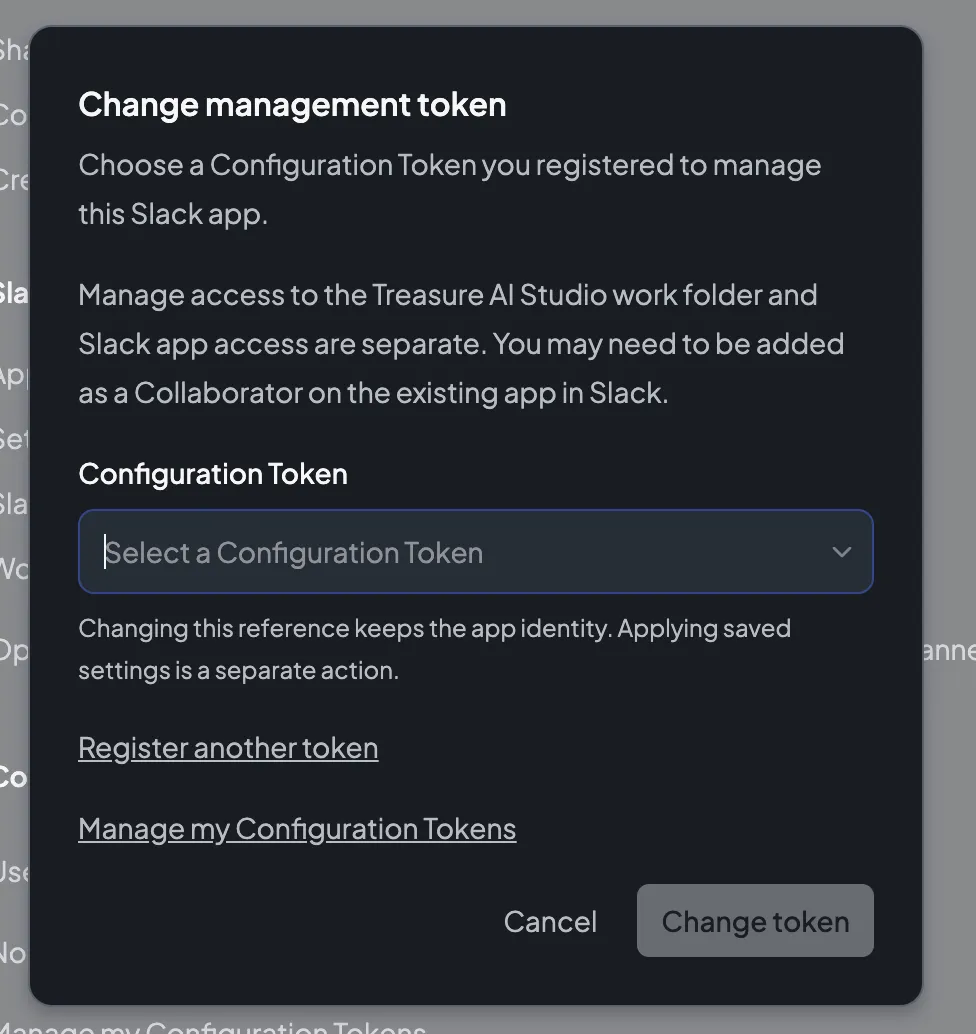
資格情報を変更しても、同じ Slack app は維持され、保存済みの設定は反映されません。app を更新する必要がある場合は、保存済みの設定を反映を別に選択してください。
Treasure AI Studio の作業フォルダの管理権限と、Slack app へのアクセス権は別です。既存の app を管理するには、Slack 側で Collaborator への追加が必要な場合があります。
Slack bot を削除を選択し、bot の正確な名前を入力して確定します。削除は取り消せません。
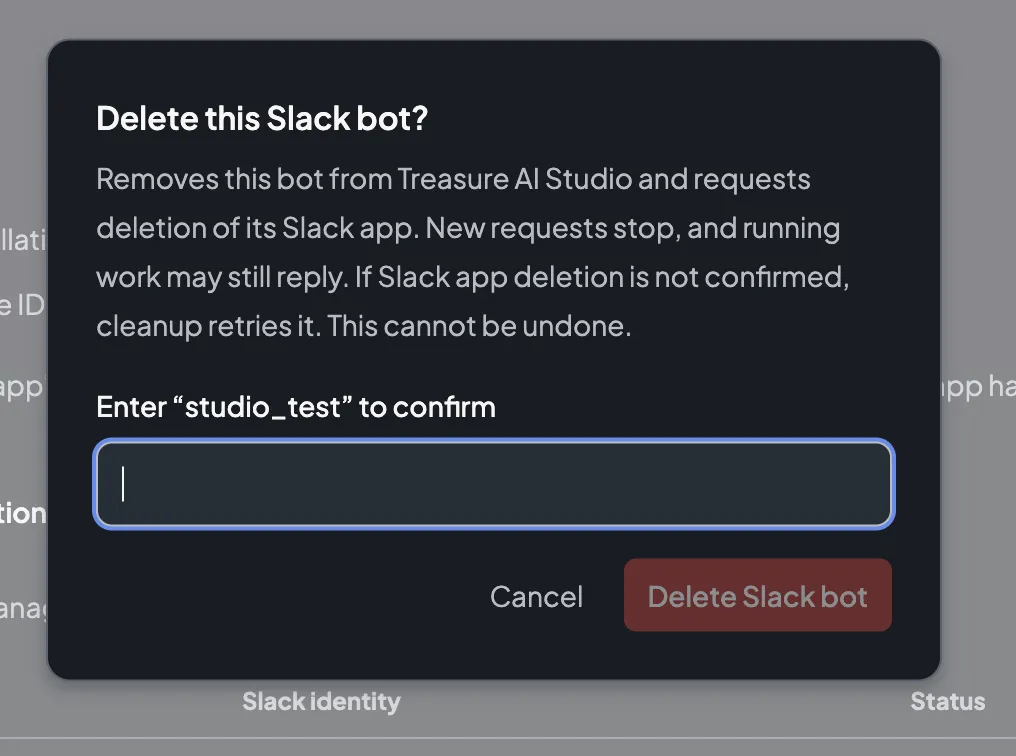
bot を削除すると、次のことが起きます。
- 新しい依頼の受け付けを止めます。
- エージェントチャネルの一覧から bot を削除します。
- Treasure AI Studio が app ID を保持している場合、bot の Slack app の削除を試みます。
- bot が作成したチャットは、各利用者のチャット一覧に残ります。
- 連携済みの Slack アカウントは残ります。同じ workspace にあるアカウントの他の bot でも、引き続き使えます。
Slack が app の削除を確認できない場合、Treasure AI Studio はバックグラウンドで削除を再試行します。再試行の間隔は、少なくとも 5 分です。Slack 側でも app を確認してください。app の作成結果が不明な場合、Treasure AI Studio は app ID を保持していないため、再試行しても app の削除や削除結果の確認ができません。Slack app の作成結果を確認できないときの対処を参照してください。
使えなかった Configuration Token を再登録または変更すると、詳細ページの Slack app の見出しの横に保存済みの設定を反映が表示されます。選択すると、保存済みの設定で Slack app を更新します。ただし、app の作成結果が不明な場合、この操作は使えません。Slack app の作成結果を確認できないときの対処の手順で確認してください。
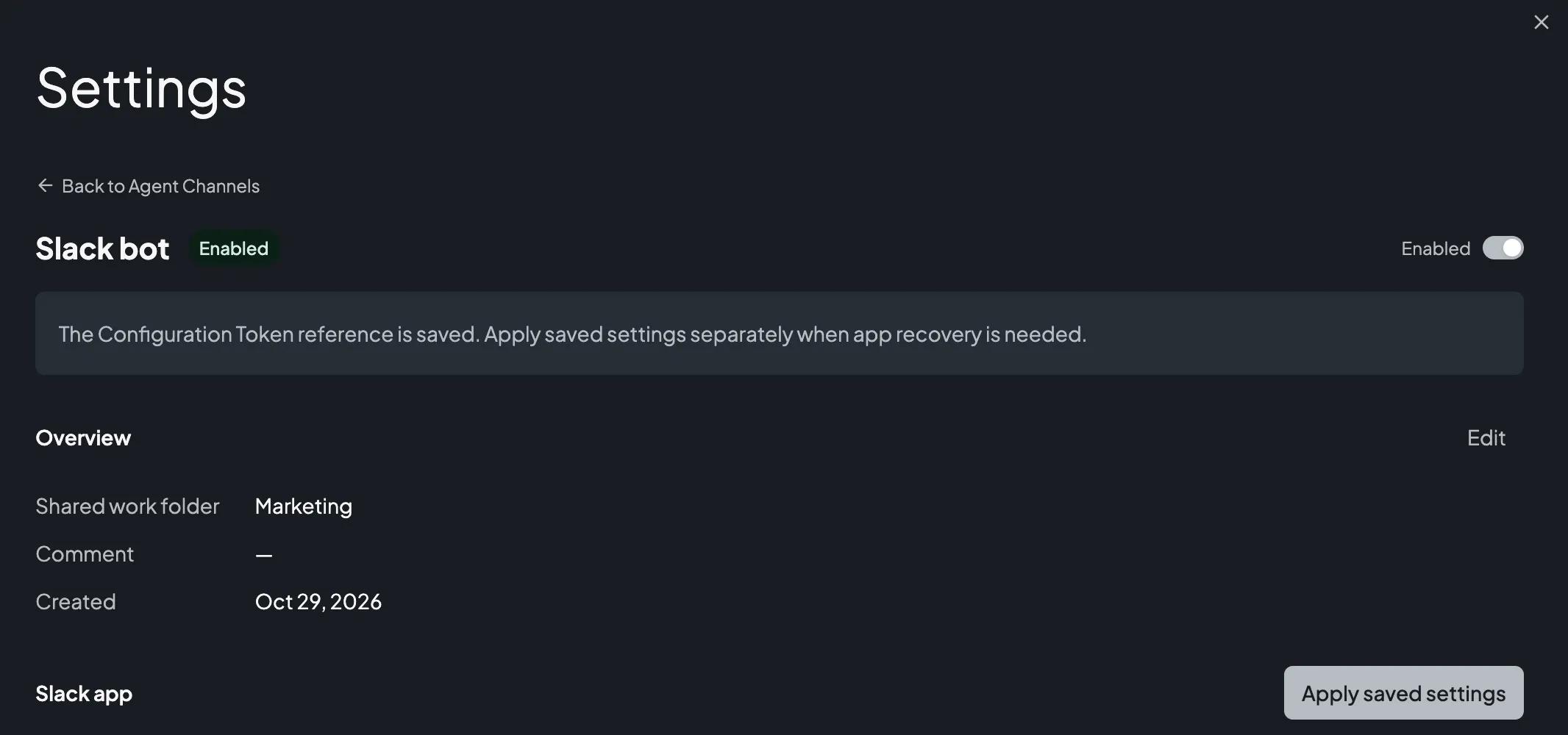
| 症状 | 対処 |
|---|---|
| bot は保存されているが、Slack app の作成に失敗した(結果不明ではない) | Configuration Token を確認します。再登録が必要なら、再登録を選択します。そのあと、詳細ページで保存済みの設定を反映を選択します。Treasure AI Studio が app の作成を再試行します。作成結果が不明な場合は、この対処の対象外です |
| 直近の Slack app の更新が失敗した、または使えなかった Configuration Token を再登録・変更した | 保存済みの設定を反映を選択します。Treasure AI Studio は、現在の名前と設定を既存の Slack app に送ります |
| Slack app が作成されたかどうか、Treasure AI Studio で確認できない | 代わりの bot を作成する前に Slack 側で確認します。app がある・ない・確認できない場合の対処は、Slack app の作成結果を確認できないときの対処を参照してください |
| インストールに失敗した、または結果を確認できない | インストール状況を確認で確認します。インストールされていない場合は、新しいインストールリンクを発行します。Treasure AI Studio で確認できなくても、Slack では app がインストールされている場合があります |
| bot の token に再登録が必要と表示される | その token の再登録を選び、同じ Slack workspace・同じ Slack ユーザーで新しく発行した Refresh Token を貼り付けます |
Treasure AI Studio が Slack app の作成結果を確認できないとき、bot は保存されたままになり、Treasure AI Studio は作成の依頼を送り直しません。作成時に使用した Configuration Token に対応する Slack アカウントと workspace で api.slack.com/apps を確認します。作成時の app 名は検索の手がかりとして使います。名前が一致するだけでは対象の app と判断できず、同じ名前が見つからないだけでも作成に失敗したとは判断できません。
| Slack で見つかるもの | 対処 |
|---|---|
| 今回の操作で作成された app を特定できた | Treasure AI Studio は、その app を bot と結び付けられません。今回の操作で作成された app だと確認できた場合に限り、api.slack.com/apps で削除します。必要なら、そのあと新しい bot を作成します。app の重複を避けるため、特定できた app を削除してから代わりの bot を作成してください |
| 今回の操作で作成された app が存在しないと確認できた | 新しい bot を作成します。結果が不明な bot は、詳細ページから削除することもできます。Treasure AI Studio はこの bot の app ID を保持していないため、Slack app の削除は未確認のまま残ります |
| app の有無を確認できない、または今回の操作で作成された app を特定できない | 作成時に使用した Configuration Token の発行者に確認を依頼します。名前だけを根拠に app を削除しないでください。確認の前に代わりの bot を作成すると、app が重複するおそれがあります |
セキュリティレビューのために、Slack app が要求する bot の権限とイベントを示します。Treasure AI Studio は app の作成時にこれらを設定します。
| Slack の権限 | 用途 |
|---|---|
app_mentions:read | app が参加しているチャネルで、bot へのメンションを受け取る |
im:history と im:write | bot への DM を受け取り、DM で bot の返信とログインのメッセージを送る |
chat:write | スレッドに bot の返信と通知を投稿する |
assistant:write | 返信を書きながら、スレッドにストリーミングする |
app は次のイベントを購読します。message.im は DM、app_mention はメンション、agent_session_stopped は停止の要求に使います。app_uninstalled と tokens_revoked は、インストールが使えなくなったことを Treasure AI Studio が検知するために使います。app_home_opened は購読していますが、Treasure AI Studio は現在これを無視します。bot にはホームタブはありません。
bot はチャネルの履歴を読みません。チャネルのメッセージは、誰かが bot をメンションしたときだけ受け取ります。メッセージの編集と削除、および他の bot のメッセージは無視されます。
- スラッシュコマンド、ホームタブ、グループ DM はサポートされていません。 サインインと依頼は、bot への DM とチャネルでのメンションからだけ行ってください。
- bot はエージェントの質問に答えられません。 エージェントが質問すると、Treasure AI Studio がその質問を自動で辞退し、返信は続きます。回答は次の依頼として送ってください。
- Treasure AI Studio が処理を止めると、途中の依頼が終わらないことがあります。 このように中断された返信は再開されず、結果が不明な依頼も自動では再送されません。返信が届かない場合は、もう一度依頼を送ってください。
- 新しい依頼は毎回アクセス権を確認しますが、受理済みの依頼は確認しません。 作業フォルダへのアクセス権や連携が削除されると、その人の次の依頼は拒否されます。受理済みの依頼は、開始時のアクセス権のまま続きます。
- Slack app の作成結果を確認できない状態は、Treasure AI Studio だけでは解消できません。 bot には app ID がなく、作成結果を確認する手段もないため、作成のやり直しや保存済みの設定を反映では解消しません。Slack 側で確認する手順は、Slack app の作成結果を確認できないときの対処を参照してください。