MCP エンドポイントは、MCP クライアントが接続するためのエージェントチャネルです。共有作業フォルダを1つ、Model Context Protocol のサーバーとして公開します。Claude などの MCP 対応クライアントは、そのフォルダのアクションを一覧して実行したり、自然文でタスクを依頼したりして、結果を受け取れます。処理は Treasure AI Studio 側で、フォルダのファイルと実行者のコネクションを使って行われます。クライアントは処理を依頼し、結果を受け取るだけです。
このページでは、エンドポイントの作成、クライアントに設定する URL とヘッダーの保管、作成後の運用を扱います。クライアントの設定方法、使える6つのツール、結果の読み方は MCP クライアントを接続するで説明しています。
普段 MCP クライアントで作業している人が、Studio を開かずにチームのアクションを使えるようにしたいときに設定してください。エンドポイントの作成とクライアントの設定はそれぞれ一度で済み、以降はフォルダのアクションがクライアントから呼べるツールになります。
- 自分が管理権限を持つ共有作業フォルダ。ウィザードに表示されるのは管理権限を含むワークモードを持っているフォルダだけで、アーカイブ済みのフォルダは選べません。
- アカウントの作成ポリシーで作成が許可されていること。SDK App と MCP エンドポイントは同じポリシーに従い、エージェントチャネルページの SDK App・MCP エンドポイントを作成できるユーザー に表示されます(チャネルを作成できるユーザーを設定するを参照)。アカウント管理者のみ になっていて自分が管理者でない場合、新規 MCP エンドポイント は押せません。
- エージェントチャネルの作成と管理は Web 版または Desktop 版の Treasure AI Studio で行います。Mobile アプリからは設定できません。
- Streamable HTTP でリモートサーバーに接続でき、固定の
Authorizationヘッダーを送れる MCP クライアント。トークンは一度しか表示されないため、クライアントの設定画面かシークレット管理ツールを手元に用意してください。
始める前に、誰が実行者になるべきかを決めておいてください。作成者が実行者になり、そのエンドポイントが実行するアクションとチャットはすべて、その人の認証情報・権限・クレジットで動きます。エンドポイントのトークンを持つ人は誰でも、そのフォルダに対して実行者と同じ範囲の操作ができます。先に、チャネルのチャットで制限されていないものを読んでおいてください。
- 設定 → エージェントチャネルを開きます。MCP エンドポイントは SDK App の下にある MCP エンドポイント セクションにまとまっています。最初のエンドポイントを作成するまでは、一覧の代わりに MCP クライアントを接続 の案内が表示されます。
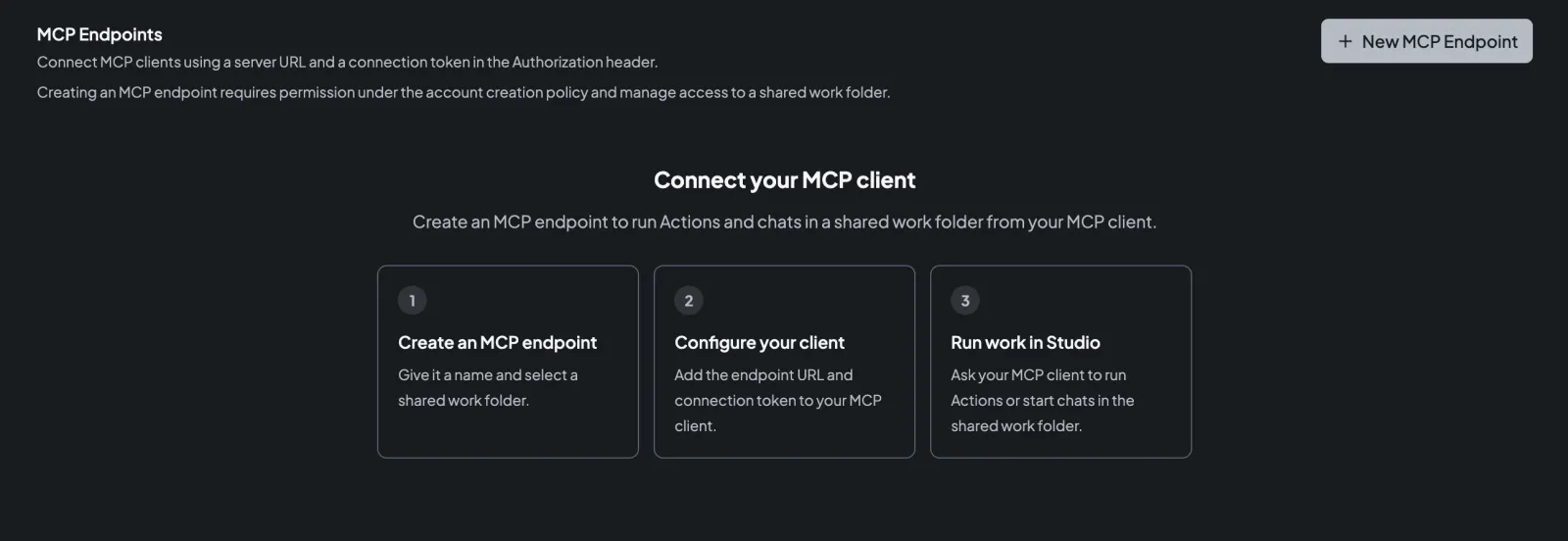
- 新規 MCP エンドポイント を選択します。ウィザードが「ステップ 1/2」で開き、最初に利用できる共有作業フォルダを確認します。管理権限を持つフォルダが1つもない場合は、入力欄の代わりに 「SDK App と静的トークン方式の MCP エンドポイントの作成には、共有作業フォルダの管理権限が必要です。作業フォルダの管理者に管理権限の付与を依頼してください。」 と表示されます。
- エンドポイント名 に名前を入力します。たとえば 「マーケティングチームの MCP」 のような形です。一覧でエンドポイントを見分ける手掛かりになるので、利用するチームやクライアントの名前を付けてください。255文字まで。
- 必要に応じて、同僚向けのコメントを追加します。管理しているチームや連絡先などです。1,000文字まで。エンドポイントの無効化や実行者の交代の際にメモで上書きされることがあるため、運用メモとして扱い、恒久的な記録として当てにしないでください。
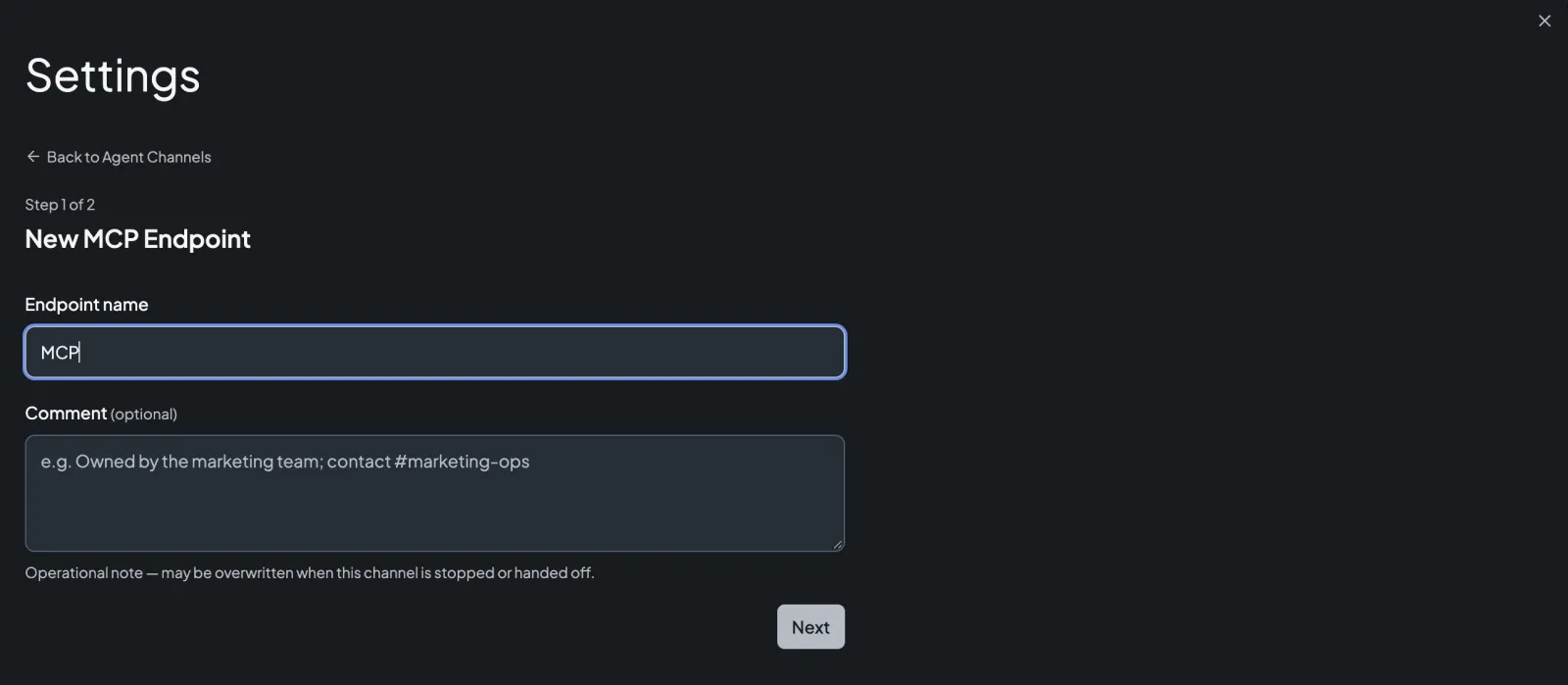
- 次へ を選択し、共有作業フォルダを選びます。入力すると絞り込まれ、管理権限を持つフォルダだけが表示されます。
- フォルダの下に表示される同意文を読みます。自分が何を許可しているのかがそこに書かれています。トークンを持つ利用者がそのフォルダとアクションを利用できること、フォルダは読み取り専用であること、チャットは自分の認証情報・権限・費用で実行され、チャットごとの一時作業領域は終了時に破棄されること、の3点です。実行者は自分として表示され、ここで他人に設定することはできません。
- 最初のトークンの有効期限を選びます。7 日、30 日、90 日(既定)、カスタム日付、または無期限です。カスタム日付は、設定ページで選んだタイムゾーンでのその日の終わりになります。有効期限はトークン発行時に確定します(Gateway Token を発行するを参照)。
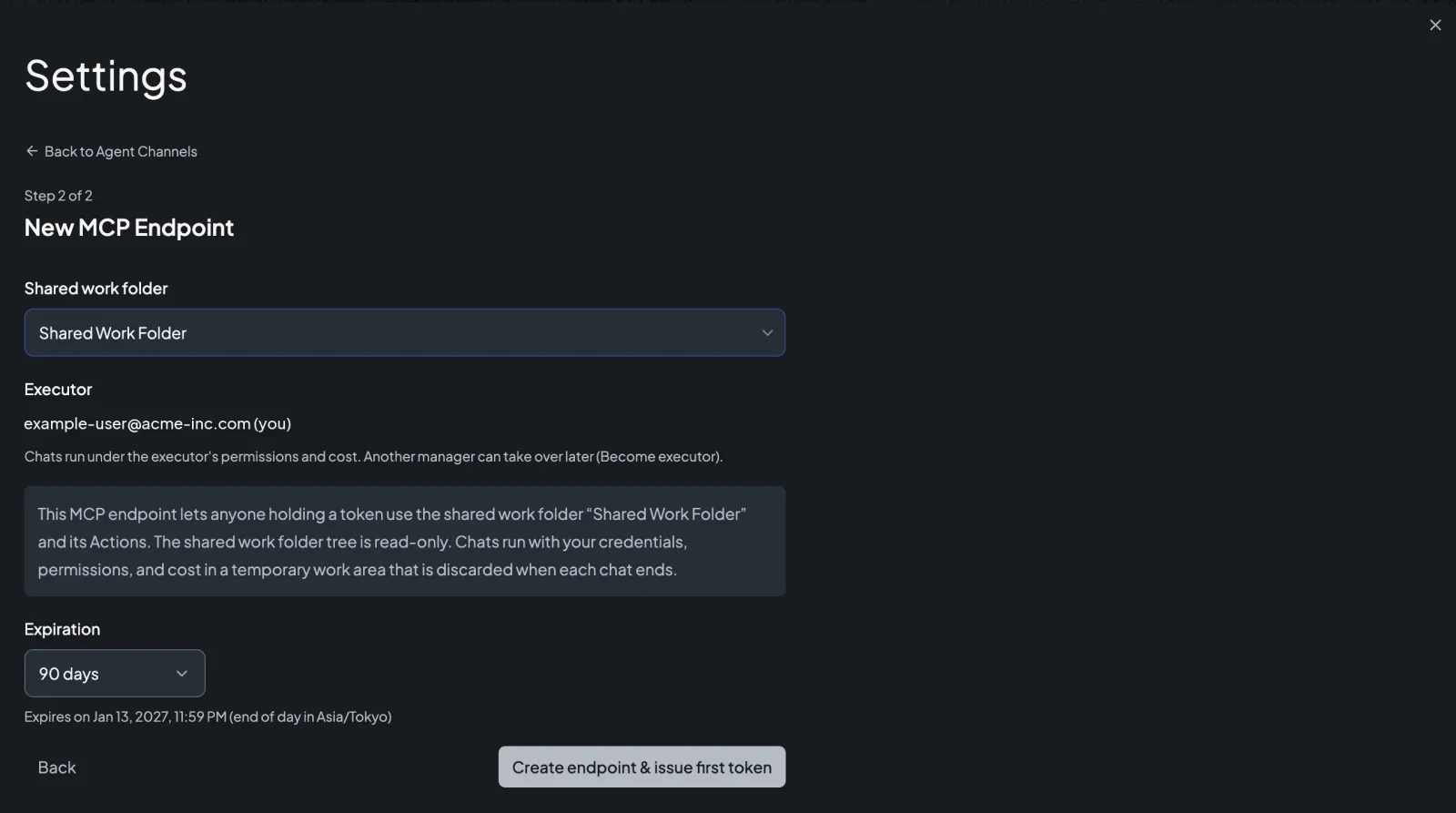
- エンドポイントを作成して最初のトークンを発行 を選択します。エンドポイントが作成され、続けて最初のトークンが発行されて、完了画面が表示されます。
MCP エンドポイントには詳細設定がありません。ブラウザアクセスと Chat Access Token の有効期間は SDK App だけの設定です。MCP クライアントは毎回のリクエストをエンドポイントのトークンで直接認証し、ブラウザからの呼び出しは常に拒否されます。
この2つは別のリクエストなので、後半だけが失敗することがあります。その場合ウィザードは最初からやり直させるのではなく エンドポイント作成済み・トークン未発行 と表示します。エンドポイント自体は存在しています。トークンの発行を再試行 を選ぶか、エンドポイント画面で後からトークンを発行 を選んで、準備ができたときに詳細ページから発行してください。
完了画面は MCP クライアントの接続 という見出しで、クライアントに必要な2つの値を表示します。
| 項目 | 値 |
|---|---|
| 接続 URL | https://<アカウントの Agent Gateway>/v1/mcp/<エンドポイント ID>。URL は Treasure AI Studio が発行するものなので、自分で組み立てずにコピーしてください |
| 認証ヘッダー | Authorization: Bearer tasgwt_<シークレット>。コピー は行全体を、値だけコピー は Bearer tasgwt_<シークレット> の部分だけをコピーします。ヘッダー名と値を別々の欄に入力するクライアントでは、値だけコピーを使ってください |
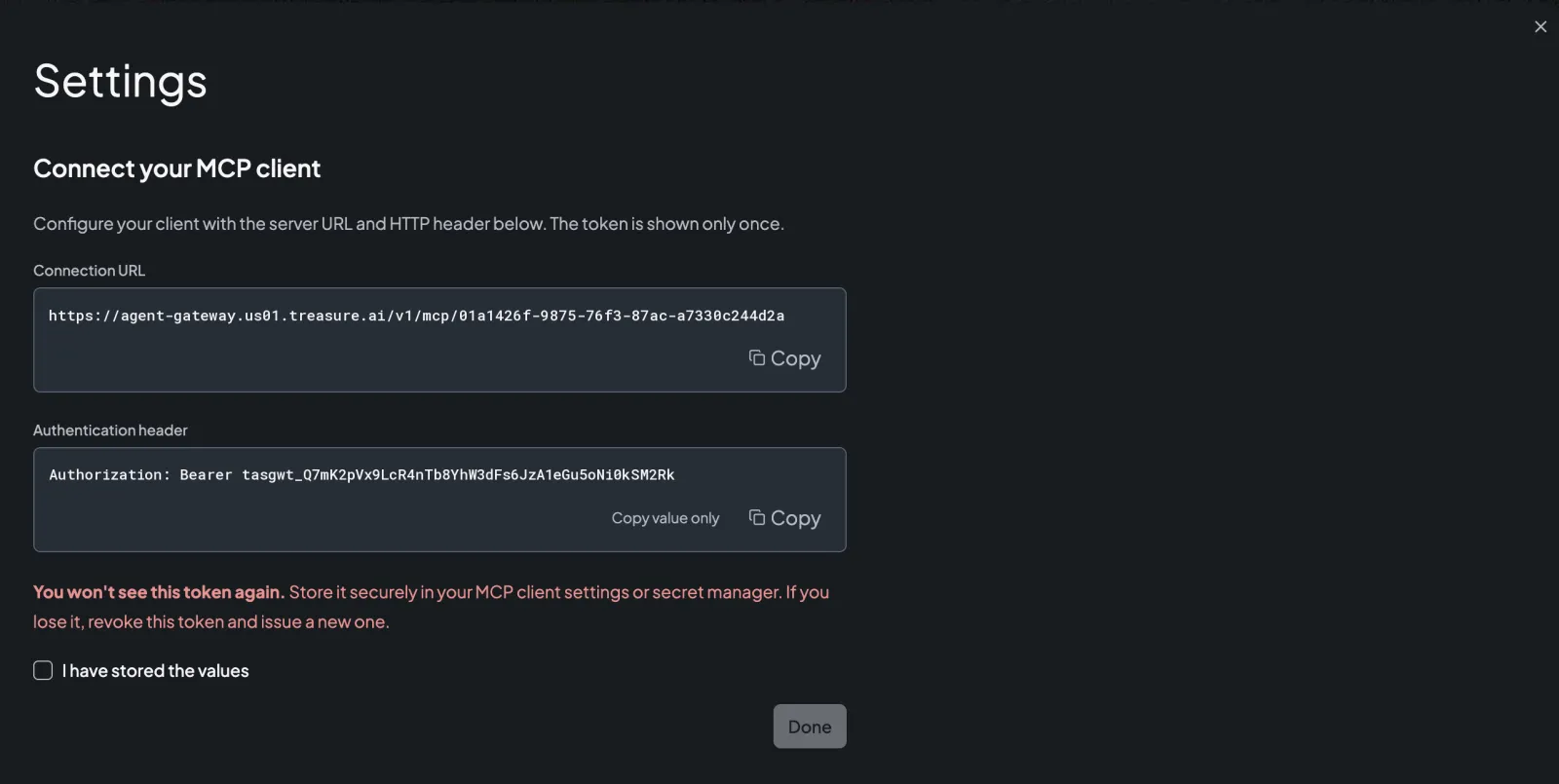
このシークレットは二度と表示されず、Treasure AI Studio 側で復元することもできません。ページを離れる前に、認証ヘッダーを MCP クライアントの設定かシークレット管理ツールに保存してください。紛失した場合は、そのトークンを失効させて新しく発行します。
- URL と認証ヘッダーを MCP クライアントに設定します。どこに入れるかは MCP クライアントを接続するを参照してください。
- 値を保存しました を選択します。これを選ぶまで 完了 ボタンは押せません。
- 完了 を選択します。エンドポイントの詳細ページが開きます。
チェックを入れずにページを離れようとすると 「トークンをまだ保存していません」 と表示され、戻る が提示されます。本当に保存済みでない限り、戻ってください。
URL はエンドポイントがある限り変わらず、詳細ページにも 接続 URL として表示されます。後から確認できないのはヘッダーに含まれるトークンだけです。
MCP エンドポイント の下には、エンドポイントが1行ずつ並びます。列は SDK App と同じです。
| 列 | 意味 |
|---|---|
| 名前 | エンドポイントの名前。コメントが設定されていれば、その下に表示されます |
| 作業フォルダ | エンドポイントが公開している唯一の共有作業フォルダ |
| 実行者 | エンドポイントがその認証情報・権限・クレジットで動くユーザー。メールアドレスで表示されます。実行者なし が警告色で表示されている場合は実行者が空席で、エンドポイントは動作しません |
| ステータス | エンドポイントの現在の状態(後述)。無効なエンドポイントには 「接続は停止中」 が併記されます |
| 目のアイコン(見出しのない最後の列) | エンドポイントの詳細ページを開きます |
1つのアカウントに複数の MCP エンドポイントを作成でき、同じフォルダに複数作ることもできます。エンドポイントごとに URL とトークンは別々で、あるエンドポイントのトークンは他のエンドポイントでは拒否されます。チームやクライアントごとにエンドポイントを分けておけば、1つだけを止めても他には影響しません。
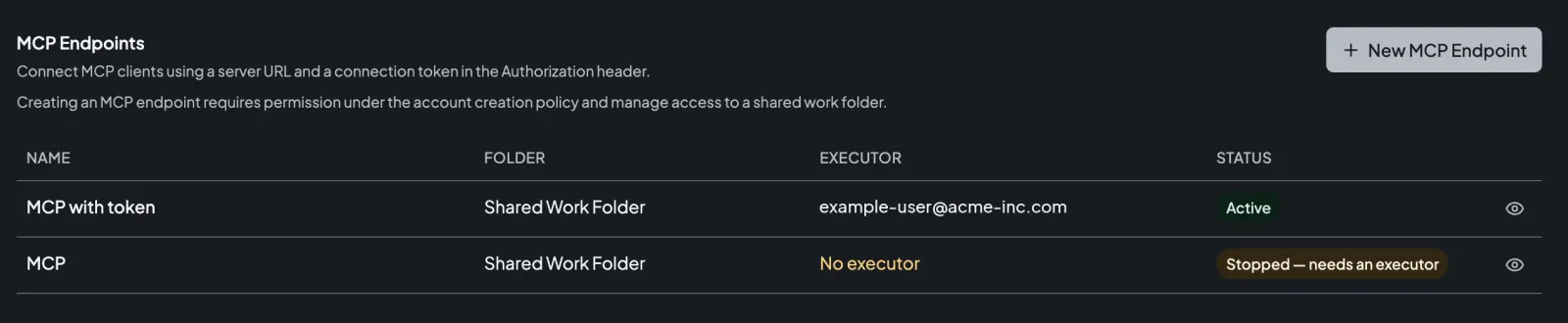
アカウントのすべてのメンバーがすべての行を見られます。そのフォルダを管理しているか、実行者であるか、アカウント管理者である場合を除き、作業フォルダと実行者のセルには「—」と鍵アイコンだけが表示されます。詳細ページでは、そうしたメンバーにも名前・コメント・ステータス・接続 URL が表示され、作業フォルダ・実行者・トークンはアクセス権限を持つメンバーのみ確認できるという案内が添えられます。URL は秘密情報ではありません。トークンがなければ、拒否の応答しか返りません。
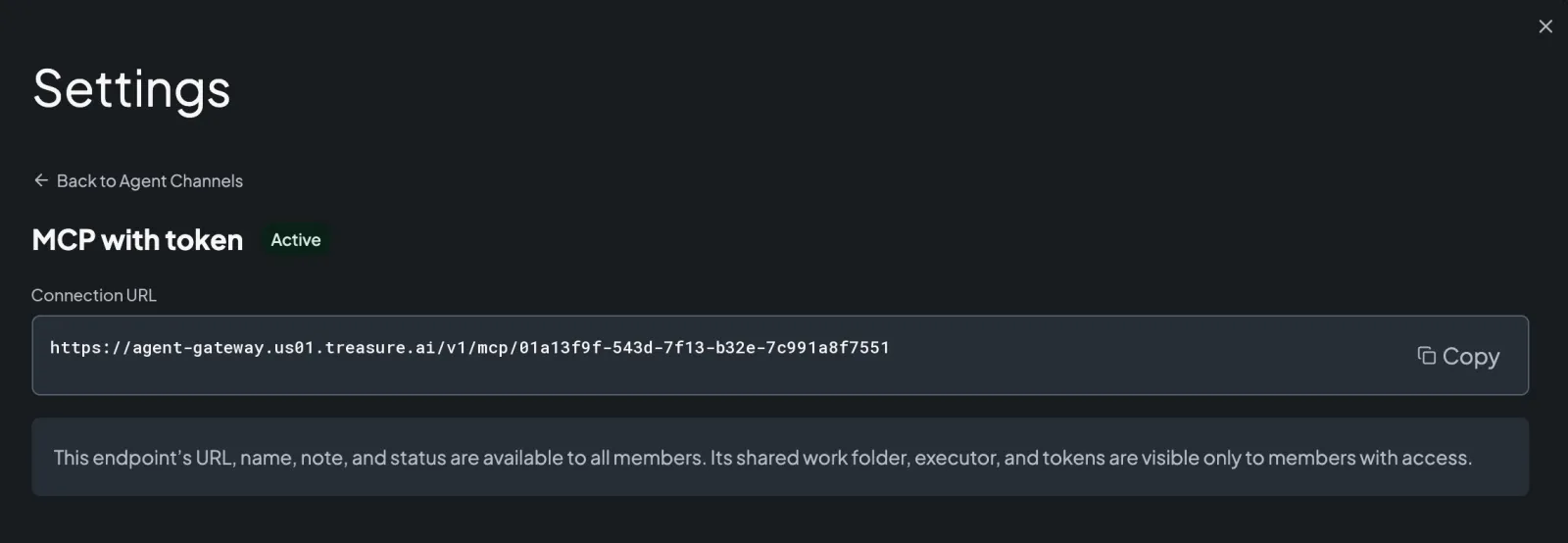
| ステータス | 意味 | 解除の方法 |
|---|---|---|
| 有効 | エンドポイントは接続を受け付けています | — |
| 無効 | 誰かがエンドポイントをオフにしました。すべてのリクエストが拒否されますが、トークンは失効していません | トグルを再びオンにする |
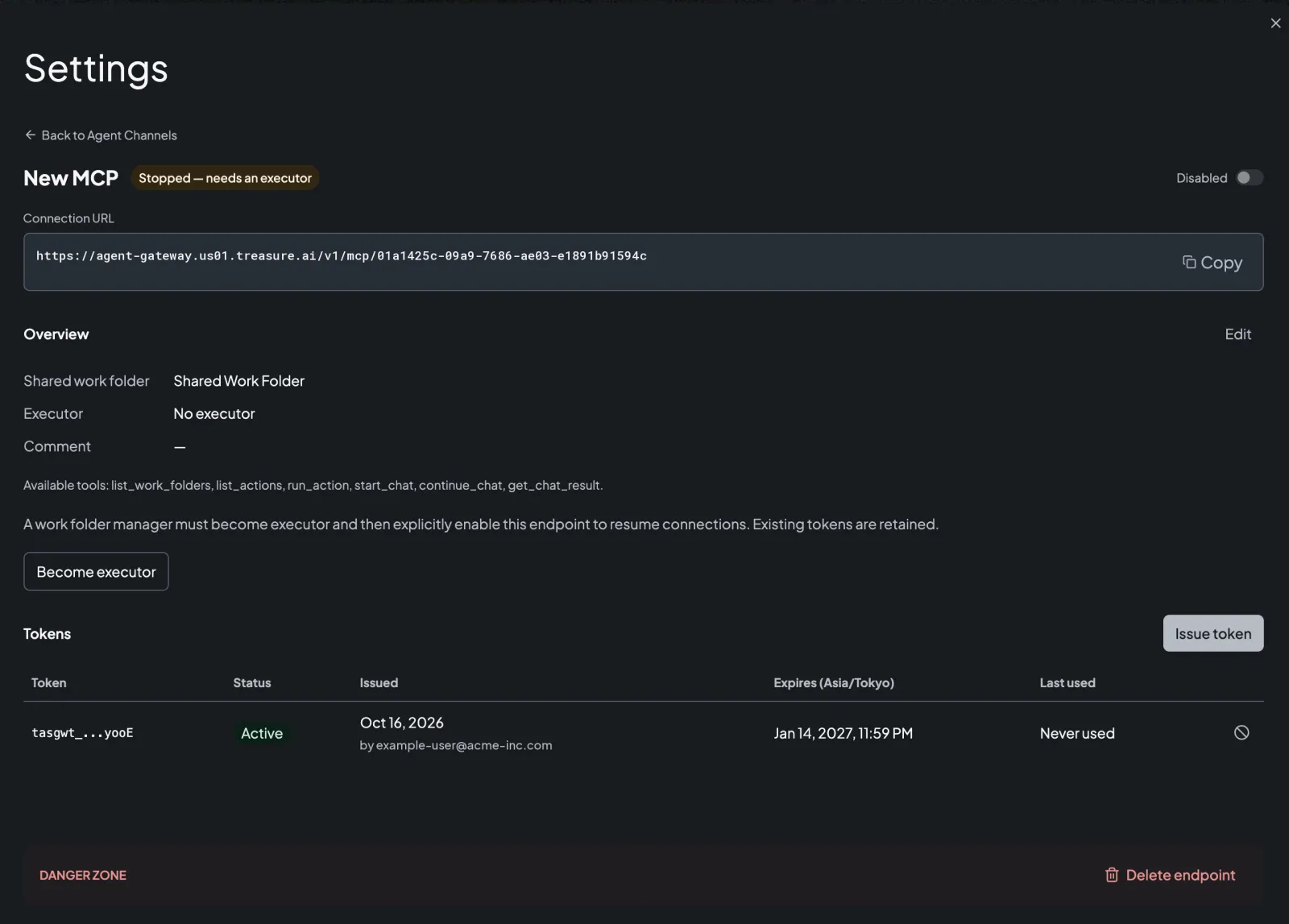
| 停止中(実行者が必要) | 実行者が降りたため空席になっています。何も動かず、空席の間はエンドポイントを有効にできません。トークンは保持されます | フォルダの管理者が 実行者を引き受ける を選び、その後エンドポイントを有効にする |
実行者がそのフォルダのワークモードを失った場合も、ステータスは変わらないままエンドポイントは接続を拒否するようになります。この確認は保存時ではなく、リクエストごとに行われます。フォルダの管理者がフォルダそのものを削除すると、そのフォルダのエンドポイントも一緒に削除されます。エンドポイントを削除するを参照してください。
一覧からエンドポイントを開きます。そこで何ができるかは自分のロールによって決まります。
| ロール | できること |
|---|---|
| 実行者 | 編集、トークンの発行と失効、無効化と有効化、削除、実行者から降りる |
| エンドポイントのフォルダの管理者 | 編集、トークンの発行と失効、無効化と有効化、削除、実行者を引き受ける |
| アカウント管理者 | 無効化と有効化だけ。アカウント管理者であるだけでは、編集・削除・トークンの発行と失効はできません |
詳細ページの 概要 には、共有作業フォルダ、実行者、コメント、作成時の同意内容が表示され、クライアントが使えるツール(list_work_folders、list_actions、run_action、start_chat、continue_chat、get_chat_result)も記載されています。ツールの構成はすべてのエンドポイントで共通で、絞り込むことはできません。
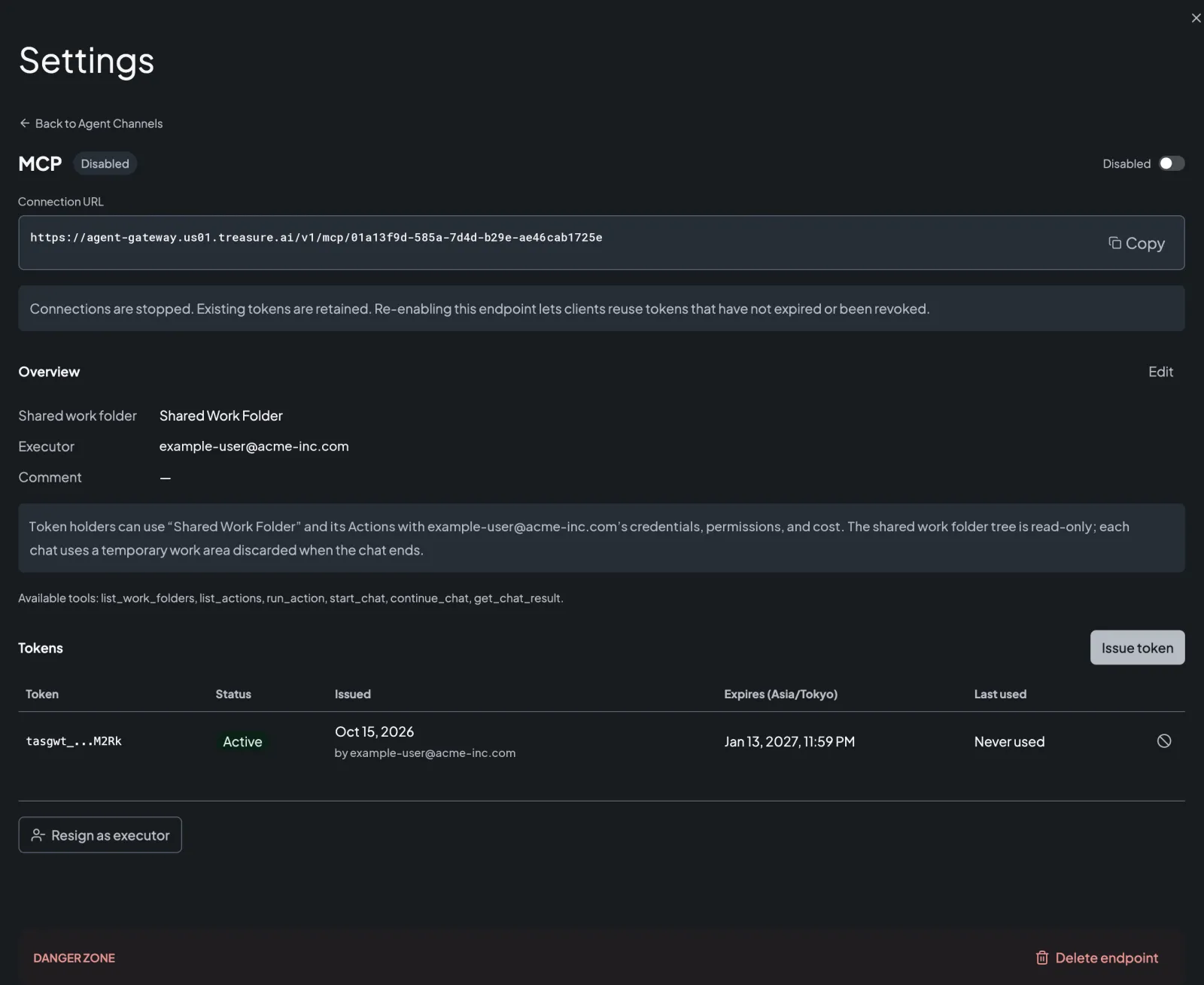
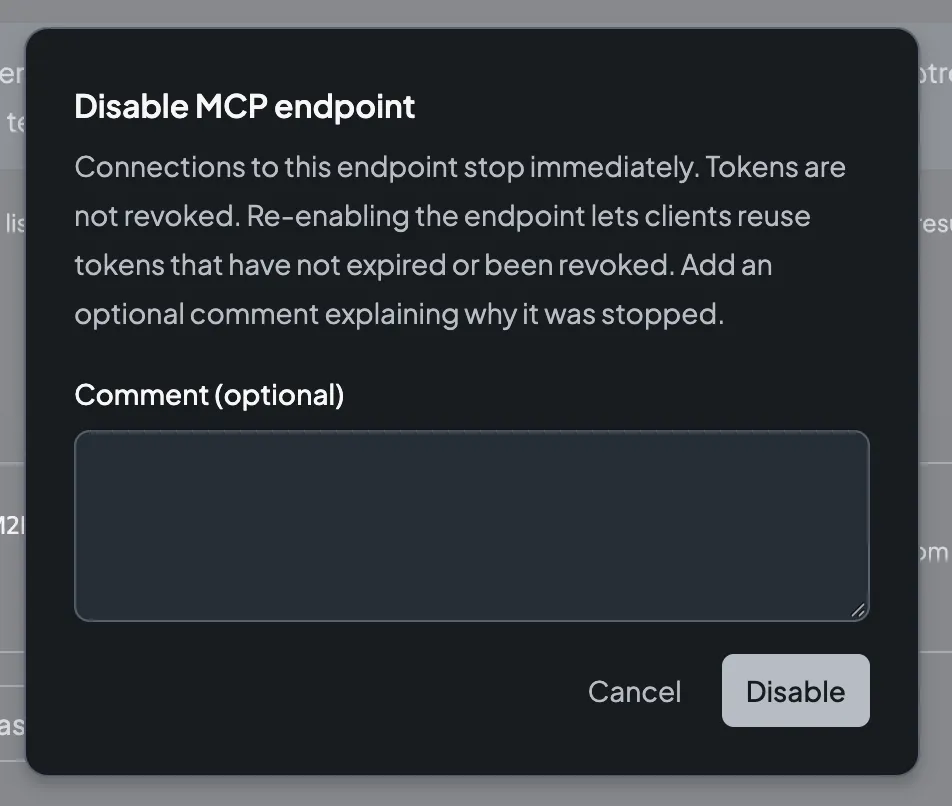
ヘッダーの 有効 / 無効 のトグルを使うと、何も壊さずにエンドポイントを止められます。オフにすると MCP エンドポイントの無効化 が開き、任意のコメントを求められます。理由を書いてください。次にこれを見た人が、再び有効にしてよいかを判断する材料になります。リクエストは直ちに止まり、トークンは失効しません。トグルをオンに戻すと確認ダイアログなしですぐに反映され、有効期限内で失効していないトークンが再び使えるようになります。
インシデント対応にはこれが適した手段です。直ちに効き、取り消せて、しかもアカウント管理者がエンドポイントに対して取れる唯一の操作です。
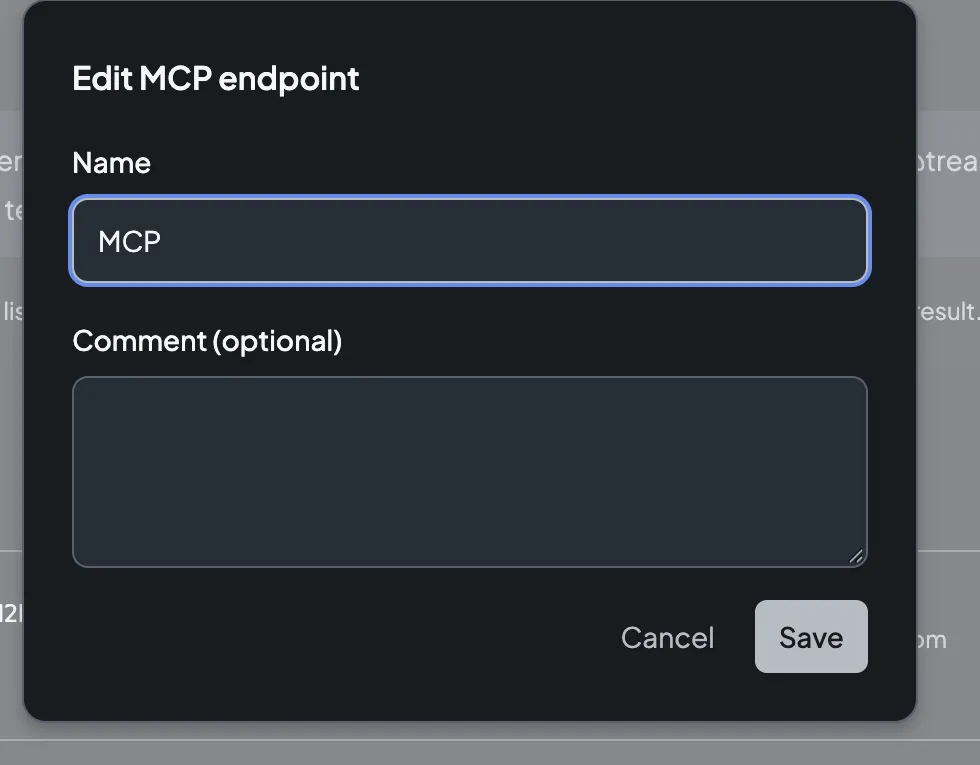
概要 の 編集 から、エンドポイントの名前とコメントを変更できます。変更できるのはこの2つだけです。フォルダと実行者はエンドポイントが同意を得た前提そのものなので、別のフォルダにしたい場合は別のエンドポイントを作り、実行者を替えたい場合は次の引き継ぎを行います。
実行者の交代には本人の同意が必要なため、降りる人と引き受ける人がそれぞれ自分で操作する形でしか行えません。
- 降りる場合は 実行者から降りる を選択します。同じ操作で実行者が空席になり、接続が停止します。既存のトークンは保持されますが、誰かが実行者を引き受けてエンドポイントを有効にするまで使えません。何が起きたのかがフォルダの管理者に伝わるよう、コメントを添えてください。
- 引き継ぐ場合は、エンドポイントを開いて 実行者を引き受ける を選択します。そのエンドポイントのフォルダを管理している必要があり、現在の実行者がいるかどうかに関係なく引き継げます。ダイアログには、既存のトークンを使った今後の呼び出しが自分の認証情報・権限・費用で実行されることが示されます。引き受けても無効なエンドポイントは有効にならないので、準備ができてから有効にしてください。
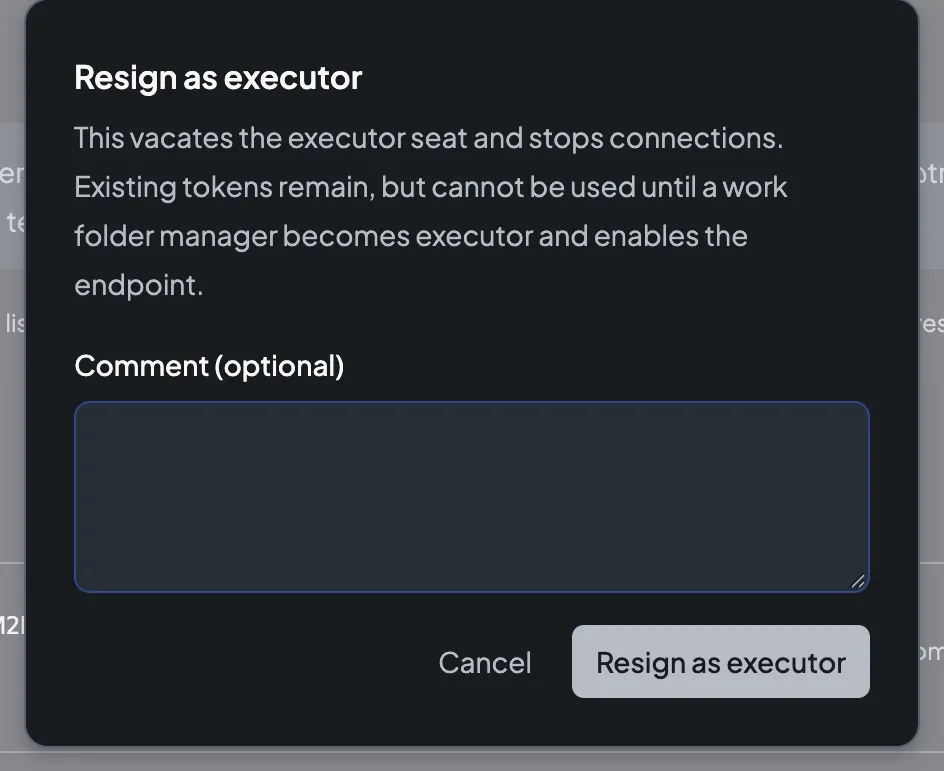
他人を実行者に任命する方法はありません。引き継ぎは任命ではなく、引き受けです。
トークン セクションには、そのエンドポイントで発行したすべてのトークンが、現在有効なものもそうでないものも一緒に並び、それぞれのヒント・状態・発行日と発行者・有効期限・最終使用が表示されます。トークンを発行 を選ぶとウィザードと同じ有効期限の選択肢が表示され、発行後に新しいトークンの MCP クライアントの接続 の値が表示されます。
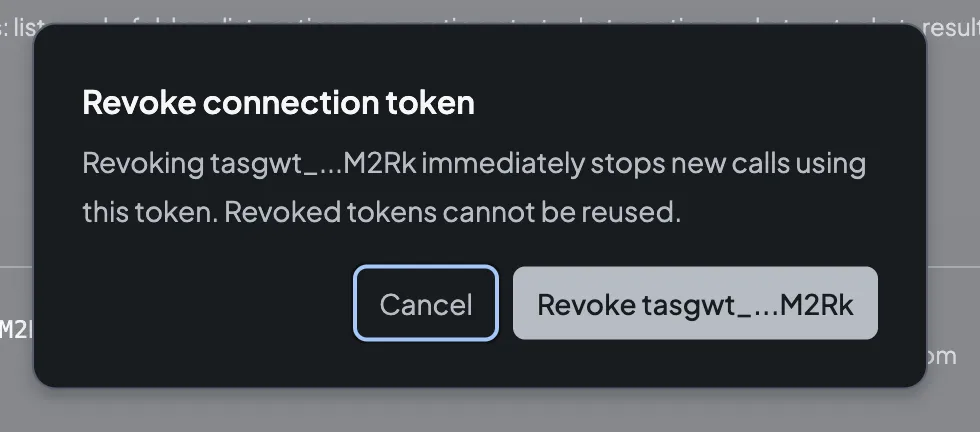
トークンを失効させると、そのトークンによる新しい呼び出しは直ちに止まり、元に戻せません。1つのエンドポイントは複数のトークンを同時に持てるので、止めずにトークンを入れ替えられます。手順は Gateway Token をローテーションするを参照してください。
詳細ページ下部の危険な操作にある エンドポイントを削除 は、エンドポイントを恒久的に削除します。URL と配下のすべてのトークンが使えなくなります。確認のためエンドポイント名の入力を求められます。フォルダの管理者が共有作業フォルダを削除した場合も、そのフォルダのエンドポイントはすべて同じように削除されます。
エンドポイントを削除しても、そのエンドポイントが作ったチャットは削除されません。実行者のチャット一覧に残り、アカウントの通常の保持ポリシーの対象になります。共有作業フォルダを削除した場合は別で、フォルダのエンドポイントとともに、それらが作ったチャットも削除されます。また使う可能性があるなら、削除ではなく無効化を選んでください。削除は取り消せず、新しく作ったエンドポイントは URL が変わるため、すべてのクライアントで設定し直す必要があります。
| 症状 | 原因と対処 |
|---|---|
| ウィザードに入力欄が出ず、「SDK App と静的トークン方式の MCP エンドポイントの作成には、共有作業フォルダの管理権限が必要です」 と表示される | 管理権限を含むワークモードをどの共有作業フォルダでも持っていません。対象フォルダの管理者に付与を依頼するか、エンドポイントの作成を依頼してください |
| 新規 MCP エンドポイント が押せない、またはウィザードに作成できるのはアカウント管理者のみと表示される | 作成ポリシーが アカウント管理者のみ になっていて、自分はアカウント管理者ではありません。アカウント管理者に作成を依頼するか、作成ポリシーの変更を依頼してください |
| エンドポイントが 停止中(実行者が必要) になっている、または 有効 / 無効 のトグルがオンにできない | 実行者が空席です。フォルダの管理者が 実行者を引き受ける を選び、その後エンドポイントを有効にしてください |
クライアントのリクエストが毎回 401 で拒否される | トークンが失効済みか期限切れ、別のエンドポイントのトークン、またはエンドポイントが削除されています。詳細ページのトークンの行と、URL とトークンが同じエンドポイントのものかを確認してください |
クライアントのリクエストが 403 で拒否される | エンドポイントが無効か実行者が空席、または実行者がフォルダへのアクセスを失っています。エンドポイントのステータスを確認してください。リクエストに Origin ヘッダーが付いている場合も 403 になります(MCP クライアントを接続するを参照) |
| トークンを紛失した | 復元できません。新しいトークンを発行してクライアントの設定を更新し、古いトークンを失効させてください |
- MCP クライアントを接続する — クライアントの設定と、使えるツールと結果
- Gateway Token と Chat Access Token — 有効期限、ローテーション、失効
- エージェントチャネルのチャットが到達できる範囲 — エンドポイントのチャットができること・できないこと
- アクション — エンドポイントが公開するアクションを作成する