リアルタイムジャーニーを作成することで、既存または潜在的な顧客と数分以内にインタラクションを行うことができます。
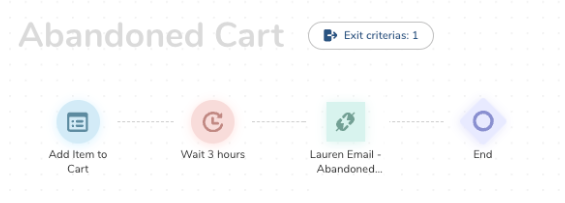
リアルタイムジャーニーは以下のイベントをサポートしています:
- 待機ステップ: ユーザーエクスペリエンスをカスタマイズし、インタラクションの頻度を定義して最適なエンゲージメントを確保します。
- リアルタイムトリガーアクティベーション: 購入やサブスクリプションの後、数分以内にユーザーとパーソナライズされたコンタクトを可能にする、時間に敏感なアクティベーションを作成します。
トリガーアクティベーションは待機ステップの後に続く必要があります。システムは、アクティベーションをトリガーする前に指定された時間待機します。
- 終了ステップ: マイルストーンまたは退出条件に該当しない限り、プロファイルがジャーニーフローでそれ以上のアクションを行わないことを示すビジュアルインジケーターです。
- 権限 :
フルコントロール:
- 選択されたフォルダーおよび子フォルダー内のすべてのジャーニーを作成、変更、削除できます。
- プロファイルのリストおよび顧客エンドポイントを取得できます。
表示: 選択されたフォルダーおよび子フォルダー内のリアルタイムジャーニーを表示できます。
- エントリーステージ条件 : リアルタイムジャーニーステージでは、ジャーニーの進行を開始するためのエントリー条件が必要です。
- マイルストーン : ジャーニーに複数のステージがある場合、マイルストーンは後続のステージに適用され、プロファイルを次のステージに移動させます。ジャーニーの最終ステージではマイルストーンは必要ありません。
ジャーニーゴール、エントリー条件、およびマイルストーンは、各ステージのルールを作成する際に作成できます。
- 120個のイベントを持つジャーニーを作成する場合、パフォーマンス向上のためにアクティベーション数を50未満に制限してください。
- ジャーニーの各ステージは最大40個のイベントをサポートできます。
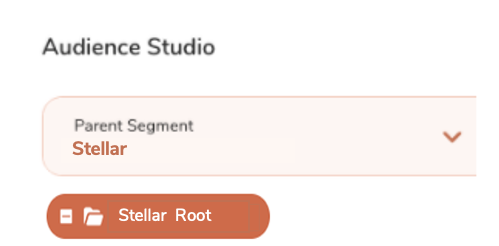
- Audience Studioに移動します。
- ドロップダウンからペアレントセグメントを選択します。
- ペアレントセグメントのルートフォルダーがハイライトされます。ルートフォルダーまたはサブフォルダー内にリアルタイムジャーニーを作成できます。サブフォルダー内にジャーニーを作成するには、そのフォルダーをハイライトします。
- 新規作成を選択します。

右側のドロップダウンメニューで利用可能なすべてのタスクは、左側のフォルダー内の要素を右クリックしても利用できます。
- Journeyを選択します。
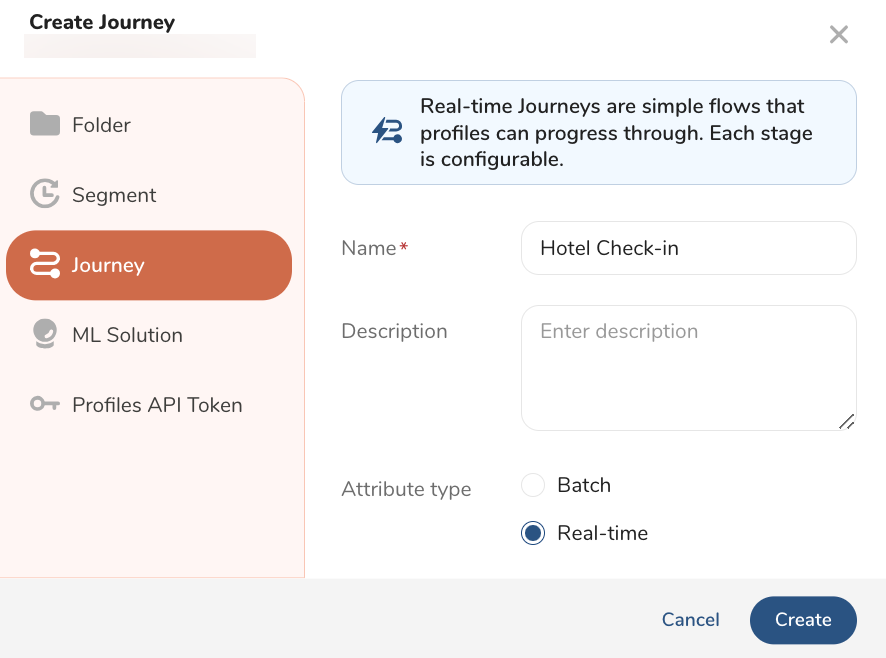
- ジャーニー名を入力します(名前はフォルダー内で一意である必要があります)。オプションで説明を入力します。
- リアルタイム属性タイプを選択します。
- すべてのジャーニーには少なくとも1つのステージが必要です。ステージ名は同じジャーニー内で一意である必要があります。1〜8個のステージを作成できます。
- 作成を選択します。ジャーニーキャンバスが表示され、各ステージのルールを作成しイベントを追加できます。
プロファイルがリアルタイムジャーニーに再エントリーできるかどうかを定義できます。再エントリー設定は、すでにジャーニーを通過したプロファイルが再度エントリー条件を満たした場合の動作を制御します。
再エントリー設定は、ジャーニーがドラフトモードの場合にのみ構成できます。
- ジャーニーを開き、鉛筆アイコンを選択してジャーニーの詳細を編集します。
- Re-entry of Profilesで、以下のオプションのいずれかを選択します:
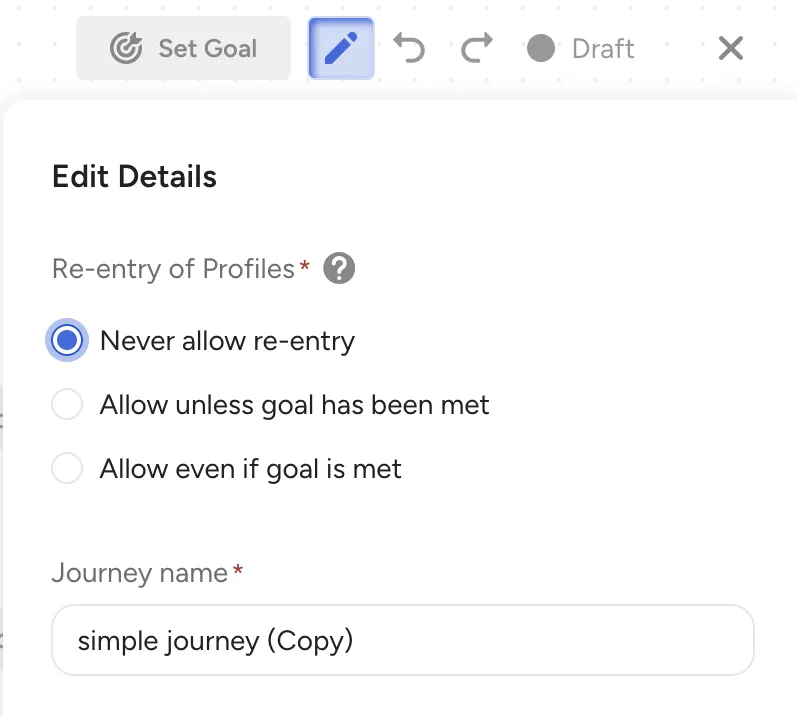
- Never allow re-entry: プロファイルはジャーニーに一度しか入れません。プロファイルがゴール達成、終了条件、またはジャーニー完了により退出した後は、ステージのエントリー条件を再度満たしても再エントリーできません。
- Allow unless goal has been met: プロファイルは、ジャーニーのゴールを達成していない限り、ジャーニーに再エントリーできます。
- Allow even if goal is met: プロファイルは、以前にゴールを達成したかどうかに関わらず、常にジャーニーに再エントリーできます。
- Save detailsを選択します。
以下の表は、各再エントリーオプションがプロファイルの動作にどのように影響するかを説明しています。
| プロファイルが満たす条件 | Never allow re-entry | Allow unless goal has been met | Allow even if goal is met |
|---|---|---|---|
| 終了条件(ジャーニーを退出) | 再エントリー不可 | 再エントリー可能 | 再エントリー可能 |
| ゴール(ジャーニーを退出) | 再エントリー不可 | 再エントリー不可 | 再エントリー可能 |
| 別のジャーニーからのジャンプ | 以前にこのジャーニーにエントリーしたことがある場合は再エントリー不可 | ゴールを達成していない限り再エントリー可能 | 再エントリー可能 |
Never allow re-entryが選択されている場合、以前にジャーニーにエントリーしたことがあるプロファイルは、条件を満たしていても別のジャーニーからジャンプできません。ジャーニーに一度もエントリーしたことがないプロファイルはジャンプ可能です。詳細については、リアルタイムジャーニーのジャンプの作成を参照してください。
ゴール達成に有効期限はありません。2つの「許可」オプションの違いは、プロファイルがゴールに到達したときに何が起こるかにあります。
- Allow even if goal is metでは、ゴールへの到達によってプロファイルがジャーニーから退出します。この退出があるからこそ、後で再度エントリーする資格が得られます。
- Allow unless goal has been metでは、ゴールに到達してもプロファイルは退出せず、ジャーニー内のゴールにとどまります。退出しないため、どれだけ時間が経過しても再度エントリーすることはできません。1年前にコンバージョンしたプロファイルも、現在ブロックされたままです。
終了条件で設定する stale profile のタイムアウトは、ジャーニーのステージに適用されるものであり、ゴールには適用されません。そのため、ゴールを達成したプロファイルが解放されることはありません。後のキャンペーンで過去のコンバージョン済みプロファイルにアプローチするには、ジャーニーの作成時にAllow even if goal is metを選択するか、すべてのプロファイルをゼロから評価する別のジャーニーを作成してください。