Treasure AI から Equativ へ、Equativ が提供する Google Cloud Storage (GCS) バケットに CSV ファイルをエクスポートすることで、セグメントタクソノミーおよびユーザープロファイルデータを送信できます。この連携では、Google Cloud Storage Export V2 コネクタと Equativ のバッチファイル同期サービスを使用します。
ファイルが指定バケットに到着すると Equativ が自動的に取り込むため、Treasure AI の親セグメントや Audience Studio のアクティベーションからセグメント定義とプロファイル所属を制御できます。
Equativ 側の仕様については、Sync Segments and Profiles - Batch File を参照してください。
- TD Toolbelt を含む Treasure AI の基本知識。
- バッチファイル同期が有効化された Equativ アカウント。
- Equativ 担当者から提供される GCS サービスアカウント認証情報 (JSON キー) と対象バケット名。
- Equativ が要求するカラムを出力するクエリ、または Audience Studio セグメント。
Equativ はタクソノミーとプロファイルそれぞれに別のバケットを用意しており、さらに環境 (sandbox/production) およびリージョン (US, EU, APAC) ごとにも異なります。接続を構成する前に、Equativ から正確なバケット名を確認してください。例:
- タクソノミー:
taxonomy_importer_audience_prod、taxonomy_importer_audience_sandbox - プロファイル:
profile_importer_audience_us_prod、profile_importer_audience_eu_prod、profile_importer_audience_apac_prod
セキュリティポリシーで IP ホワイトリストが必要な場合は、接続を成功させるために Treasure Data の IP アドレスを許可リストに追加する必要があります。
リージョンごとに整理された静的 IP アドレスの完全なリストは、次のリンクにあります: IP Addresses for Integrations
Equativ では、以下の特性を持つ CSV ファイルが必要です:
| プロパティ | 値 |
|---|---|
| フォーマット | CSV |
| 区切り文字 | パイプ文字 (|) |
| エンコーディング | UTF-8 |
| 大文字小文字の区別 | カラム値は大文字小文字を区別します |
| ヘッダ行 | 任意。含める場合は、Equativ のカラム名と完全一致する必要があります (例: UserID、SegmentToAdd)。 |
| ファイル種別の判定 | アップロード先のバケットで決まります。タクソノミーファイルはタクソノミー用バケット、プロファイルファイルはリージョンに応じたプロファイル用バケットへアップロードしてください。 |
タクソノミーファイルを使って、Equativ にセグメント定義を登録または更新します。
| カラム | 必須 | 型 | 説明 |
|---|---|---|---|
SegmentId | 必須 | string (200 文字以内) | タクソノミー内で一意のセグメント識別子。 |
Name | 必須 | string (200 文字以内) | ユーザーが識別しやすいセグメント名。 |
IsActive | 必須 | boolean | セグメントを有効化する場合は 1、無効化する場合は 0。デフォルトは 1。 |
IsSelectable | 必須 | boolean | Equativ UI で選択可能にする場合は 1。デフォルトは 1。 |
Price | 必須 | float | セグメントに適用する CPM 価格。デフォルトは 0。 |
TTL | 必須 | integer (分単位) | セグメントの有効期間 (分)。デフォルトは 43200 (30 日)。 |
ParentSegmentId | 任意 | string | 階層的タクソノミーでの親セグメント。 |
Description | 任意 | string (255 文字以内) | セグメントの任意の説明。 |
プロファイルファイルを使って、個々のユーザーのセグメント所属を追加・削除・置き換えします。
| カラム | 必須 | 説明 |
|---|---|---|
UserID | 必須 | ユーザー識別子。Equativ では Cookie ID、モバイル広告 ID (MAID)、パブリッシャー提供 ID、代替 ID、IP アドレス、郵便番号がサポートされています。 |
SegmentToAdd | 条件付き | このユーザーに追加する SegmentId のカンマ区切りリスト。例: 123,456。 |
SegmentToRemove | 条件付き | このユーザーから削除する SegmentId のカンマ区切りリスト。 |
SegmentToSet | 条件付き | ユーザーの現在の所属を置き換える SegmentId のカンマ区切りリスト。 |
Equativ はプロファイルレコードを 14 日間保持します。この 14 日間のプロファイルレコード保持期間は、タクソノミーファイルのセグメントごとの TTL カラムとは別のものです。所属を最新状態に保つため、この保持期間より短い間隔でプロファイルエクスポートを実行してください。
- Treasure コンソール を開きます。
- Integrations Hub > Catalog に移動します。
- Google Cloud Storage V2 を検索して選択します。
- Create Authentication を選択します。
- 認証方式として JSON Keyfile を選択し、Equativ から提供されたサービスアカウント JSON キーを貼り付けます。
- 接続名を入力します (例:
equativ-batch-file)。 - Continue を選択します。
Workload Identity Federation を含む GCS の認証オプションの詳細については、Google Cloud Storage Export V2 Integration のドキュメントを参照してください。
クエリは、Equativ が想定するカラムと値のフォーマットを正確に出力する必要があります。区切り文字としてパイプ (|) を使用し、必要なカラムではカンマ区切りリストを生成してください。
SELECT
  segment_id      AS "SegmentId",
  segment_name    AS "Name",
  CAST(is_active     AS INTEGER) AS "IsActive",
  CAST(is_selectable AS INTEGER) AS "IsSelectable",
  CAST(price AS DOUBLE)          AS "Price",
  CAST(ttl_minutes   AS INTEGER) AS "TTL",
  parent_segment_id              AS "ParentSegmentId",
  description                    AS "Description"
FROM equativ_taxonomy以下の例では、セグメント ID の配列を Equativ が要求するカンマ区切り形式に変換しています。
SELECT
  user_id AS "UserID",
  ARRAY_JOIN(segments_to_add,    ',') AS "SegmentToAdd",
  ARRAY_JOIN(segments_to_remove, ',') AS "SegmentToRemove",
  ARRAY_JOIN(segments_to_set,    ',') AS "SegmentToSet"
FROM equativ_profile_updates
WHERE TD_INTERVAL(time, '-1d/now')エクスポートを構成する際は、Delimiter に | を設定してください。これにより、SegmentToAdd などのカラム内に含まれるカンマ区切りのセグメントリストが、別カラムに分割されることを防げます。
Data Workbench クエリの結果、または Audience Studio のアクティベーションのいずれからもエクスポートできます。
- Creating a Destination Integration の手順を完了します。
- Data Workbench > Queries に移動し、Equativ 向けフォーマットの結果セットを生成するクエリを開きます。
- クエリを実行して出力を検証します。
- Export Results を選択し、作成した Equativ 向け Google Cloud Storage 認証を選びます。
- 後述の Integration Parameters を構成します。
- Done を選択してクエリを実行します。
Audience Studio で activation を作成することで、segment データをターゲットプラットフォームに送信することもできます。
- Audience Studio に移動します。
- parent segment を選択します。
- ターゲット segment を開き、右クリックして、Create Activation を選択します。
- Details パネルで、Activation 名を入力し、前述の Configuration Parameters のセクションに従って activation を設定します。
- Output Mapping パネルで activation 出力をカスタマイズします。
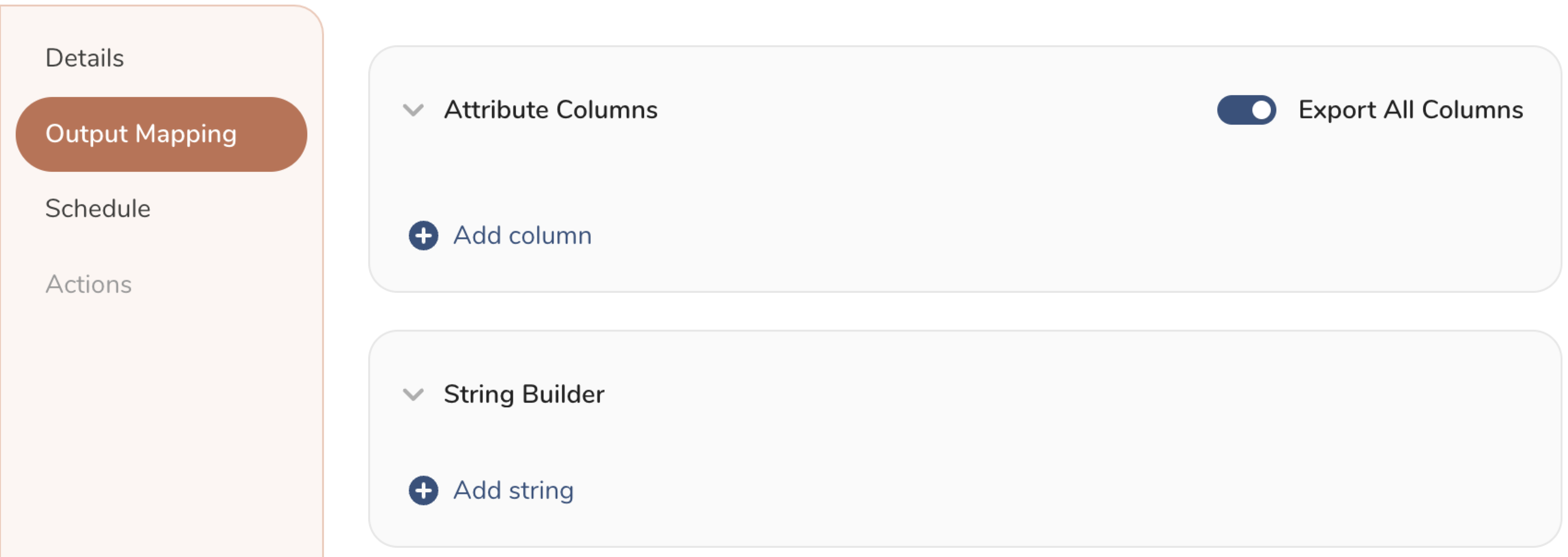
- Attribute Columns
- Export All Columns を選択すると、変更を加えずにすべての列をエクスポートできます。
- + Add Columns を選択して、エクスポート用の特定の列を追加します。Output Column Name には、Source 列名と同じ名前があらかじめ入力されます。Output Column Name を更新できます。+ Add Columns を選択し続けて、activation 出力用の新しい列を追加します。
- String Builder
- + Add string を選択して、エクスポート用の文字列を作成します。次の値から選択します:
- String: 任意の値を選択します。テキストを使用してカスタム値を作成します。
- Timestamp: エクスポートの日時。
- Segment Id: segment ID 番号。
- Segment Name: segment 名。
- Audience Id: parent segment 番号。
- + Add string を選択して、エクスポート用の文字列を作成します。次の値から選択します:
- Schedule を設定します。
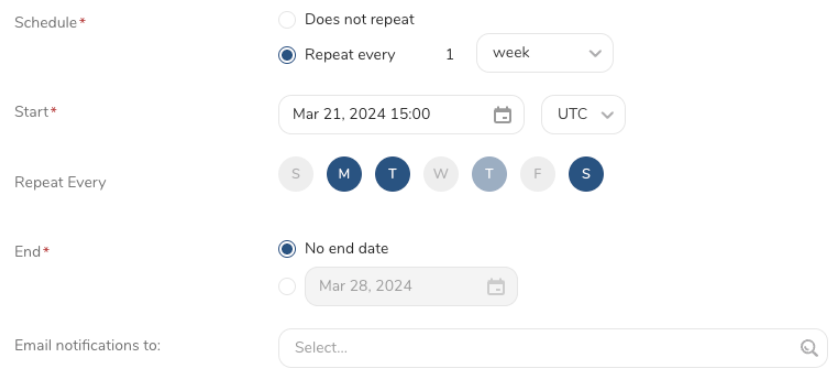
- スケジュールを定義する値を選択し、オプションでメール通知を含めます。
- Create を選択します。
batch journey の activation を作成する必要がある場合は、Creating a Batch Journey Activation を参照してください。
アクティベーションを構成する際は、Equativ 向け GCS 認証を指定し、次のセクションに記載した Integration Parameters と同じ値を使用してください。
| パラメータ | 必須 | 推奨値 | 説明 |
|---|---|---|---|
| Bucket | 必須 | ファイル種別、環境、リージョンに応じて Equativ から提供されるバケット。 | 例: タクソノミー本番アップロード用は taxonomy_importer_audience_prod、US 本番プロファイルアップロード用は profile_importer_audience_us_prod。 |
| File Path | 必須 | <customer_folder>/taxonomy_${session_unixtime}.csv または <customer_folder>/profile_${session_unixtime}.csv | ファイル名を含むオブジェクトパス。<customer_folder> は Equativ から割り当てられたフォルダ名に置き換えてください。各バッチが独立して処理されるよう、実行ごとに一意のファイル名 (例: セッションタイムスタンプ) を使用してください。 |
| Format | 必須 | csv | Equativ では CSV が必須です。 |
| Delimiter | 必須 | | | Equativ が要求するパイプ文字。 |
| Header line? | 必須 | true | Equativ はヘッダの有無どちらでも受け付けます。ヘッダを含めると運用上のデバッグが容易になります。 |
| End-of-line character | 任意 | LF | LF と CRLF のどちらでも受け付けます。 |
| Encoders / Compression | 任意 | none | Equativ ではバッチ取り込みに圧縮は不要です。 |
GCS V2 エクスポートパラメータの全リストについては、Integration Parameters for Google Cloud Storage を参照してください。
Equativ はバケットにファイルが到着すると即座に処理します。タクソノミーとプロファイルのデータを最新に保つには:
- タクソノミーエクスポート はセグメント定義が変更されたタイミング (通常は日次またはオンデマンド) でスケジュールします。
- プロファイルエクスポート は 14 日間のプロファイルレコード保持期間より短い周期でスケジュールします。日次の差分エクスポートが一般的なパターンです。
エクスポートのスケジュール方法は次のとおりです:
- Audience Studio のアクティベーションで Schedule を設定する
- スケジュールクエリを駆動する Treasure ワークフロー の
td>タスクを使用する
- 想定した
File Pathで、Equativ 管理下のバケットにファイルが存在することを確認します。 - ファイルを開き、以下を検証します:
- パイプ区切りのカラム
- UTF-8 エンコーディング
- カンマ区切りの
SegmentToAdd/SegmentToRemove/SegmentToSetの値
- Equativ の取り込みレポートまたは管理画面で、セグメントタクソノミーまたはプロファイル更新が適用されたことを確認します。
Equativ がファイルを拒否する場合は、ファイルフォーマット概要 のセクションに照らしてファイルを確認し、ファイル種別、環境、リージョンに対応した正しいバケットへアップロードしているかを確認してください。