Treasure AIでは、Standard、Advanced、Corporate、Enterpriseの4つのサポートレベルを提供しています。Standard Supportは、すべてのSaaS Serviceサブスクリプションに追加料金なしで含まれています。利用可能なコミュニケーションチャネルは、お客様のサポートティアによって異なります。
レスポンスタイム、重大度レベル、サポートコミットメントの詳細については、Customer Support Exhibit (PDF)をご覧ください。Treasure サポートが対応できる範囲・できない範囲については、Treasure サポートの対応範囲をご覧ください。
Treasure AI Voiceは、Treasure CDPのサポートとは別にサポートを提供しています。詳細はTreasure AI Voice Supportをご確認ください。
| チャネル | Standard | Advanced | Corporate | Enterprise |
|---|---|---|---|---|
| メール | Yes | Yes | Yes | Yes |
| サポートフォーム | Yes | Yes | Yes | Yes |
| Slack | -- | Yes | Yes | Yes |
| Live Chat | -- | -- | Yes | Yes |
| Zoom | -- | -- | -- | Yes (Sev 1 & 2) |
| 経験豊富なエージェントによる優先サービス | -- | -- | -- | Yes |
ご自身のサポートティアが不明な場合は、カスタマーサクセスチームにお問い合わせください。
support@treasure.ai、もしくは support@treasure-data.comにメールをお送りください。メールサポートは、祝日を含め24時間年中無休でご利用いただけます。
サポートデスクにチケットを送信し、チケットに関するメール更新を受け取ることができます。ご利用のリージョンに対応するリンクを選択してください:
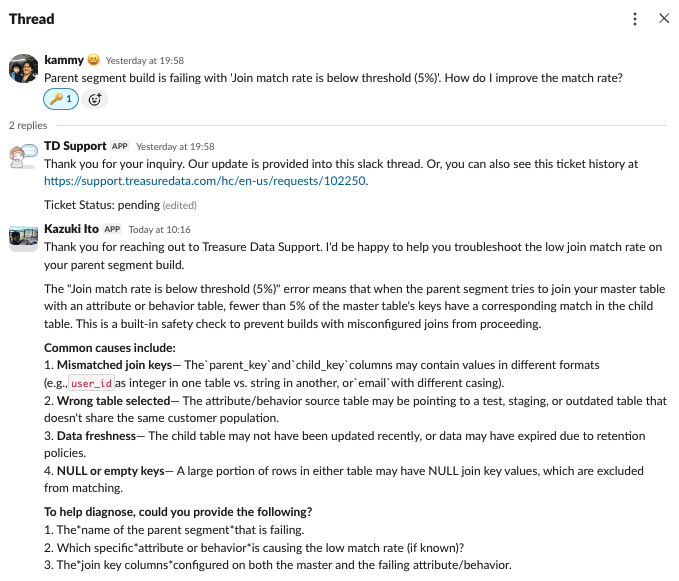
Slackサポートは、Advanced、Corporate、またはEnterprise Supportのお客様がご利用いただけます。共有Slackチャネルの設定については、カスタマーサクセスチームにお問い合わせください。
Slackからサポートチケットを作成するには:
共有Slackチャネルに質問や問題をメッセージとして投稿します。
投稿したメッセージに :key:(
:key:)リアクションを付けます。メッセージからサポートチケットが自動的に作成されます。
サポートチームがSlackスレッドを通じてチケットに回答します。
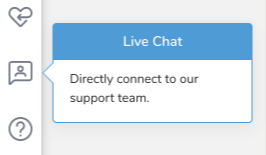
Live Chatは、CorporateまたはEnterprise Supportのお客様がご利用いただけます。Treasure コンソールを通じてTreasure サポートチームとライブチャットを開始できます。Live Chatは、お客様のTreasure AIリージョン(US/JP/UK)に基づき、現地営業日の概ね9:00 AM〜6:00 PM(現地時間)にご利用いただけます。
Treasure コンソールを開きます。
LiveChatを選択します。
お客様のTreasure アカウントに紐づいた名前とメールアドレスが入力されたウィンドウが開きます。
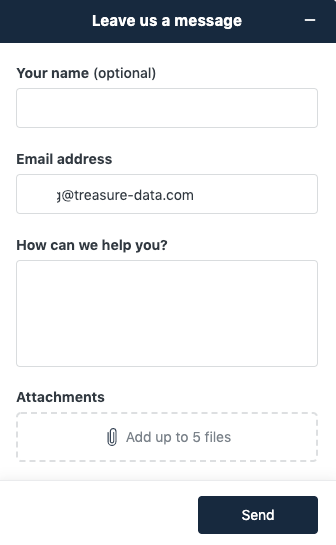
質問またはコメントを入力します。
ログファイルやスクリーンキャプチャファイルがあれば追加します。
Sendを選択します。
Zoomビデオ会議サポートは、Enterprise Supportのお客様のみご利用いただけます。Severity 1およびSeverity 2のインシデントに限定されます。対象となるインシデントについて、サポートチームが必要に応じてZoomセッションを手配します。重大度レベルの定義については、Customer Support Exhibit (PDF)をご覧ください。