Treasure コンソールへのログインにGoogle SSOを使用することができます。Googleがアイデンティティプロバイダー(IdP)として機能し、お客様のメールアドレスをサインイン方法として管理します。
アイデンティティプロバイダーは、Treasure Dataなどのアプリケーションにアクセスする際のセキュリティ強化と認証の厳格化を提供することで価値を付加します。IdPを使用することで、ユーザーとそれぞれの権限を一元管理できます。
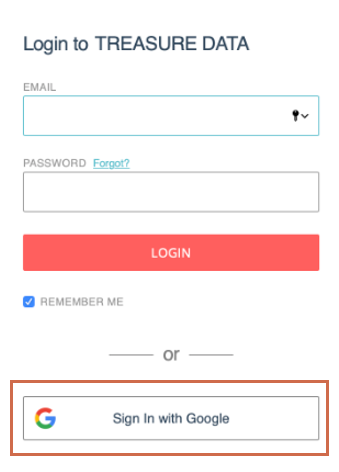
ユーザーサインインをGoogle SSOに変換すると、お客様もTD管理者もユーザーアカウントをGoogle SSOからメールアドレスとパスワードログインモードに戻すことはできません。メールアドレスとパスワードに戻すには、Treasure サポートに連絡する必要があります。
Google SSOへのサインインを指定するには、次の手順を実行します。
Treasure コンソールを開きます。
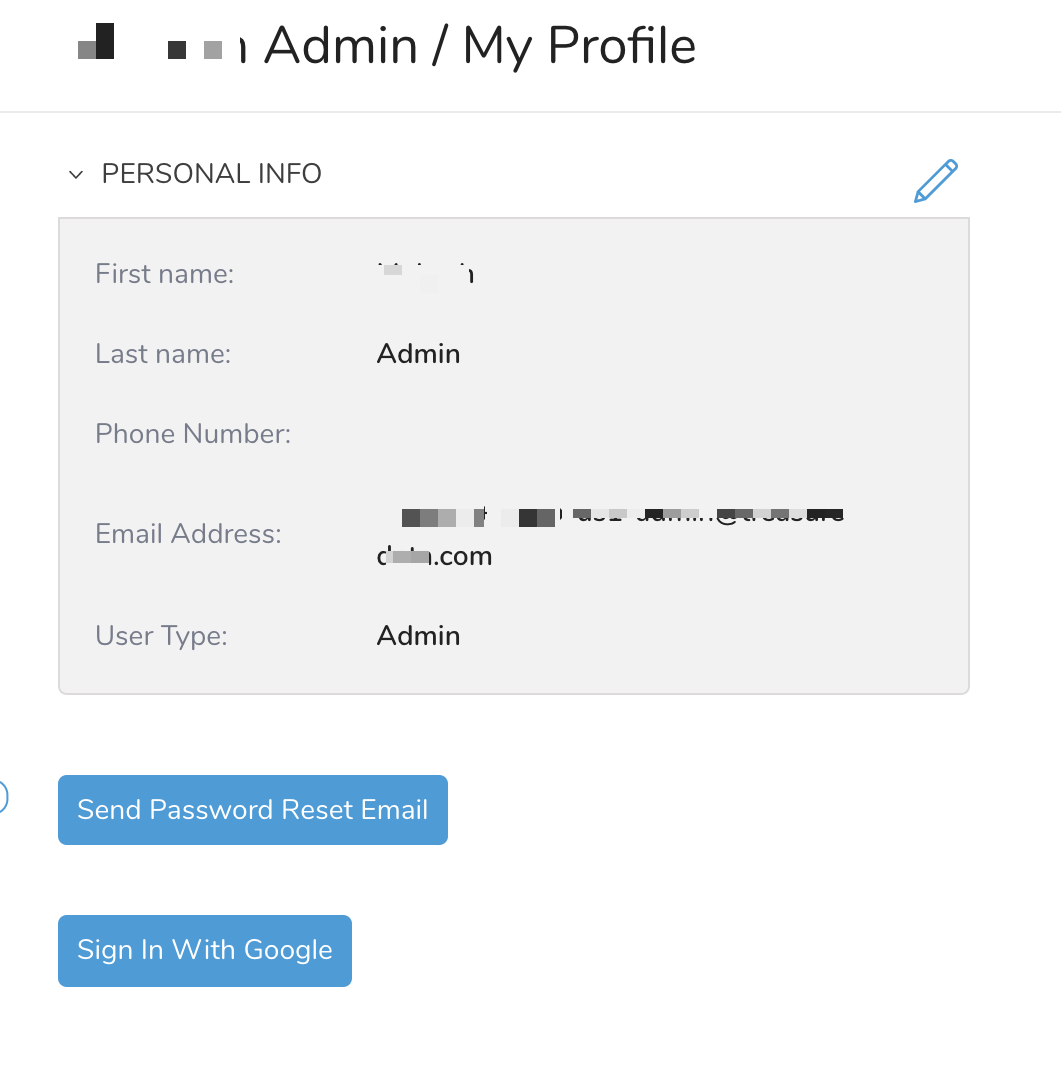
マイ設定 > マイプロフィールに移動します。
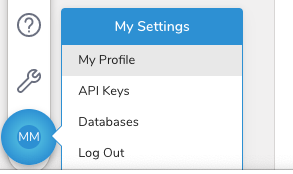
- Googleでサインインを選択します。
- 次の警告が表示されます。続行を選択します:
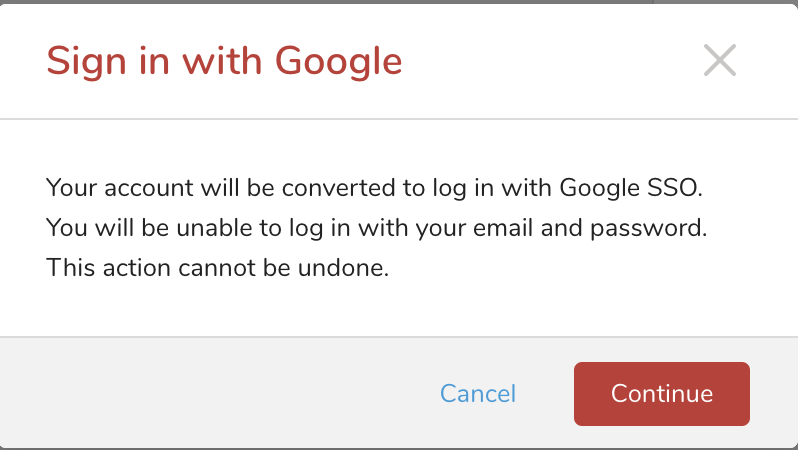
- 続行を選択すると、Google SSOページに移動します。
メールアドレスとパスワードに戻すには、Treasure サポートに連絡する必要があります。ユーザーはGoogle SSOからメールアドレスとパスワード認証に認証方法を自分で変更することはできません。
これは認証方法の変更であるため、リクエスト者は以下の条件を満たす必要があります。
| 対象ユーザーの種類 | リクエスト者 |
|---|---|
| オーナー | オーナー |
| 管理者 | オーナー 対象ユーザー本人 |
| 制限付きユーザー | オーナー 管理者 対象ユーザー本人 |