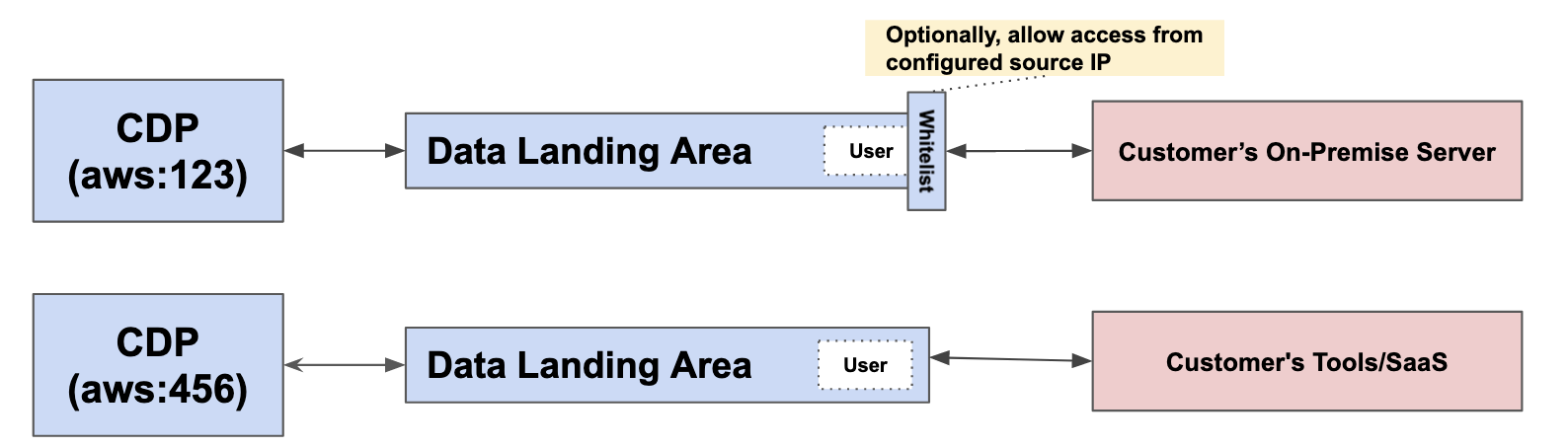
Data Landingは、Treasure Dataエコシステム内の中間ストレージ領域です。この中間ストレージ領域は、お客様が導入している企業セキュリティポリシーへのコンプライアンス対応を可能にし、Treasure Dataとデータを連携する際に中間ストレージソリューションを調達する追加の労力を回避するのに役立ちます。一部の企業ポリシーでは、Data Connectorsを使用して外部クラウドストレージとの間で直接ファイルを送信することが禁止されているため、中間ストレージ領域を使用して、ファイルをステージングしてからTreasure Data CDPにインポートしたり、Data Landingにエクスポートして社内ストレージに再インポートしたりすることができます。
Data Landing Integrationは、データファイルをTDにインポートできるように、中間ストレージ領域へのシームレスなアクセスを提供します。Data Landingの中間ストレージ領域は、TD統合機能を持たないさまざまなソフトウェアやシステムからファイルを転送することも可能にします。
最小限のセットアップで中間ストレージ領域にアクセスできることで、カスタムスクリプトで作成できる機械学習モデル(バイナリ)の短期的なストレージおよび取得エリアも提供されます。
次のことが可能です:
- SFTPクライアントまたはその他の互換性のあるツールを使用して中間ストレージにアクセスする
- Data Connectorsを使用して中間ストレージとTD間でデータを転送する
- Treasure Data CDPの基本知識
- SFTPクライアント
- Data Landingユーザーアカウント
この機能はベータ版です。詳細については、カスタマーサクセス担当者にお問い合わせください。
- 読み取り/書き込みアクセス権を持つData Landingアカウントは、CDPカスタマーごとに1つのみ作成できます。
- Data Landing領域内のデータは、作成または最終変更から1週間保持されます。7日後、削除対象となりますが、削除が実際に行われるまでにさらに1~2日かかる場合があります。
- データバックアップは、一般的なTreasure Dataバックアップポリシーに従います。
- アカウントごとに約500GBのストレージが許可されています。
- Premium Audit LogはData Landingではサポートされていません。
- ファイル名はUTF-8エンコードである必要があります。
ユーザーアカウントを作成してユーザーIDを発行してもらうには、サポートまたはカスタマーサクセスに連絡する必要があります。連絡する際は、OpenSSH公開鍵(少なくとも2048ビット長、RSA形式)を準備してください。パスフレーズは使用できますが、必須ではありません。
オプションで、送信元IPレンジCIDRを指定して、指定した範囲内のIPからのデータへのアクセスのみを許可リストに登録することができます。
SSHキーを作成するには、コマンドターミナルを開いて次のように入力します:
ssh-keygen -t rsa -P "" -m PEM -f key_nameこれにより、秘密鍵/公開鍵のペアが生成されます。
Data Landingサービスは標準ポート22のみをサポートしています。
サポートされているコマンド:
- cd
- ls/dir
- pwd
- put
- get
- rename (ファイル名のみ)
- mkdir
- rm/delete
- rmdir (空でないフォルダのみ)
コマンドターミナルからログインするには、次のように入力します:
sftp -i key-name issued_user_id@service_endpointファイルをアップロードします:
sftp> put test.csv

Uploading test.csv to /test.csv

test.csv
UIクライアントから、エンドポイント、ユーザー名(発行されたユーザーID)、パスワード(使用する場合)を入力し、秘密鍵の場所を指定します。
Cyberduckの例:
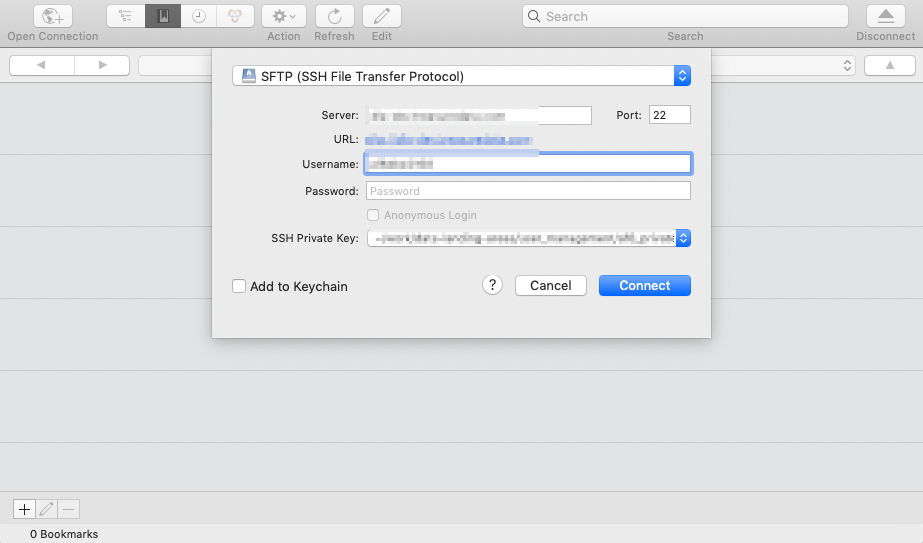
「接続」を押すと、SFTPホームディレクトリにアクセスできます
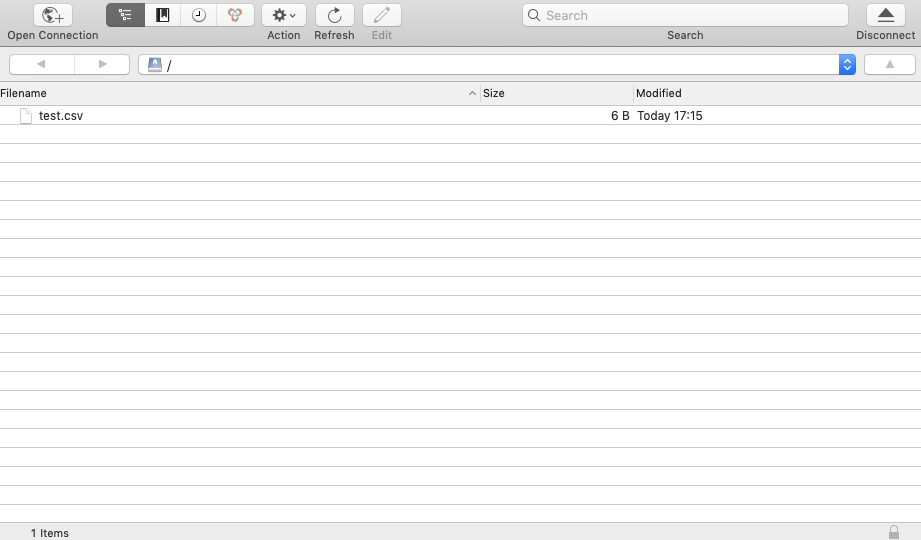
アカウント作成時にエンドポイントが通知されます。
- コマンドターミナル
- Cyberduck
CDPへのインポートおよびCDPからのエクスポートにData Connectorsを使用する方法は、SFTP Server Import IntegrationおよびSFTP Server Export Integrationで説明されている方法と同じです。