Engage Studioでは、モバイルIn-AppメッセージにModal、Banner、Hosted Pagesを使用できます。作成したい顧客体験に合うメッセージタイプを選択し、アプリ連携が表示時に使用する設定を構成します。
| メッセージタイプ | コンテンツソース | 表示 | 表示設定 |
|---|---|---|---|
| Modal | Engage StudioのHTML | 中央配置のOverlay | 対応 |
| Banner | Engage StudioのHTML | 画面上部または下部のBanner | 対応 |
| Hosted Pages | ホストされたURL | フルスクリーンWebView | 使用しない |
現在のアプリ画面上でメッセージに注意を引きたい場合はModalを選択します。連携レイヤーは、メッセージフレーム、配置、Overlay、閉じるボタン、背景とのインタラクションの設定を適用できます。
主な用途は次のとおりです。
- クーポンや重要なオファー。
- ウェルカムやオンボーディングの案内。
- ユーザー操作を必要とするお知らせ。
メッセージを軽く表示し、ユーザーがメッセージ領域の外側でアプリを操作し続けられるようにする場合はBannerを選択します。
主な用途は次のとおりです。
- コンテキストに応じたリマインダー。
- 軽いプロモーション。
- 画面上部または下部のお知らせ。
コンテンツがURLでホストされ、フルスクリーンWebViewが必要な場合はHosted Pagesを選択します。クーポン、スタンプカード、抽選、アンケート、フォームなどのインタラクティブなキャンペーンページに適しています。
Hosted Pagesには専用の設定とコンテンツ契約があります。URL要件、SDKコンテキスト、リンク、セキュリティ、計測についてはHosted Pagesを参照してください。
表示設定はModalとBannerに適用されます。ネイティブEngage Mobile SDKがこれらの設定を解釈し、Hosted Pagesではホストページ自身のレイアウトを使用します。
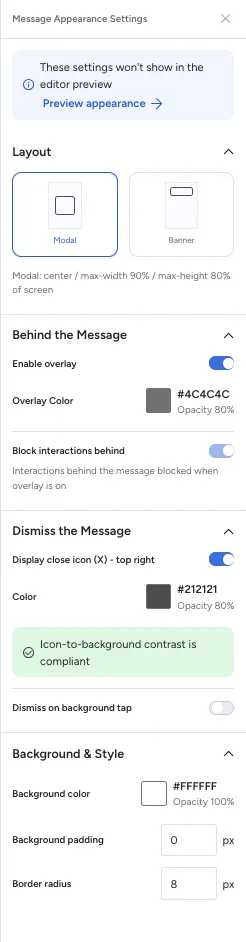
| 設定グループ | 設定項目 | 制御する内容 | 詳細な動作 |
|---|---|---|---|
| Layout | 配置、Inset | メッセージフレームの位置。 | Modalはデフォルトで中央に配置され、モバイル画面に収まるように表示されます。Bannerは画面上端または下端に固定されます。Insetでフレームの位置を調整します。 |
| Behind the Message | Overlayの有効化、Overlayの色、背景とのインタラクション | メッセージ背後の表示レイヤーとタッチ動作。 | Overlayを有効にすると、色と透明度を持つレイヤーがアプリ画面を覆います。背景とのインタラクションをブロックすると、表示中のメッセージ背後へタッチが届きません。 |
| Dismiss the Message | 閉じるボタンの表示、背景タップで閉じる設定 | ユーザーがメッセージを閉じる方法。 | 閉じるアイコンはSDKが右上に描画します。サイズは変更できません。背景タップで閉じる設定を無効にすると、Overlayをタップしてもメッセージは閉じません。 |
| Background & Style | 背景色、Padding、Border radius | キャンペーンコンテンツを囲むフレーム。 | SDKがHTMLの外側にフレームを描画します。Paddingはフレームとコンテンツの間隔、Border radiusはフレームの角の丸みを設定します。 |
中央配置のOverlayにはModal、画面上端または下端に固定するメッセージにはBannerを選択します。Modalはモバイル画面内に収まるように表示され、Bannerは画面の一部を占有してアプリの操作を継続できるように設計されています。
メッセージを背後の画面から分離する場合はOverlayを有効にします。メッセージとアプリ画面のコントラストが保たれる色と透明度を選択してください。背景とのインタラクションをブロックすると、メッセージ表示中は背後のアプリへタッチが届きません。
ユーザーが手動で閉じられるかどうかを閉じるアイコンで設定します。メッセージフレーム上でアイコンが見えるように、色と位置を設定してください。エディターがコントラスト適合を示していることを確認します。背景タップで閉じる設定は、Overlayのタップで閉じることが適切なキャンペーンにだけ使用してください。
背景色、Padding、Border radiusで、キャンペーンコンテンツを囲むフレームを設定します。これらはHTMLの外側にSDKが適用するため、キャンペーンHTMLで同じフレームを二重に描画しないでください。
Hosted Pagesにはこれらの表示設定は適用されません。レイアウトと閉じる動作は、ホストされたHosted Pagesページ側で設定します。
| 動作 | Modal | Banner | Hosted Pages |
|---|---|---|---|
| Engage StudioのHTMLを使用 | はい | はい | いいえ |
| ホストされたURLを使用 | いいえ | いいえ | はい |
| 表示設定を使用 | はい | はい | いいえ |
| SDK生成のフレームを使用 | はい | はい | フルスクリーンWebView |
プレビューSDKでwindow.TDContextを使用 | はい | はい | はい |
| プレビューSDKでキャンペーン計測 | はい | はい | キャンペーンオファーとして返された場合のみ |
- ModalとBannerのHTMLにはキャンペーンコンテンツを記述し、SDKが管理するOverlayを二重に描画しないでください。
- Hosted Pagesページには、フルスクリーン体験を終了するための明確な導線を用意してください。
- アプリが所有するDeep Linkは、遷移前にアプリで検証してください。
- カスタムアクションはアプリで認可・検証してください。
- APIキー、Personalization token、不要な個人データをメッセージコンテンツやProfile Contextに含めないでください。