HTMLメールホスティングを使用すると、メールキャンペーンの静的コピーを自社のマーケティングドメイン配下のWebページとして配信できます。受信者が受信トレイ内のブラウザで表示リンクをクリックすると、Email Domainにホストされたブラウザタブでメール全体がレンダリングされて表示されます。
HTMLメールホスティングは現在ベータ版であり、Treasure AI Supportによる機能の有効化が必要です。アクセスをリクエストするには、アカウントチームにお問い合わせください。
Engage Studioでメールキャンペーンをローンチすると、プラットフォームが自動的に以下を実行します。
- メールテンプレートをサニタイズ済みの静的HTMLとしてレンダリングします。
- HTMLをDigital Asset Manager(DAM)の専用フォルダにアップロードします。
- 設定済みEmail Domain配下の安定したHTTPS URLで公開します。
- 生成されたURLをキャンペーンの
view_in_browser_urlフィールドに保存します。
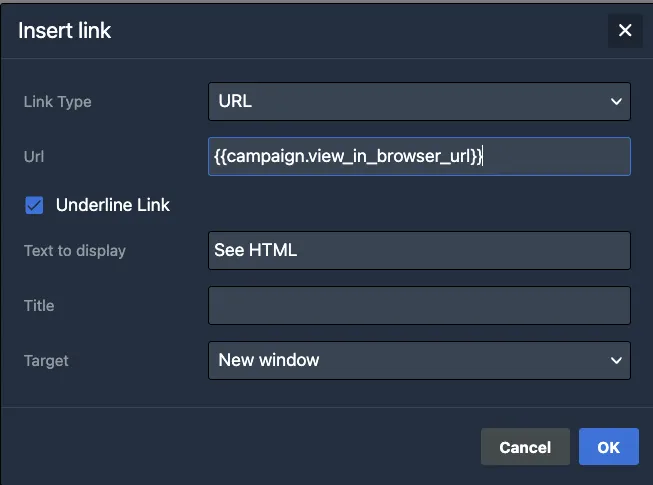
その後、メールテンプレート内の任意の場所に{{campaign.view_in_browser_url}}を挿入できます。たとえば「ブラウザで表示」テキストブロックのリンクとして使用すると、各受信者にホストされたページへのリンクが解決されます。
| 機能 | 対応 |
|---|---|
| メールコンテンツの静的HTMLレンダリング | ✅ |
| Email Domain配下のHTTPSホスティング | ✅ |
| 受信者ごとのパーソナライズHTML | ❌ |
| ランディングページビルダーUI | ❌ |
| 高度なページビュー分析 | ❌ |
| メールコンテンツと無関係な汎用Webホスティング | ❌ |
HTMLメールホスティングは、ランディングページビルダーや汎用ホスティングサービスではありません。カスタムサブドメインで個別に準備した静的Webサイトパッケージを公開するには、ランディングページを使用してください。
ホストされるHTMLはパーソナライズされていません。すべてのLiquidコントロールブロック({% if %}、{% unless %}、{% for %}などのタグ)および受信者スコープの変数({{profile.*}}、{{sender.*}})は、レンダリング時に除去されます。これにより、公開アクセス可能なページに個人情報が漏洩しないようになっています。
HTMLメールホスティングを使用する前に、以下の準備が必要です。
Digital Assetsを有効にしてEmail Domainを登録・確認する。
ホスティング機能には、Email DomainにDIGITAL_ASSETSDNSレコードがデプロイされている必要があります。手順についてはドメインおよびDNSの設定を参照してください。デプロイ後、ドメイン設定ページのデプロイメントイベント一覧にUPDATE_TO_DIGITAL_ASSETS_COMPLETEDが表示されていることを確認してください。アカウントでHTMLメールホスティングを有効化する。
有効化するには、Treasure AIアカウントチームまたはTreasure AI Supportにお問い合わせください。ワークスペースおよびキャンペーンへのFull権限またはEdit権限を持つ。
キャンペーンのローンチ(HTMLの公開をトリガー)には、少なくともEdit権限が必要です。詳細はワークスペースと権限を参照してください。
ホストされたURLをメールに挿入するには、次の手順に従います。
メールエディターでメールテンプレートを開きます。
リンクを配置したい場所にテキストブロックまたはボタンを追加します(例:「このメールが正しく表示されない場合は、ブラウザで表示してください」)。
リンクテキストまたはボタンを選択し、URLに以下を設定します。
{{campaign.view_in_browser_url}}または、BeefreeエディターのツールバーにあるSpecial Linksパネルを使用します。ViewInBrowserカテゴリのView in Browserリンク項目をクリックすると、リンクが自動的に挿入されます。
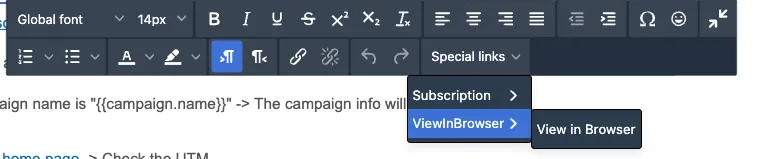
{{campaign.view_in_browser_url}}はメール送信時ではなく、キャンペーンのローンチ時に設定されます。このリンクはすべての受信者が共有する単一の静的ページを指します。HTMLメールホスティングが有効なキャンペーンを対象とするすべてのメールテンプレートに安全に含めることができます。
HTMLメールホスティングがページを公開すると、URLは以下のパターンになります。
https://engage-assets.{email_domain}/_media/_cs/{asset_collection_id}/{media_folder_id}/index.html| セグメント | 説明 |
|---|---|
{email_domain} | ワークスペースに設定されたEmail Domain |
{asset_collection_id} | DAMアセットコレクションのUUID(自動生成) |
{media_folder_id} | コレクション内のメディアフォルダのUUID(自動生成) |
ページはHTTPSのみで配信されます。HTTPリクエストはブロックまたはリダイレクトされます。URLには受信者レベルの識別子は含まれません。
キャンペーンをローンチすると、Engage Studioが自動的に以下を実行します。
- 空の受信者コンテキストでメールテンプレートをレンダリングし、静的HTMLを生成します。
- すべてのLiquidタグ、
{{profile.*}}変数、{{sender.*}}トークン、条件ブロックを除去します。 - サニタイズ済みHTMLをDAMの
preview_htmlコレクション内のキャンペーンIDを名前とするフォルダにアップロードします。 - キャンペーンの
view_in_browser_urlフィールドを公開HTTPS URLに設定します。
キャンペーンを再ローンチすると、同じURLにある既存のHTMLが上書きされます。再ローンチ後にページをリロードした受信者には、更新されたコンテンツが表示されます。
キャンペーンを削除すると、DAMからホスティングHTMLが削除されます。CDNキャッシュの有効期限が切れると、その後のURLへのリクエストは404 Not Foundを返します。
削除されたキャンペーンのページは完全に削除されます。キャンペーン削除後に受信者がブラウザで表示リンクをクリックすると、404エラーが表示されます。最近メールを送信したキャンペーンは削除しないようにしてください。
HTMLメールホスティングはキャンペーンと同じワークスペース権限に従います。
| 権限レベル | キャンペーンのローンチ(HTMLの公開)が可能 | キャンペーンの削除(HTMLの削除)が可能 |
|---|---|---|
| Full | ✅ | ✅ |
| Edit | ✅ | ✅ |
| View | ❌ | ❌ |
| None | ❌ | ❌ |
ポリシーの設定方法については、ワークスペースと権限を参照してください。
- パーソナライズされていないHTMLのみ対応。 Liquidコントロールブロックおよび受信者スコープの変数は削除されます。ホストされたページには、パーソナライズが適用される前のメールコンテンツが表示されます。
- 「テスト送信」ではプレビューを生成できない。 メールエディターでテスト送信を使用しても、ホスティングHTMLページは生成されません。
view_in_browser_urlリンクはキャンペーンのローンチ後にのみ利用可能です。 - キャンペーンごとに静的バージョンは1つのみ。 各キャンペーンにはホスティングHTMLファイルが1つあります。バージョン管理UIやロールバック機能はなく、キャンペーンを再ローンチすることでのみ更新できます。
- HTMLファイルの最大サイズ: 10 MB。 レンダリング後のHTMLが10 MBを超えるメールはホストできません。
- 公開失敗はメール配信をブロックする。
DIGITAL_ASSETSDNSが設定されているにもかかわらずHTML公開ステップが失敗した場合(例: 一時的なエラー)、キャンペーンのローンチはブロックされ、メールは送信されません。
Email DomainのDIGITAL_ASSETS DNS確認が完了していない場合、ホスティングステップはサイレントにスキップされ、view_in_browser_urlは空のままになります。この場合、キャンペーンはローンチされメールは送信されますが、受信者がブラウザで表示リンクをクリックするとリンク切れが表示されます。キャンペーンをローンチする前に、ドメインのデプロイメントイベント一覧にUPDATE_TO_DIGITAL_ASSETS_COMPLETEDが表示されていることを確認してください。
メールテンプレートを編集すると、ホストされたページは自動的に更新されますか?
いいえ。HTMLはローンチ時にキャプチャされます。ホストされたページを更新するには、キャンペーンを再ローンチしてください。
ホストURLにカスタムパスやファイル名を使用できますか?
現在のリリースでは対応していません。URLは内部のアセットコレクションおよびフォルダ識別子を使用して自動生成されます。
ホストされたページはどのくらい利用可能ですか?
ページはキャンペーンが削除されるまでアクセス可能です。現在のリリースでは自動有効期限はありません。
ホストされたページは検索エンジンにインデックスされますか?
サーバーはレスポンスにX-Robots-Tag: noindex, nofollowを設定し、検索エンジンがページをインデックスしないように指示します。
キャンペーンを更新されたコンテンツで再ローンチした後に受信者がページを開くとどうなりますか?
再ローンチによって同じURLのファイルが上書きされるため、受信者には最新バージョンのHTMLが表示されます。