Tealium IQ tag managementを使用してJS SDKをセットアップできます。
詳細については、以下をご覧ください:
ウェブサイトのメイン本文にutag.js(Tealiumのメインtag) v4.38以降を追加します。
Manage JavaScript Code Extensionsアカウントレベルの権限でコードのdraftを作成します。
この拡張機能を公開するためのJavaScript Draft Promotionプロファイルレベルの権限。
Treasure Dataは、本番環境で使用を開始する前に、サイトでTreasure Data JavaScript SDK version 3を使用した新機能や機能の実装を検証することをお勧めします。cookieの管理方法が異なります。これらの記事のほとんどを参照する際は、提案されたeventコレクターとTreasure Data JavaScript SDK version 3の呼び出しをソリューション内で定義する必要があることに注意してください。たとえば、//cdn.treasuredata.com/sdk/2.5/td.min.jsを//cdn.treasuredata.com/sdk/3.0.0/td.min.jsに変更します。
https://my.tealiumiq.com/にログインします。

Extensions > Advanced > JavaScript codeに移動します。
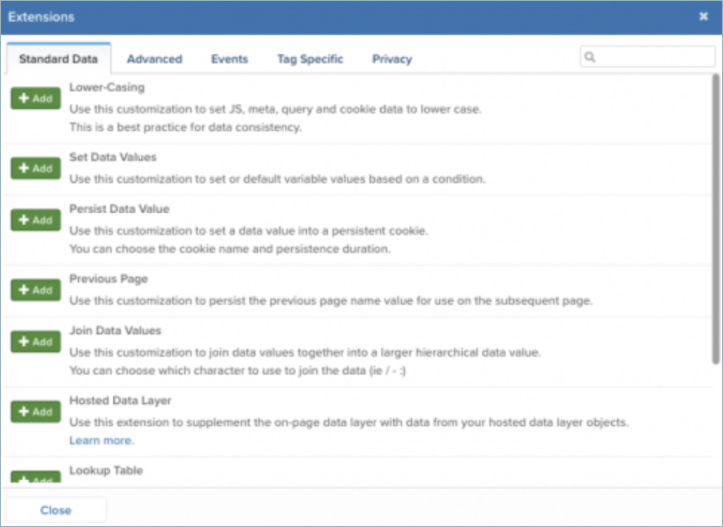
tagのタイトルを指定し、エディターセクションにコードを入力します。
JavaScriptコードには以下が必要です:
Initializationコード。
例
!function(t,e){if(void 0===e[t]){e[t]=function(){e[t].clients.push(this),this._init=[Array.prototype.slice.call(arguments)]},e[t].clients=[];for(var r=function(t){return function(){return this["_"+t]=this["_"+t]||[],this["_"+t].push(Array.prototype.slice.call(arguments)),this}},s=["addRecord","blockEvents","fetchServerCookie","fetchGlobalID","fetchUserSegments","resetUUID","ready","setSignedMode","setAnonymousMode","set","trackEvent","trackPageview","trackClicks","unblockEvents"],n=0;n<s.length;n++){var c=s[n];e[t].prototype[c]=r(c)}var o=document.createElement("script");o.type="text/javascript",o.async=!0,o.src=("https:"===document.location.protocol?"https:":"http:")+"//cdn.treasuredata.com/sdk/2.5/td.min.js";var a=document.getElementsByTagName("script")[0];a.parentNode.insertBefore(o,a)}}("Treasure",this);

      // Configure an instance for your database
var td = new Treasure({
  host: 'in.treasuredata.com',
  writeKey: 'YOUR_WRITE_ONLY_APIKEY_IS_HERE',
  database: 'DATABASE_NAME'
  });
    // Enable cross-domain tracking
td.set('$global', 'td_global_id', 'td_global_id');

td.trackPageview('clickviews');
コードを完成した後、tagがトリガーされるスコープを指定する必要があります。デフォルトのスコープはAll tagsで、_utag_がデフォルトスコープを定義するすべての場所でtagが実行されます。
tagは、PreLoader、All Tags、特定のvendor tag(tag-scope)、またはDOM Readyイベントにスコープを設定できます。
コードが使用できる状態になったら、コードを公開する必要があります。
環境を指定してから、Save / Publishを選択します。
バージョンとしてタイトルを入力し、バージョンに関するメモを含めます。
拡張機能を公開する環境を選択します。
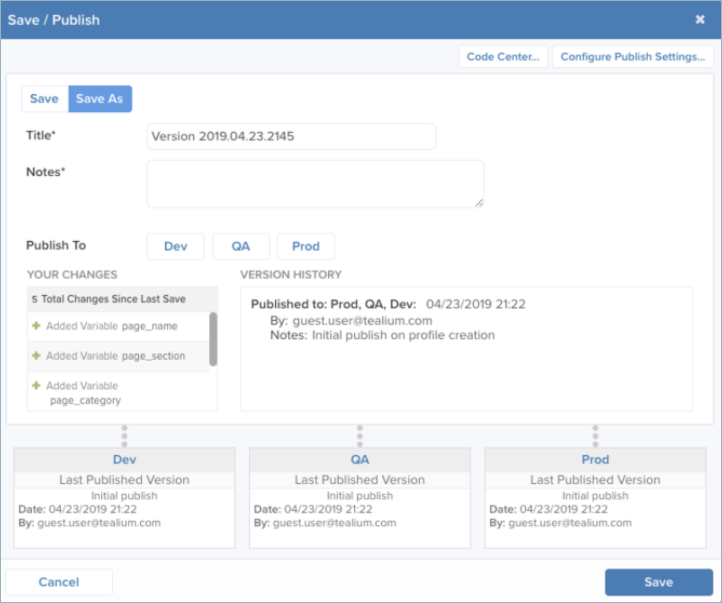
公開プロセスが完了した後、拡張機能はウェブサイトで使用できる状態になります。Tealium browser pluginを使用して拡張機能を検証します。
以下のリンクをリファレンスドキュメントとして確認してください:
Tealium iQでのJavaScriptコード実行に関するコミュニティQ&A
JavaScript code拡張機能
Save and publish
Web Companion