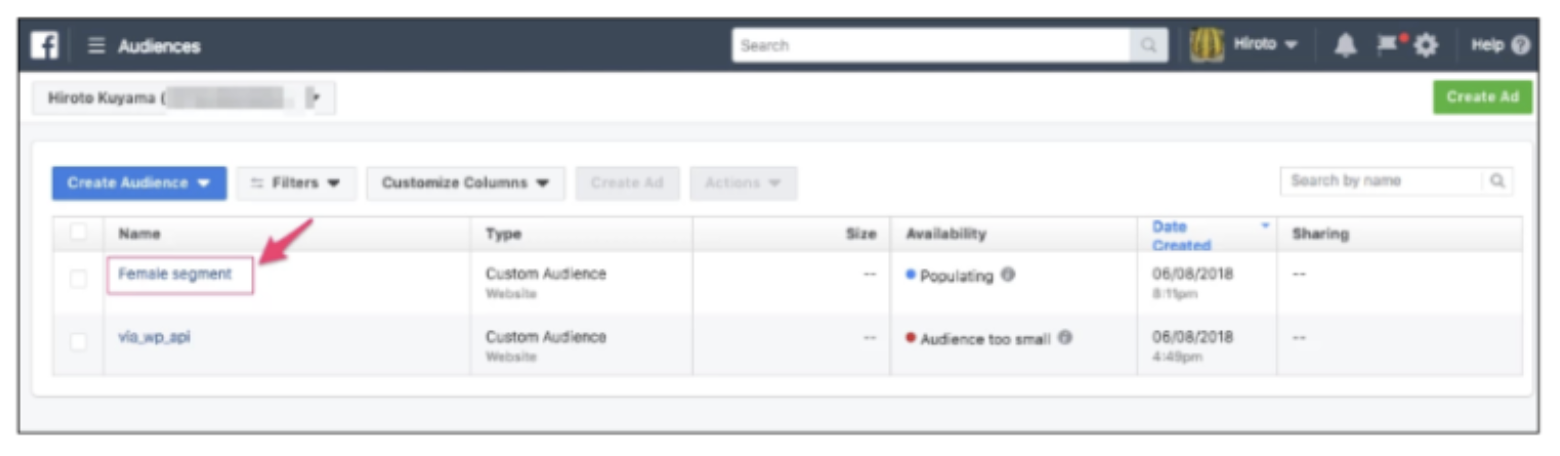
# FacebookカスタムオーディエンスでProfiles APIを使用する
適切なオーディエンスをターゲットにした最適化されたFacebook広告を作成します。Profiles APIトークンとセグメントを使用して、すでにWebサイトにアクセスしている、またはWebサイトに登録されている訪問者のリストを作成し、彼らに最適化されたFacebook広告を送信できます。
このインテグレーションとFacebookカスタムオーディエンスへのジョブ結果書き込みとの違いは何ですか?
Facebookカスタムオーディエンスの使用には、メールアドレスや電話番号などのユーザー識別情報が必要です。Profiles APIインテグレーションを使用すると、そのようなパラメータなしでFacebookカスタムオーディエンスにセグメントを送信できます。代わりに、Facebook Pixelを使用します。
* [前提条件](/ja/products/customer-data-platform/audience-studio/profiles/use-the-profiles-api-with-facebook-custom-audience#h1_1644201065)
* [Profiles APIトークンの作成](/ja/products/customer-data-platform/audience-studio/profiles/use-the-profiles-api-with-facebook-custom-audience#h1__441927612)
* [新しいトークンに名前を付ける](/ja/products/customer-data-platform/audience-studio/profiles/use-the-profiles-api-with-facebook-custom-audience#h2_251609309)
* [トークンの設定](/ja/products/customer-data-platform/audience-studio/profiles/use-the-profiles-api-with-facebook-custom-audience#h2_196158072)
* [トークンへのセグメント追加](/ja/products/customer-data-platform/audience-studio/profiles/use-the-profiles-api-with-facebook-custom-audience#h1__1028383756)
* [Pixel IDを使用したTD Profiles APIとFacebookの統合](/ja/products/customer-data-platform/audience-studio/profiles/use-the-profiles-api-with-facebook-custom-audience#h1_99127986)
* [Facebook Pixel IDの取得](/ja/products/customer-data-platform/audience-studio/profiles/use-the-profiles-api-with-facebook-custom-audience#h2__2071084009)
* [WebサイトでのJavaScriptの設定](/ja/products/customer-data-platform/audience-studio/profiles/use-the-profiles-api-with-facebook-custom-audience#h2__509915809)
* [Facebook JavaScriptタグ](/ja/products/customer-data-platform/audience-studio/profiles/use-the-profiles-api-with-facebook-custom-audience#h3__1142792019)
* [Treasure Data JavaScript SDK](/ja/products/customer-data-platform/audience-studio/profiles/use-the-profiles-api-with-facebook-custom-audience#h3_1540807596)
* [ケース v1.9.x](/ja/products/customer-data-platform/audience-studio/profiles/use-the-profiles-api-with-facebook-custom-audience#h3__1894618024)
* [ケース v2.x.x](/ja/products/customer-data-platform/audience-studio/profiles/use-the-profiles-api-with-facebook-custom-audience#h3__1894614854)
* [インテグレーションステータスの確認](/ja/products/customer-data-platform/audience-studio/profiles/use-the-profiles-api-with-facebook-custom-audience#h2_809358370)
* [カスタムオーディエンスの作成](/ja/products/customer-data-platform/audience-studio/profiles/use-the-profiles-api-with-facebook-custom-audience#h1__1317660865)
# 前提条件
* Treasure Dataの基本知識
* Facebookビジネスアカウント
# Profiles APIトークンの作成
## 新しいトークンに名前を付ける
1. Treasure コンソールを開きます。
2. Audience Studioに移動してセグメントを選択します。
3. フォルダーを選択します。
4. **新規作成**を選択します。
5. **Profile APIトークン**を選択します。
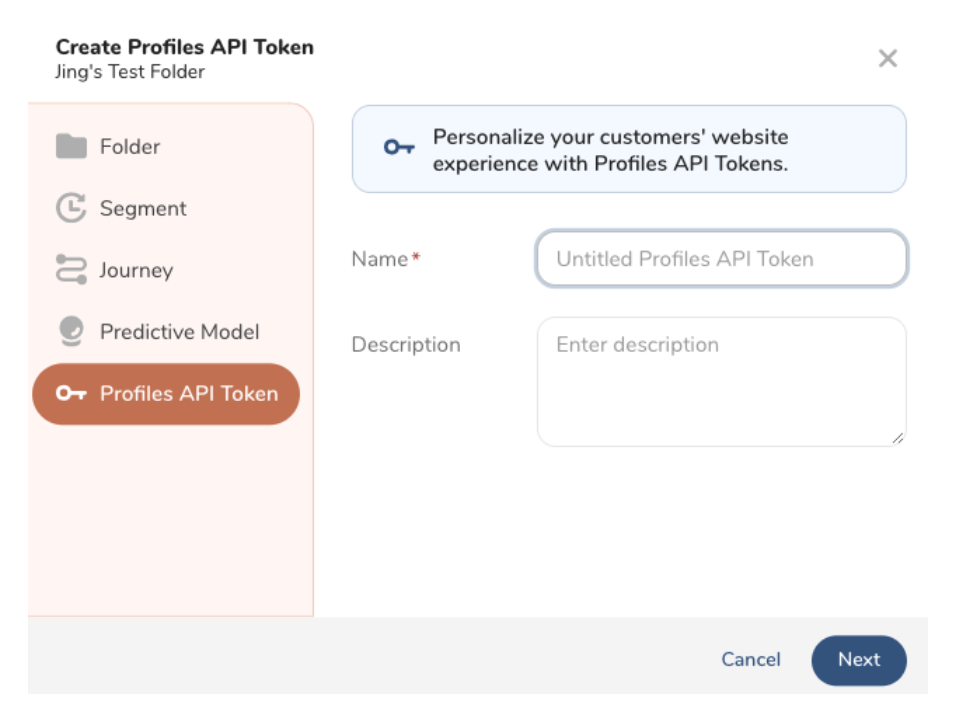
1. トークンの名前を入力し、オプションで説明を入力します。次へを選択します。
## トークンの設定
名前と説明は、トークンに名前を付けたときのものが引き継がれます。変更することもできます。
1. **ルックアップキー**を入力します。
ルックアップキーは、ペアレントセグメント内の一意の値を持つカラムです。このキーは正しいプロファイルを識別します。
ルックアップキーの更新は、トークンワークフローが完了すると有効になります。
`td_global_id`をルックアップキーとして使用する場合、Profiles APIはAPIリクエストのクエリパラメータではなく、ブラウザのCookieからルックアップ値を取得します。ブラウザ外でのテストまたは検証の目的(例: Postman)では、異なるカラムを使用してルックアップ値を手動で渡してください。
1. (オプション)最大5つの属性を入力します。
プロファイル属性は、クエリ時にプロファイルトークンから返すことができます。
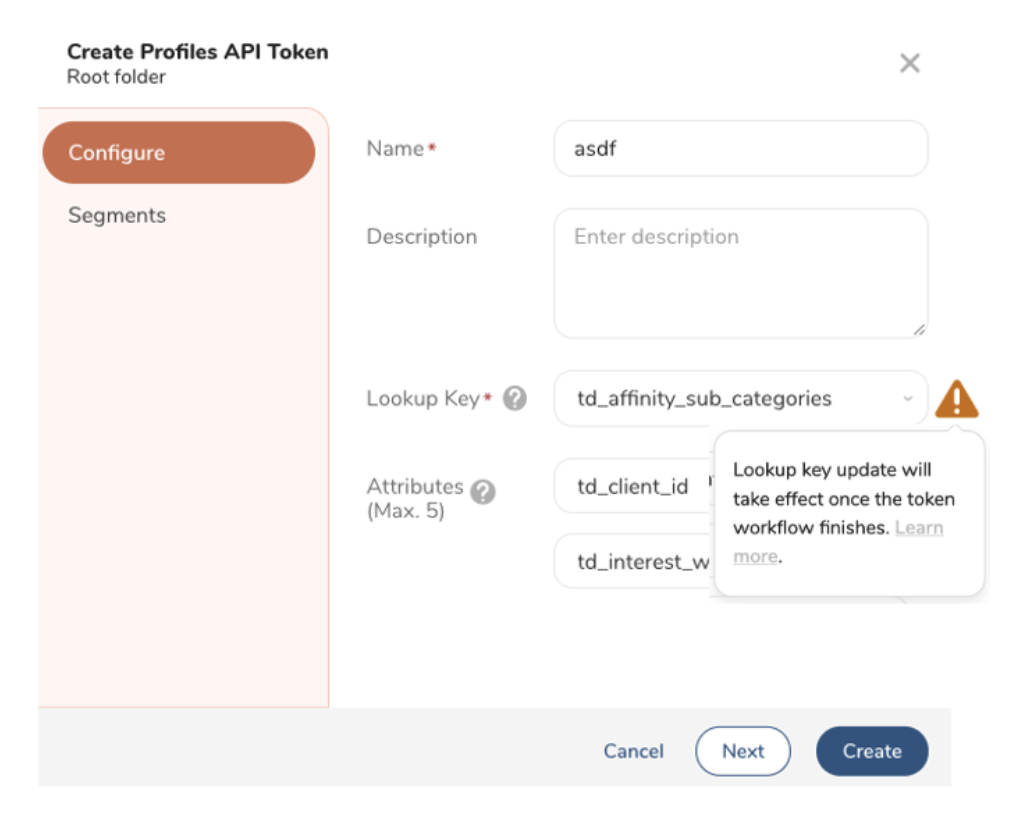
1. 以下のいずれかを選択します:
* **次へ**を選択して続行し、セグメントを追加します。
* **作成**を選択してトークンを設定します。(後でセグメントを追加することもできます。)
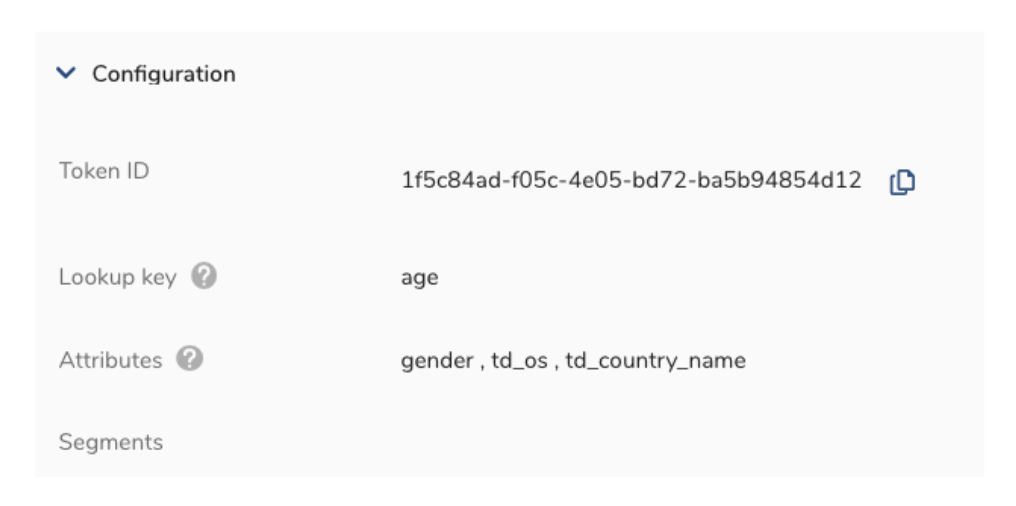
# トークンへのセグメント追加
1. 以下のいずれかを選択します:
* トークンの設定後、次へを選択します。
* Audience Studio > フォルダー > Profiles APIトークンに移動します。
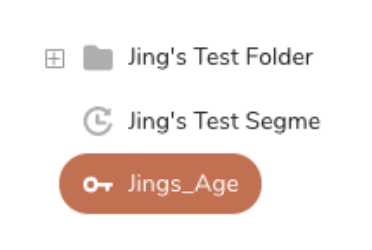
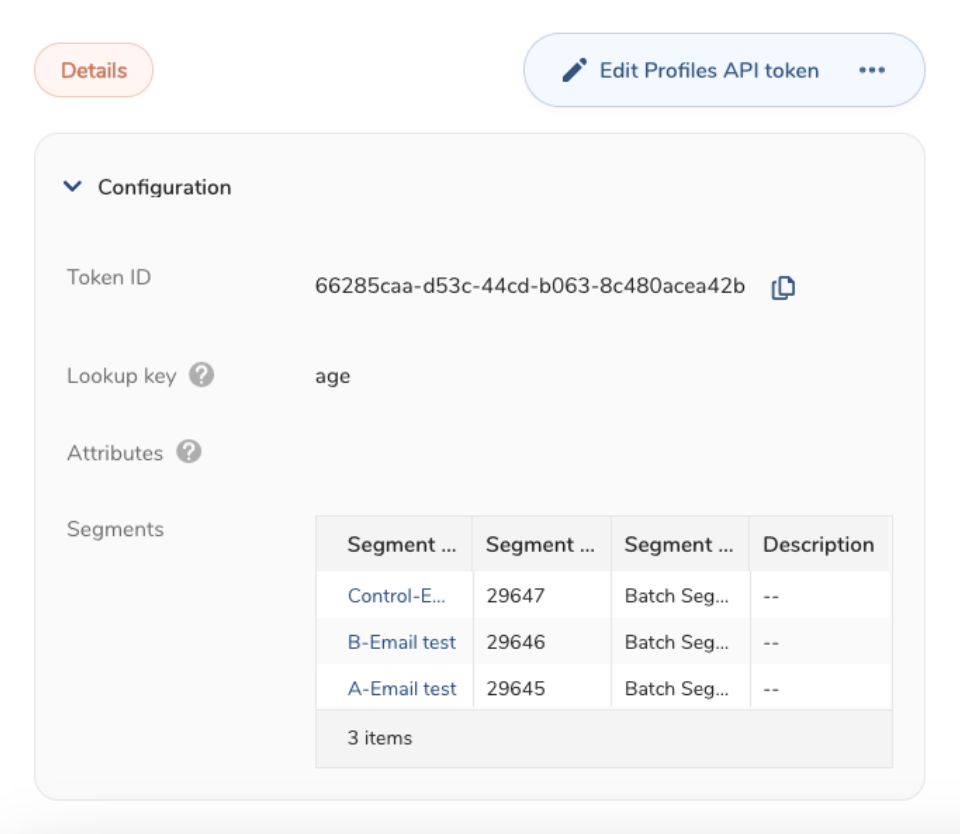
1. Profiles APIトークンにセグメントを追加します。
2. **保存**を選択します。
# Pixel IDを使用したTD Profiles APIとFacebookの統合
## Facebook Pixel IDの取得
Facebook Pixel IDは、Facebookビジネスアカウントから取得されます。
[Pixel IDの検索に関するFacebookのドキュメント](https://www.facebook.com/business/help/952192354843755)を参照してください。

## WebサイトでのJavaScriptの設定
### Facebook JavaScriptタグ
Facebook JavaScriptタグをWebサイトに統合します。スクリプト内の「YOUR_PIXEL_ID」をPixel IDに置き換えます。
詳細については、以下を参照してください: [https://developers.facebook.com/docs/facebook-pixel/implementation](https://developers.facebook.com/docs/facebook-pixel/implementation)
### Treasure Data JavaScript SDK
JavaScript SDKには2つのバージョンを提供しています。使用するバージョンは、この手順で使用されるfetchUserSegment関数のレスポンス形式に影響します。JavaScript SDK version 3の使用をお勧めします。
### ケース v1.9.x
fetchUserSegments関数は、訪問者がWebサイトにアクセスしたときに関連するセグメントIDを返します。セグメントIDを`trackCustom`パラメータを持つfbq関数に追加すると、それらがFacebookに送信されます。
fbq関数のパラメータには以下が必要です: (1): イベント名(任意)、(2): Facebook上のカラム名(任意)、(3): fetchUserSegment関数からのセグメントID。
```html
```
### ケース v2.x.x
JS SDK v2以降はv1.9以前とは異なるレスポンス形式を返すため、追加のロジックステップでfetchUserSegments関数からセグメントIDのみを抽出する必要があります。その後、trackCustomパラメータを使用してfbq関数にセグメントIDを追加し、IDをFacebookに送信します。
fbq関数のパラメータには以下が必要です: (1): イベント名(任意)、(2): Facebook上のカラム名(任意)、(3): fetchUserSegment関数からのセグメントID。
```html
```
## インテグレーションステータスの確認
JavaScriptインテグレーションがトリガーされた後、Facebookビジネスアカウントページでデータインテグレーションのステータスを確認できます。
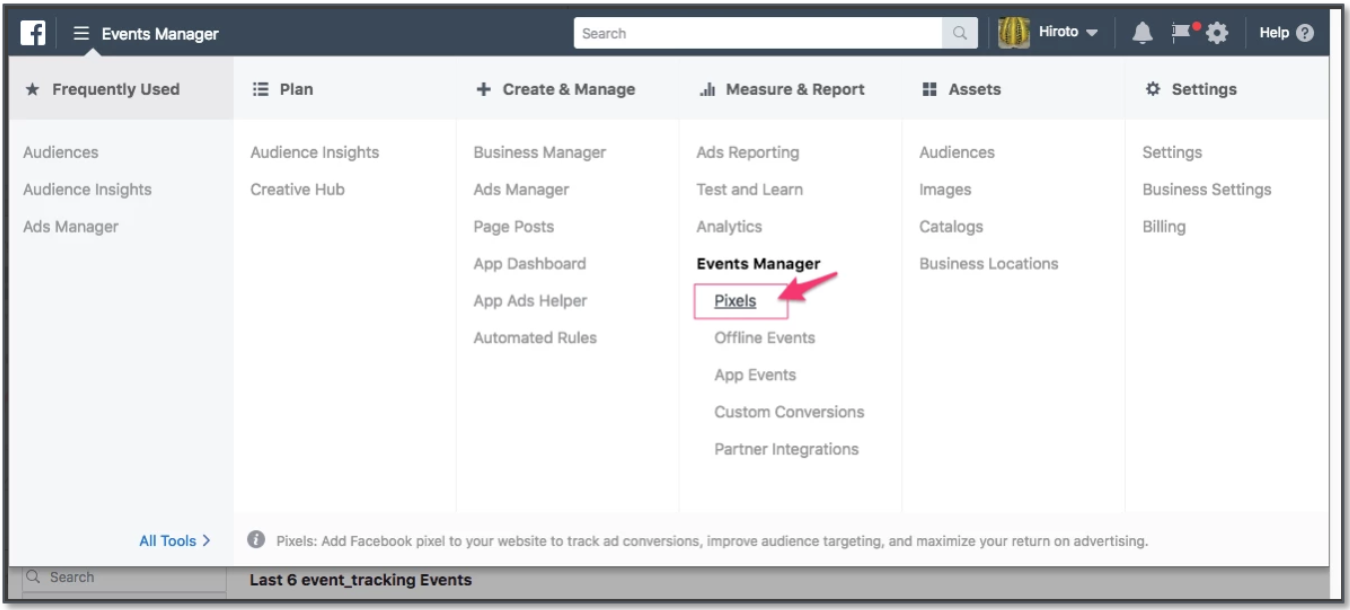
1. Events ManagerセクションのPixelsに移動します。
1. 統合したPixelを選択します。
2. Activityメニューを選択し、fbq関数を使用して呼び出したトラッキングターゲット名を確認します。

# カスタムオーディエンスの作成
データがFacebook側に保存された後、データを使用してカスタムオーディエンスを作成できます。
1. Event Managersに移動し、**Pixels**を選択します。

1. Pixelを選択します。

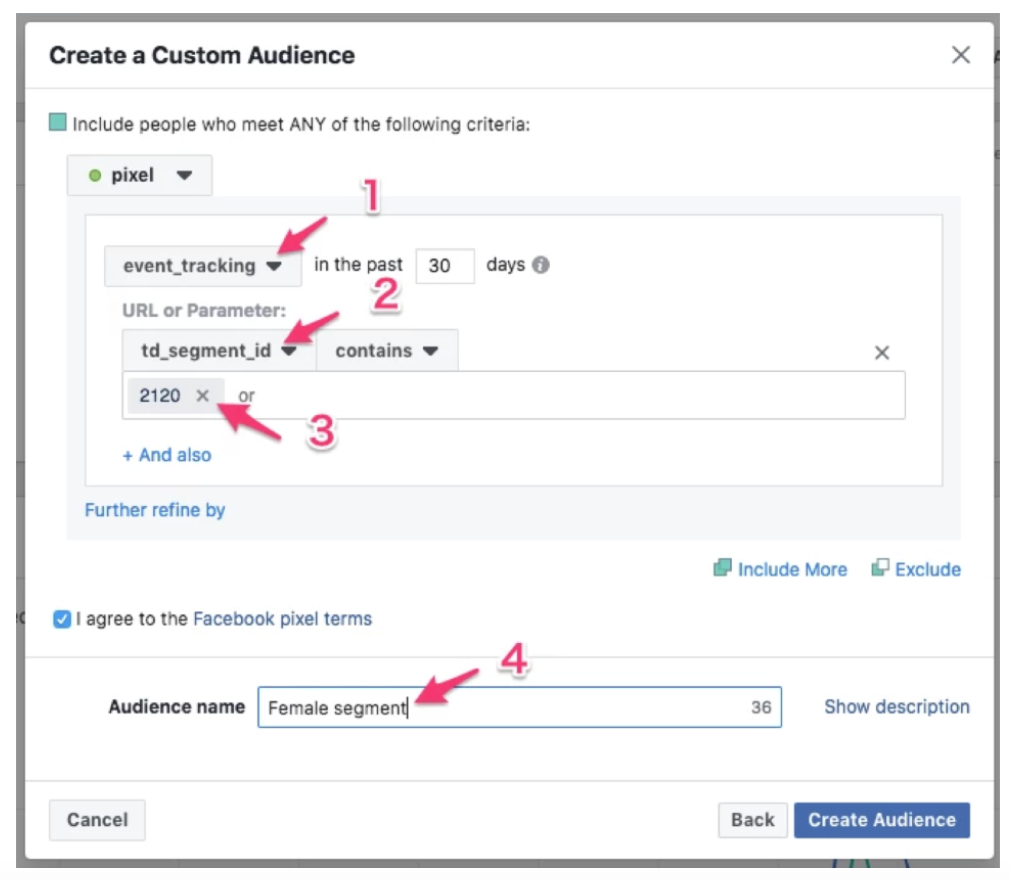
1. Create Custom Audienceを選択します。

1. 広告を送信する条件を選択します:
* イベント名を選択します
* 条件を選択します
* カスタムオーディエンス名を設定します。
1. カスタムオーディエンスのステータスを確認します。
カスタムオーディエンスのステータスを確認できます。