ユーザーがFoundry Workspaceでagentを使用するには、各LLMプロジェクトの Generic Chat in LLM Console 権限が必要です。
少なくとも1つのプロジェクトで Generic Chat 権限を持っている場合、Treasure コンソールのグローバルメニューにFoundry Workspaceアイコンが表示されます。ユーザーは、Home タブでWorkspaceに公開されているプロジェクトとagentのリストを確認できます。
Home 画面は2つのエリアに分かれており、上部エリアにはTreasure AIが提供するプロダクトagent(例: TD-Managed: Creative Studio)が表示され、下部エリアにはカスタムプロジェクトとagentが表示されます。
特定のagentを使用するには、agentアイコン(ダイヤモンドアイコンとagentタイトルが付いたボックス)をクリックします
- Agentをクリック: 特定のプロジェクト内の特定のagentアイコンをクリックします
- フォームに入力: フォームタイプのagentは、agentへの入力を提供するためのフォームを提供します。フォームに入力します。
- Generateボタンをクリック: フォームタイプのagentでは、コンテンツを生成するためにGenerateボタンをクリックする必要があります
スケジュール実行は、Foundry Workspace に公開されている フォームタイプのエージェント のみで利用できます。
また、スケジュールを設定する前に、一度フォームからエージェントを実行し、出力結果が期待どおりか確認することを推奨します。
- Foundry Workspace を開き、自動化したいフォームタイプのエージェントを選択します。
- 一度フォームを入力して実行し、結果が期待どおりか確認します。
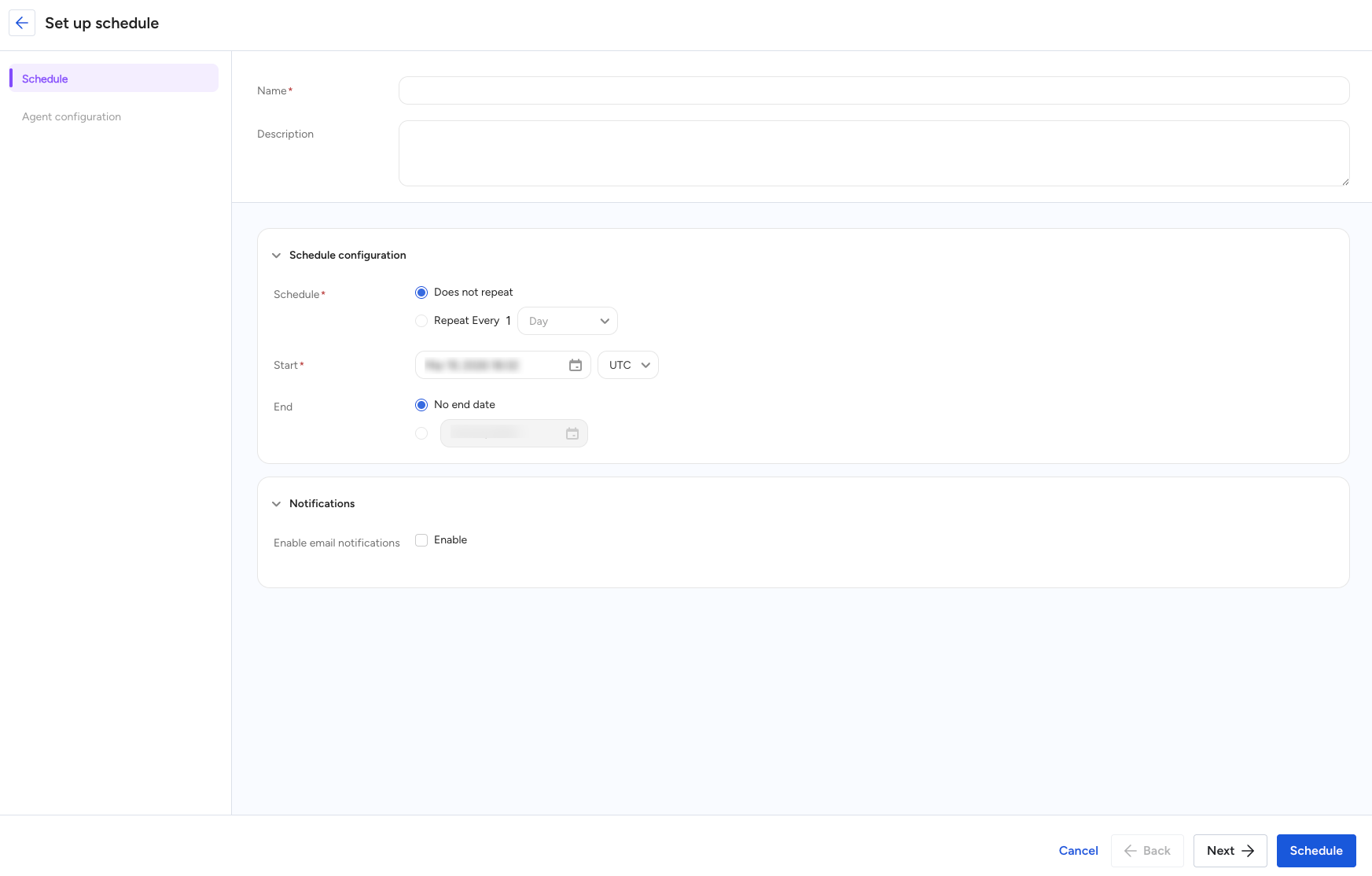
- フォーム画面から スケジュール設定 (Set up schedule) などのスケジュール設定アクションを選択します。
- スケジュールを設定します:
- 頻度: 日次 / 週次 / 月次
- 開始日 / 終了日 と タイムゾーン
- スケジュール作成者に対する 通知メール送信の有無
- スケジュールを保存すると、現在のフォーム入力値が毎回の実行条件として固定されます。
以後、エージェントは設定したスケジュールに従って自動的に実行されます。
Foundry Workspace の Scheduled Run ビュー(またはタブ)を開くと、自分がアクセス権を持つスケジュール一覧を確認できます。
スケジュール一覧からは、次の操作が可能です。
- 各フォームインターフェースごとのスケジュールと、その基本情報(名前、頻度、次回実行予定、メール通知の有無)を確認する
- 既存のスケジュールを編集し、頻度・期間・メール通知設定を変更する
- スケジュールを削除し、今後の自動実行を停止する
そのエージェントの実行権限(execute 権限)を持つユーザーであれば、同じスケジュールを閲覧・編集・削除できます。
スケジュール実行が完了すると、スケジュール作成者は任意でメール通知を受け取ることができ、メール内のリンクから Workspace 上の成果物にアクセスできます。
各スケジュール実行は、手動実行と同様に成果物と履歴エントリとして保存されます。
- スケジュール実行は、現時点では Foundry Workspace 上の フォームタイプのエージェントのみ が対象です。
- Audience Agent で行う分析をスケジュールすることはできません。
- 通知メールの送信先はスケジュール作成者のみです。
スケジュール実行では、毎回同じロジックが再評価されます。 「直近 90 日」のような動的な期間を扱いたい場合は、固定の日付をハードコードせず、次のように指定することを推奨します。
- SQL の場合: 実行時点の現在日付から 90 日前を計算し、その条件を
WHERE句で使用します(例:current_date - interval '90 day'を基準に期間を指定)。 - プロンプトの場合:
nowに対して相対的な期間として記述します(例: 「実行時点を基準に直近 90 日間のデータを分析してください」など)。
このようにしておくと、スケジュール設定を変更しなくても、毎回の実行で自動的に対象期間(直近 90 日)がスライドします。
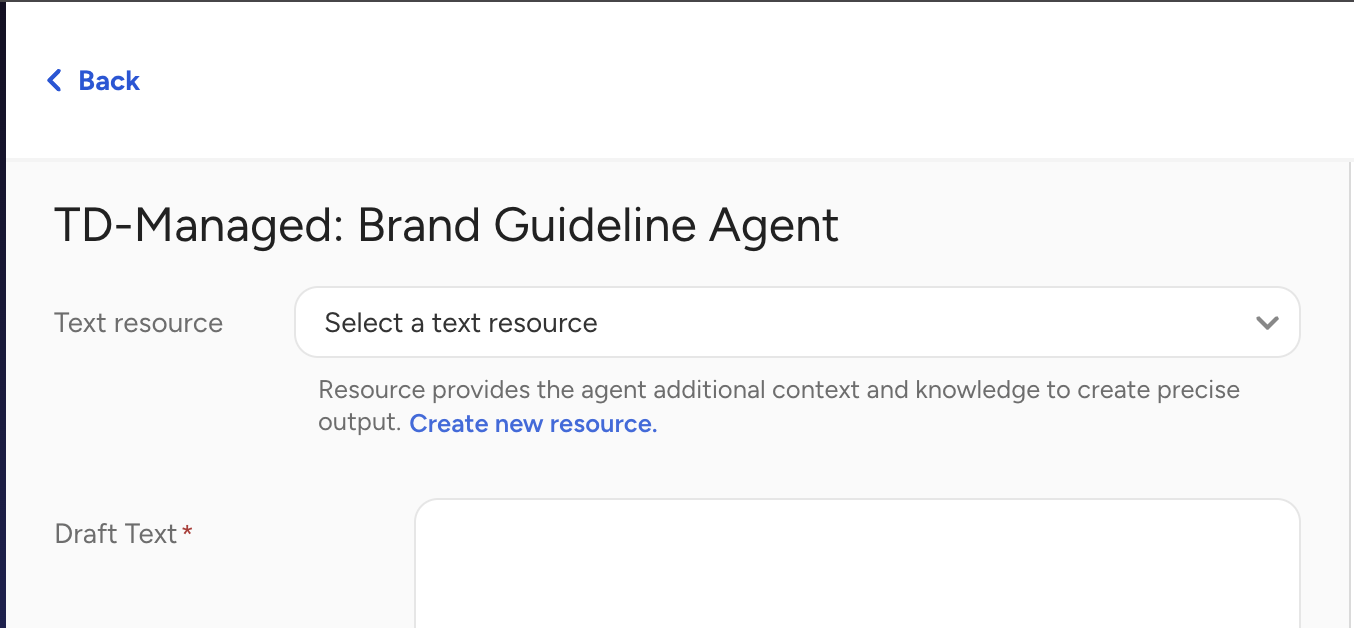
Workspaceでは、サポートされているAgentで使用できるリソースをユーザーがアップロードすることができます。以下のスクリーンショットは、Creative Studio の Brand Guildeline agentの例です。
ユーザーは、Text reource 選択ボックスから既存のリソースの中からアップロード済みのリソースを選択できます。
ランタイムリソースをアップロードするには
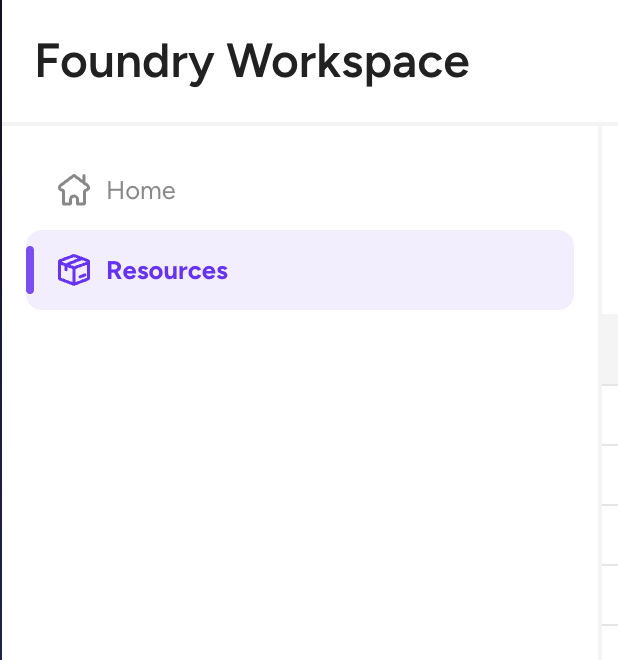
Workspaceの Resources タブに移動します。
Create resource ボタンをクリックします。

フォームに入力します。
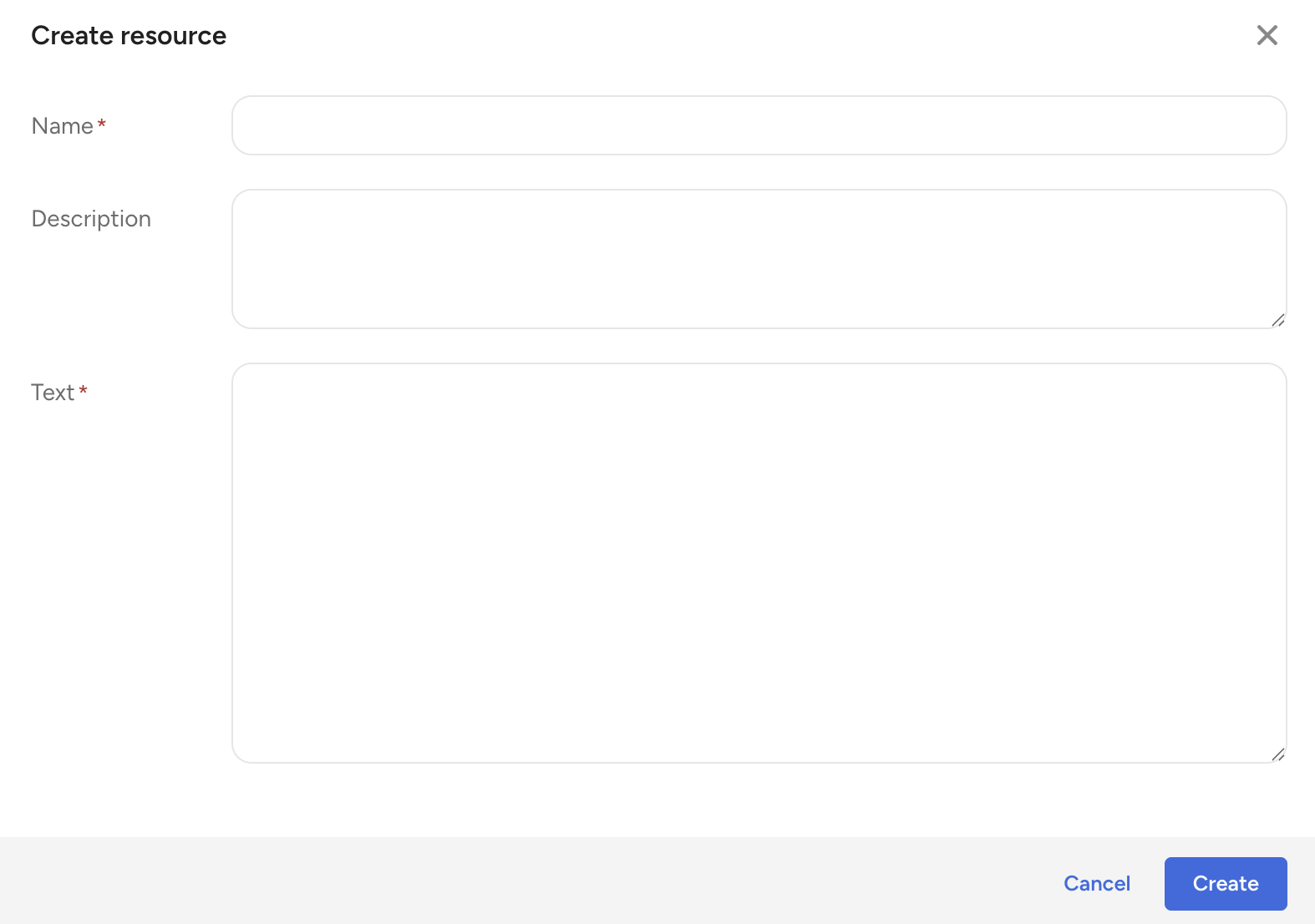
| フィールド | 説明 |
|---|---|
| Name | リソースの名前 |
| Description | リソースの説明 |
| Text | リソースのテキストコンテンツ。このデータは、このリソースがformのinterfaceで選択されたときに使用されます。最大18,000文字までサポートしています。 |