# Okta SSO の設定値

Treasure コンソール で Okta SSO の値を設定できます。

## 制限事項

SSO を実装すると、現在 Google SSO を使用して Treasure コンソール にサインインしているアカウントユーザーは無効になります。

## Okta SSO の値の設定

1. Treasure コンソール を開きます。
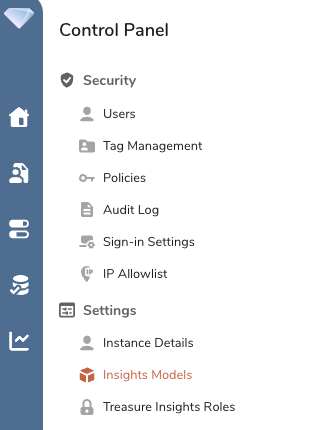
2. **Control Panel** を選択します。


![](/assets/image2023-8-3_12-49-35.a9a9a3cf7dae65693a951c6a6071dc138d7d43a0b3a822ef6ecffab2a2ac2fea.9f549006.png)

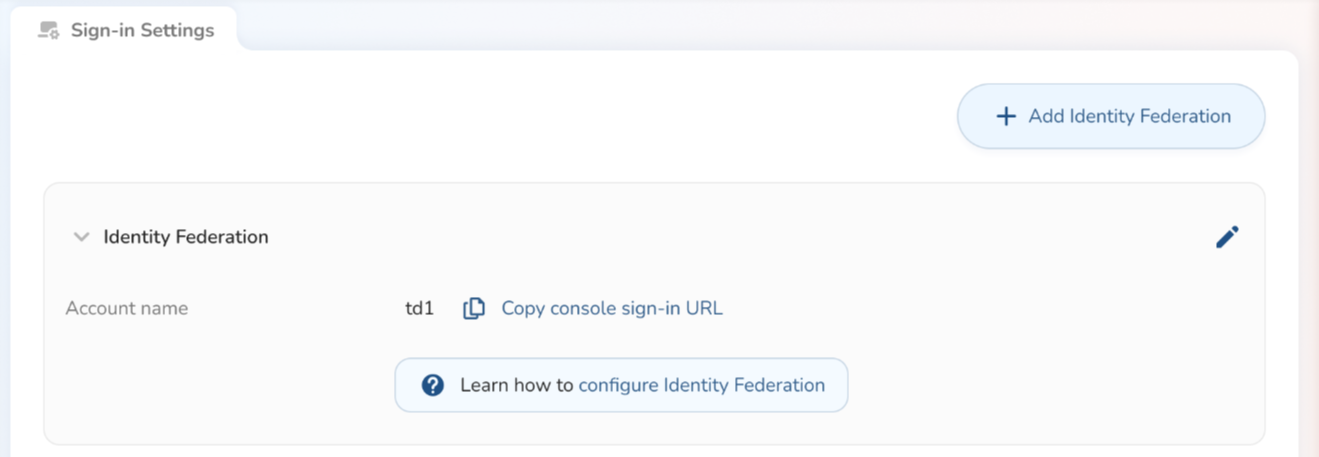
1. **Sign-in Settings** を選択します。


![](/assets/image2023-8-3_13-5-29.248c5096df6b2e816fb530020e2fc6913afe082180d31bc356b878d5e40a05b4.9f549006.png)

以下のフィールドは事前に入力されています：

* Account Name
* Entity ID


1. **Edit** ツールを選択します。
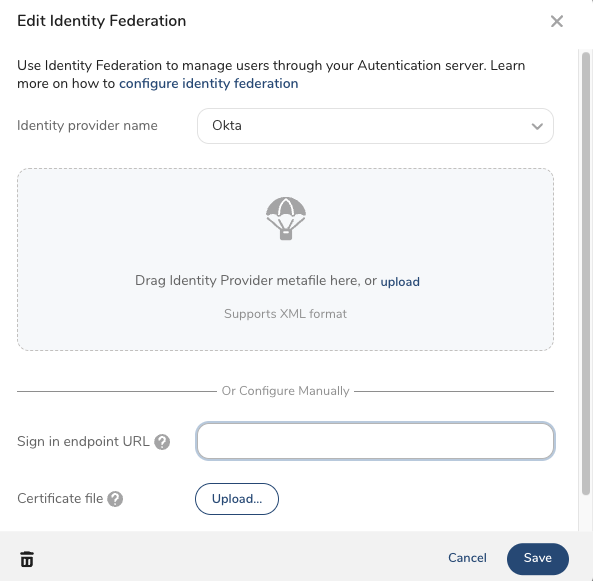
以下のダイアログが表示される場合があります。


![](/assets/image2023-8-3_12-50-55.93cb5c1c812a92165002b15b1576c28f53600949ebb751683354345e9782d8b3.9f549006.png)

1. 適切な[証明書情報](https://support.okta.com/help/s/question/0D51Y00006RYxje/with-okta-admin-changes-how-do-i-find-identity-provider-metadata-url)を含むメタファイルをアップロードするか、以下のフィールドを手動で設定することができます。


**Identity Provider Name**

* サポートされている IdP のリストから1つを選択します。


**Sign-in Endpoint URL**

* ユーザーが Treasure Data にサインインするために使用する IdP URL です。IdP から取得します。


**Certificate File**

* Privacy Enhanced Mail 証明書ファイルです。IdP から Treasure Data への SAML レスポンスを検証するために、IdP から生成された .pem 証明書をアップロードします。IdP から取得します。


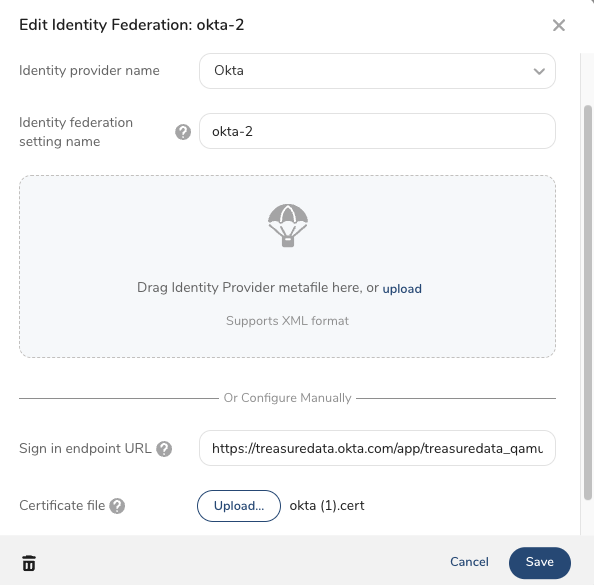
メタファイルをアップロードした場合、設定は以下のようになります：

![](/assets/image2023-8-3_14-23-58.de915b046957492e0987509323cae79850861196f27b4cf7efbe103f94988714.9f549006.png)

1. **Save** を選択します。