Treasure Workflowにアクセスして作業するには、アカウント管理者またはオーナーから権限を付与される必要があります。すべてのワークフローに対してグローバルに権限を付与するか、特定のプロジェクトに限定することができます。
ワークフロープロジェクトは、グローバル権限または個々のワークフロープロジェクトへの権限がある場合にTreasure Consoleに表示されます。アクセス権のないワークフローはフィルタリングされます。
グローバルワークフロー権限へのアクセスを付与するか、特定のワークフロープロジェクトへのアクセスを制限して、そのプロジェクト内のワークフローにのみ権限を適用することができます。
| 権限タイプ | 説明 |
|---|---|
| グローバル権限 | すべてのプロジェクトのすべてのワークフローに対して、表示、編集、実行のフルアクセスを提供します。 |
| 制限付き権限 | 特定のワークフロープロジェクトに対して表示、実行、編集の権限を制限し、ユーザーがアクセスできるワークフローを制御します。 |
| 権限の組み合わせ | 例えば、表示にはグローバル権限を許可し、編集と実行にはプロジェクトレベルの権限を設定できます。 |
例:
アカウントが本番ワークフローを1つのプロジェクトに、開発ワークフローを別のプロジェクトに分離している場合。開発プロジェクトにはより多くのチームメイトにアクセスを許可し、本番プロジェクトには限定的なアクセスを設定したいとします。
開発の場合、表示、実行、編集、またはプロジェクトレベル権限の任意の組み合わせを選択できます。
- すべてのユーザーが開発プロジェクトへのフルアクセスを持ち、プロジェクト内に新しいワークフローを作成できます。
本番の場合、すべてのユーザーにグローバル表示権限を選択し、特定のユーザーに編集と実行の権限を設定します。
- 権限は加算的であるため、特定のユーザーは本番プロジェクトに対して表示、編集、実行の権限を持ち、他のユーザーは本番プロジェクトに対して表示権限のみを持ちます。
- 編集権限を持つユーザーは、本番プロジェクトでワークフローの作成、変更、削除ができます。
プロジェクトレベルのワークフロー権限を使用すると、Audience Studioからシステム生成されたワークフロープロジェクト(Parent Segment、Predictive Scoring、Activationワークフロープロジェクトを含む)に権限を割り当てることができます。
以下のタイプのワークフローにプロジェクトレベルの権限を設定できます:
- Parent Segment
- Predictive Scoring
- Activation
- Audience Studioのシステム生成ワークフローへのアクセスは、ワークフロープロジェクトレベルの権限で制限されます。
- Parent Segmentの作成者とMasterSegmentConfig権限を持つユーザーのみが、Activation、Predictive、Parent Segmentワークフロープロジェクトを含む対応するシステム生成ワークフロープロジェクトに自動的にアクセスできます。
- 他のユーザーには、個別のparent segment、activation、predictiveワークフロープロジェクトへの明示的なアクセスを付与する必要があります。
Treasure Consoleからグローバル権限を設定できます。プロジェクトレベルの権限は、Treasure ConsoleとAPIの両方から設定できます。
- Treasure Consoleを開きます。
- Control Panel > Security > Policiesに移動します。
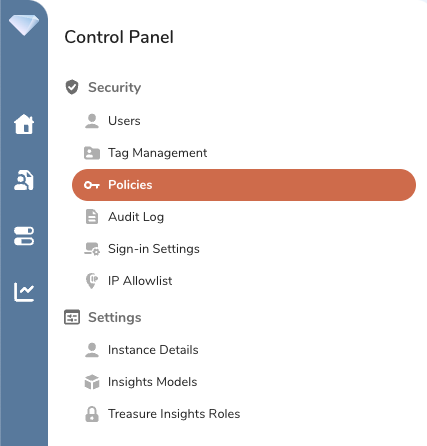
- ポリシーを選択し、Permissionsを選択します。
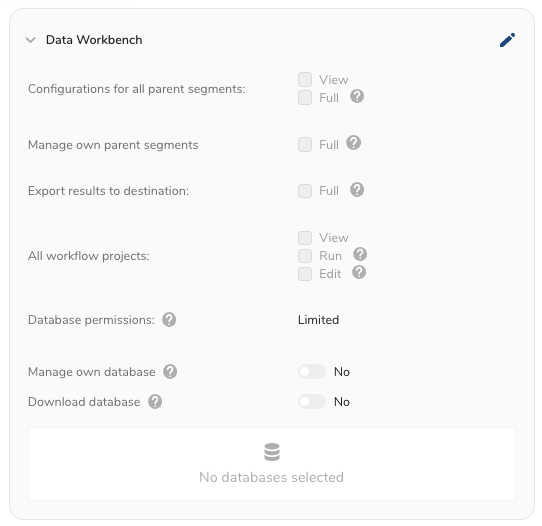
- 鉛筆アイコンを選択します。
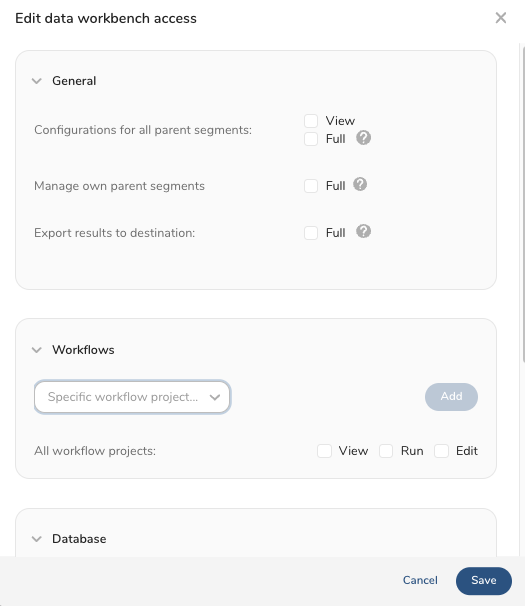
- ワークフローアクセス権限を設定します。
- Saveを選択します。
| 権限オプション | 説明 |
|---|---|
Configurations for all parent segments |
Important View All Parent Segment Configurationsの自動選択を解除しないでください。これはシステム要件であり、他のparent segmentアクションはこの基本権限が有効であることに依存しています。 |
| Manage own parent segments | ユーザーは新しいparent segmentを作成し、自分が所有するparent segmentを実行、編集、削除できます。 |
| Export Results to Destination | 選択すると、ユーザーは結果をエクスポートできます。 |
| All Workflow Projects |
|
- Treasure Consoleを開きます。
- Control Panelに移動します。
- Usersを選択します。
- 特定のユーザーを選択します。
- Policiesを選択します。
- Show All Permissionsを選択します。
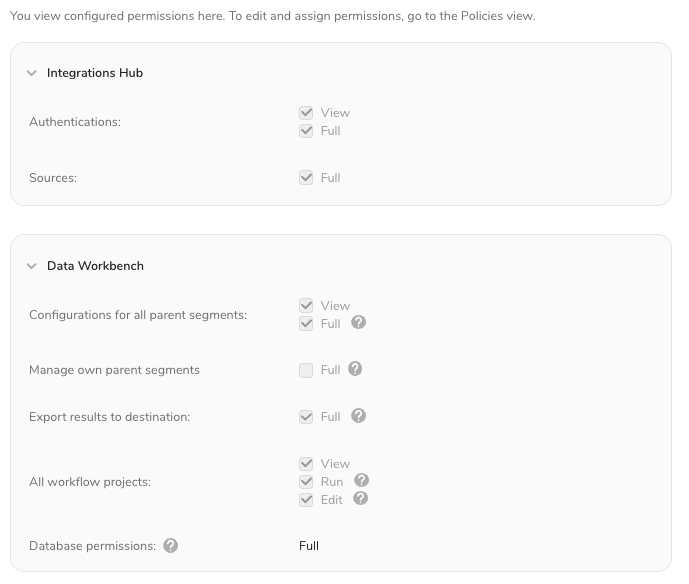
プロジェクトレベルのワークフロー権限は、Treasure ConsoleとAPIから設定できます。ワークフロープロジェクトレベルの権限に興味がある場合は、アカウント担当者にお問い合わせください。
ワークフロー権限の設定後、システムが権限を適用するまで最大5分かかる場合があります。