作りたい画像を自然な言葉で説明するだけで、Treasure AI Studioが会話内で画像を作成します。ゼロから画像を生成するだけでなく、AIはあなたが用意した画像を編集することもできます。マスクで指定した領域の描き直し、商品画像へのロゴの合成、既存画像のスタイル変更などが可能で、結果をインラインでレンダリングするため、チャットを離れることなく確認・ダウンロードできます。
画像生成は、サンドボックス実行環境内のtas-imggenコマンドを通じて実行され、OpenAIのGPT Imageモデルを使用します。自然言語のリクエストに応じてAIが代わりにコマンドを実行するため、コマンドを覚える必要はありません。すべての実行はツールコールの展開部分に表示されるので、どのプロンプトとオプションが使われたかを正確に確認できます。
画像生成を独自にサポートするプラグインやスキルをインストールしている場合、AIがリクエストをここで説明する組み込みのtas-imggenワークフローではなく、そのプラグイン側で処理することがあり、結果・オプション・出力が異なる場合があります。画像生成がドキュメントどおりに動作しない場合は、有効になっているスキルとマーケットプレイスのプラグインを確認し、画像生成を扱うものを無効化してください。
チャット内の自然言語リクエストを通じて新しい画像を作成したり既存の画像を編集したりし、出力のサイズ・品質・フォーマットを制御し、生成された画像をインラインで閲覧またはダウンロードできるようにします。
- Treasure AI Studioにサインイン済みであること(はじめに)
- 画像生成を含むTreasure AI Studioプランであること(この機能は無料アカウントでは利用できません)
画像を作成する最もシンプルな方法は、作りたいものを説明することです。
- 「Northwindというコーヒーブランド向けのミニマルなロゴを、白背景のフラットなベクタースタイルで作成して」
- 「夕暮れの街のスカイラインのヒーローバナーを、横長のアスペクト比で生成して」
- 「手を振っているフレンドリーなロボットのイラストを、背景透過で作って」
AIはあなたのリクエストを画像プロンプトに変換し、tas-imggen generateを実行して、完成した画像をチャットストリームにインラインでレンダリングします。
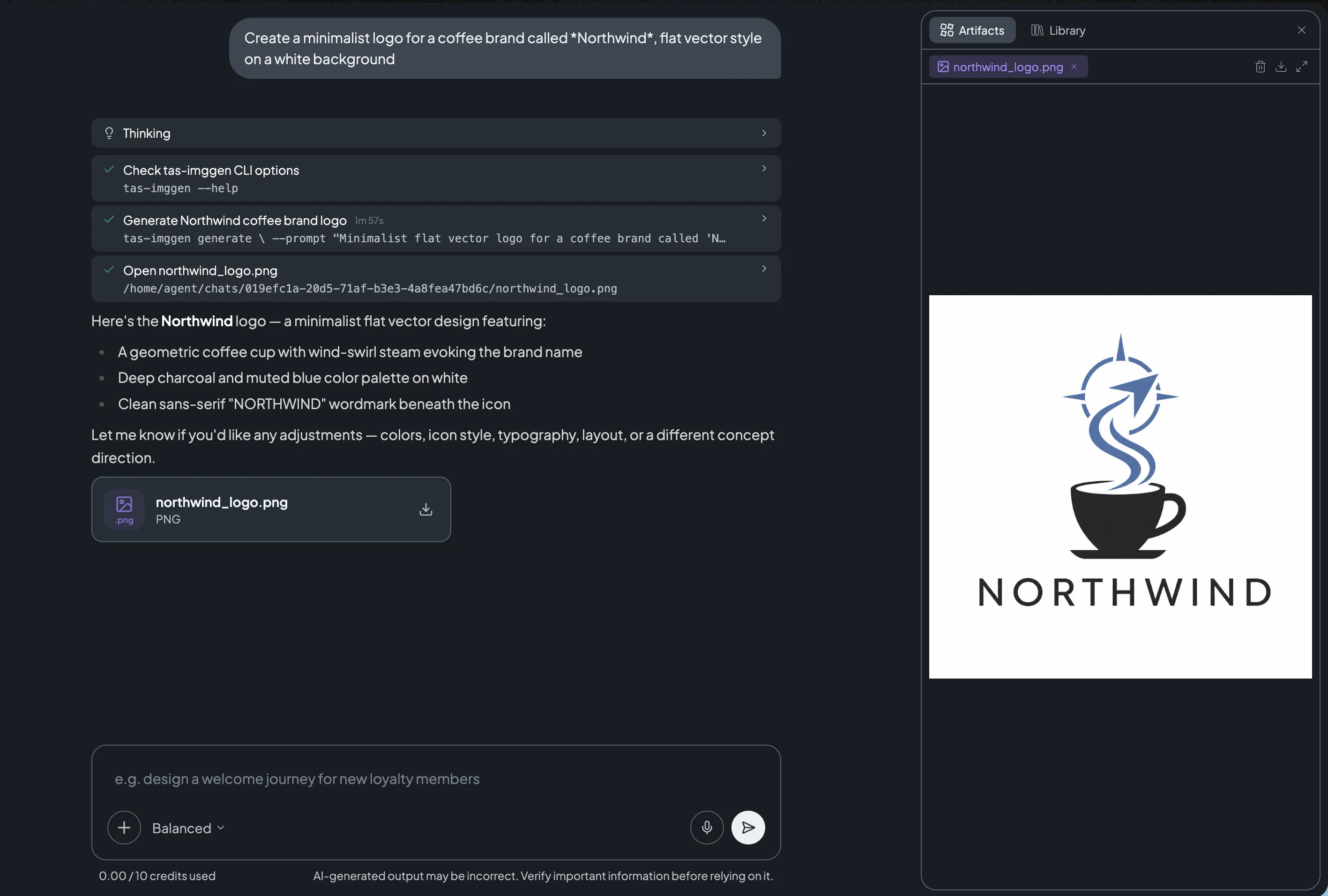
- 画像を自然言語で説明する
- AIがプロンプトを組み立て、Bashツールを通じて生成コマンドを実行します。
tas-imggen generate --prompt "..." - ツールコールがチャットに表示され、使用されているコマンドとオプションが示されます
- 生成が完了すると画像がインラインでレンダリングされ、セッション内にファイルとして保存されます
- AIが会話を続けます — 修正、バリエーション、より高品質なバージョンを依頼できます
各ステップはリアルタイムで確認できます。コマンドの実行中はスピナーで進行状況が示され、完了すると画像が表示され、ツールコールが展開可能になるため、正確なプロンプトとオプションを確認できます。
セッション内にすでにある画像(アップロードしたもの、またはAIが以前生成したもの)の編集をAIに依頼できます。AIはtas-imggen editを使用し、これは次の2つの一般的なワークフローをサポートします。
| ワークフロー | 機能 | リクエスト例 |
|---|---|---|
| マスク編集(インペインティング) | 画像の特定の領域に絞って編集し、それ以外はできるだけ元の状態を保ちます。AIは、変更する領域を透明部分で示したマスクを準備します。 | 「この写真の空だけを夕焼けに変更して」 |
| 被写体ベース/合成編集 | 1枚以上の入力画像を素材として使い、新しい画像を作成します。たとえば、商品にロゴを配置したり、複数の画像の要素を組み合わせたりします。 | 「この商品写真のTシャツの前面に、このロゴを配置して」 |
AIは1回の編集に最大16枚の入力画像を渡すことができます。これは、被写体・参照スタイル・ブランドアセットを1つのリクエストで組み合わせる場合に便利です。
セッション内に画像が複数ある場合は、編集したいファイルをAIに明確に伝えてください。ファイル名で指定する(たとえば「hero-v2.pngを編集して」)か、誤解の余地なく説明する(「さっきアップロードしたロゴ」)かのいずれかです。AIはtas-imggen editに具体的なファイルパスを渡すため、明確に指定することで意図しない画像が編集されるのを防げます。指定しないと、AIが意図とは別のファイルを選んでしまう場合があります。
マスクを手作業で作る必要はありません。マスク編集を依頼すると、AIがあなたの説明を解釈してマスク自体を用意し、描き直す領域を指定します。AIは説明に基づいてマスクの位置を決めるため、領域はできるだけ明確に説明してください(たとえば「背景だけを変更して」)。説明が曖昧だと、意図しない領域が選ばれることがあります。
モデルは画像を再レンダリングするため、編集領域以外もまったく同一のまま保たれるとは限らず、わずかに変化する場合があります。それ以外の部分を完全にそのまま残したい場合は、再生成した領域をマスクを使って元画像に合成するようAIに依頼してください。
特定のサイズ・品質・ファイルフォーマットを依頼することで、出力を調整できます。AIがあなたのリクエストを対応するオプションにマッピングします。
| リクエスト | 結果のサイズ |
|---|---|
| 「正方形の画像」 | 1024x1024 |
| 「横長/ワイド」 | 1536x1024 |
| 「縦長/トール」 | 1024x1536 |
| 「モデルに任せる」 | auto(デフォルト) |
新規に生成する画像では、カスタムサイズを依頼することもできます。幅と高さはそれぞれ16で割り切れる必要があり、アスペクト比は1:3〜3:1の範囲内、総解像度はおよそ3840x2160を超えてはなりません。編集では、autoまたは上記3つの標準サイズのみがサポートされます。
low、medium、high、autoから品質を選べます。実用的なパターンは、安価に反復してから仕上げる方法です。
- プロンプトを練り込む間はlowから始める — 生成が速く、消費クレジットも少なくて済みます
- 構図に満足したらhighで再生成する
出力フォーマットはファイル拡張子によって選択されます。デフォルトはPNGで、JPG/JPEGとWebPもサポートされています。
- 「JPEGで保存して」→
.jpg - 「WebPでエクスポートして」→
.webp - (指定なし)→
.png
生成・編集された画像は現在のセッション内にファイルとして保存され、チャット内とArtifactsパネルの両方に表示されます。次のことが可能です。
- 生成が完了するとすぐに、チャットストリーム内でインライン表示する(直接ダウンロードできるファイルカードも表示されます)
- 右側のアーティファクトパネルを開くことで、画像の最大化・ダウンロード・削除ができます(ファイルとアーティファクトを参照)
- 画像をフィットするように拡大縮小するイメージビューアーで開く(ファイルビューアーを参照)
- チャットのファイルカードまたはビューアパネルからダウンロードする(ファイルのアップロードとダウンロードを参照)
画像生成はTreasure AI Studioのクレジットを消費します。画像生成は通常、テキスト応答よりも高コストで、high品質はlowやmediumよりもコストが高くなります。使用量を効率的に保つには、low品質で反復し、最終レンダリングのときだけhighに切り替えてください。管理者はクレジット利用状況ダッシュボードで消費を監視し、クレジットポリシーで上限を設定できます。
説明は具体的に。 被写体、スタイル(たとえば「フラットなベクター」「フォトリアリスティック」「水彩」)、背景、雰囲気を伝えましょう。詳細を多く伝えるほど、最初の結果が望むものに近づきます。
low品質で反復する。 プロンプトと構図はlow品質で練り込み、満足したらhigh品質で一度だけ再生成することで、クレジットと時間を節約できます。
編集する領域を説明する。 マスク編集では、何を変更し何を維持するかを明確に伝えましょう(「背景だけを置き換えて」)。AIがあなたの説明からマスクを準備します。
合成には明確な入力画像を用意する。 画像(ロゴ、商品写真、参照スタイル)を組み合わせるようAIに依頼する場合は、最良の結果のために高解像度のソースをアップロードしてください。
最初に適切なサイズを依頼する。 必要なアスペクト比(正方形、横長、縦長)を依頼しておくと、寸法を直すために再生成する必要がなくなります。
- 「コーヒーブランド向けのシンプルな正方形ロゴを作成して」と依頼し、
tas-imggen generateを実行するツールコールが表示されることを確認する - 生成された画像がチャット内にインラインでレンダリングされることを確認する
- 画像をアップロードし、特定の領域の編集をAIに依頼して結果を比較する
- ツールコールを展開し、使用された正確なプロンプトとオプションを確認する
| 問題 | 解決策 |
|---|---|
| 画像生成が実行されない | アカウントが画像生成を含むプランであることを確認してください。この機能は無料アカウントでは利用できません。有効化についてはカスタマーサクセスマネージャーにお問い合わせください。 |
| 画像生成がドキュメントと異なる動作をする | インストールしたプラグインやスキルが、組み込みのワークフローの代わりに画像生成を処理している可能性があります。有効になっているスキルとマーケットプレイスのプラグインを確認し、独自に画像生成を行うものを無効化してください。 |
| 結果がプロンプトと一致しない | 詳細(被写体、スタイル、背景)を追加して再生成してください。小さな修正であれば、全体を再生成するのではなくマスク編集を依頼してください。 |
| AIが意図と違う画像を編集してしまう | セッション内に画像が複数ある場合は、対象ファイルをファイル名で明示する(たとえば「product-2.pngを編集して」)か、明確に説明してください。これにより、AIが正しいファイルを編集コマンドに渡せます。 |
| マスク編集で意図しない領域が変更された | 領域をより正確に説明してください(「空だけ」「ロゴの部分だけ」)。AIがあなたの説明からマスクを作り直します。 |
| カスタムサイズが拒否される | 生成画像では、幅と高さはそれぞれ16で割り切れ、アスペクト比は1:3〜3:1の範囲内、解像度はおよそ3840x2160以下である必要があります。編集ではautoまたは標準サイズ(1024x1024、1536x1024、1024x1536)のみがサポートされます。 |
| 生成が遅い、またはコストが高いと感じる | 反復中は品質をlowまたはmediumに下げ、highは最終画像のために確保してください。 |
- ファイルビューアー — 組み込みのイメージビューアーで生成画像をプレビューする
- ファイルのアップロードとダウンロード — ソース画像をアップロードし、生成結果をダウンロードする
- AIが生成するファイル — デッキ・レポート・スプレッドシートをAIに依頼する
- クレジット利用状況ダッシュボード — クレジット消費を監視する